Digital-Signage-Software, die Ihr KI-Agent auf jedem Bildschirm betreibt: alle Seiten
Live-Kartenvorschauen
Menütafel
Eine Speisekarte, die sich selbst einstellt: Abschnitte, Preise mit feinen Linien, Diätmarkierungen und ausverkaufte Artikel, die in so viele Spalten fließen, wie benötigt.
Ankündigung
Rotierende Nachrichten mit einem Symbol, einer Überschrift und ein oder zwei Zeilen Fließtext, synchron auf jedem Bildschirm.
Wetter
Aktuelle Bedingungen, die kommenden Stunden und eine mehrtägige Vorhersage, angeführt von dem Satz, der zählt, wie Regen ab 15 Uhr.
Ereignisse
Was gerade läuft, was als Nächstes kommt und die Agenda für die kommenden Kalendertage.
Raumtafel
Jeder Besprechungsraum in einem Gebäude auf einen Blick: frei, beginnt bald oder jetzt besetzt, bis wann, und der Rest des Tages als schlanke Zeitachse.
Zahlenkacheln
Große, aus der Entfernung lesbare Zahlen: Wert, Veränderung gegenüber dem letzten Zeitraum mit positivem oder negativem Ton, ein Sparkline und Fortschritt zum Ziel.
Was Ihr Agent auf den Bildschirm gebracht hat
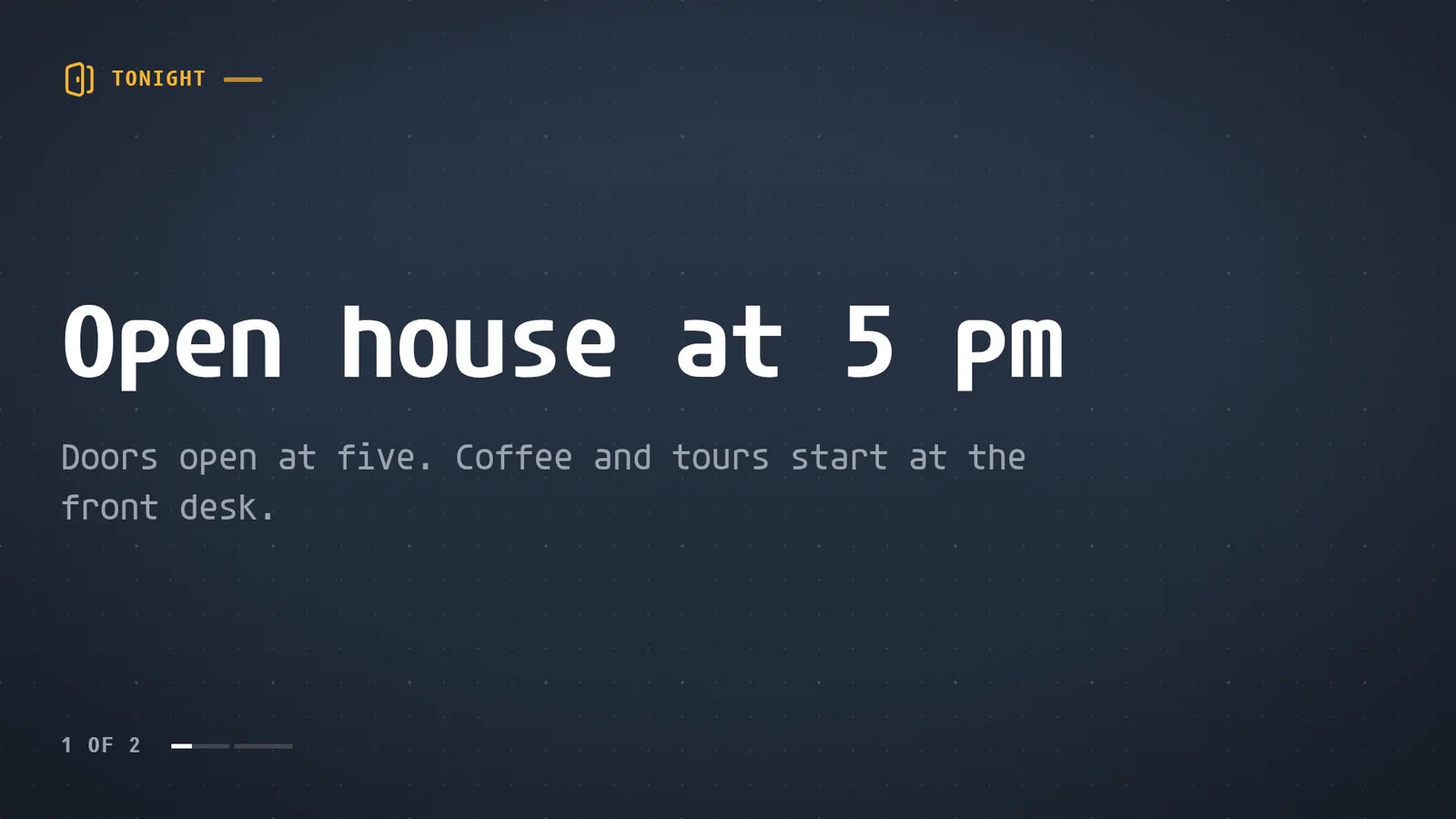
Diese Tafel brauchte eine Nachricht. Ihr Agent hat sie geschrieben, auf den Bildschirm gebracht und geprüft, dass sie angezeigt wird, bevor er sagte, dass er fertig ist. Es funktioniert mit Claude Code, ChatGPT Codex, Meta Muse, Gemini Spark, Grok Bot, ChatGPT dots, Hermes und Grok Build. KI-Digital-Signage zeigt zehn Beispielanfragen.
Was macht Digital-Signage-Software?
Digital-Signage-Software erledigt fünf Aufgaben, und das macht screenRIG für jede:
- Es hält Ihre Inhalte. Bilder, Video, Webseiten, Live-Daten und Apps an einem Ort. Die Befehlszeile Ihres Agenten wandelt Video vor dem Hochladen in H.264 um (HEVC auf Anfrage), mit höchstens 3840 Pixeln an einer Kante und standardmäßig konstanten 30 Bildern pro Sekunde.
- Es spielt sie der Reihe nach ab. Eine Playlist wiederholt ihre Seiten auf jedem Bildschirm, mit einer Dauer für jede.
- Es plant sie. Frühstück am Morgen, ein Schließhinweis nach neun, eine Notfallmeldung, die jeden Bildschirm übernimmt.
- Es erreicht viele Bildschirme auf einmal. Taggen Sie Bildschirme nach Ort, sprechen Sie dann den Tag an, und eine Anfrage ändert jeden Bildschirm, der ihn trägt.
- Es überwacht die Bildschirme. Live-Ansicht, Erkennung leerer und eingefrorener Bildschirme und Alarme per E-Mail oder Webhook, wenn ein Bildschirm ausfällt. Ein Bildschirm gilt nach 60 Sekunden als offline, und jeder Player meldet seinen Zustand alle fünfzehn Minuten.
Hier ist Ihr Agent der Editor. In der Sitzung oben brachte eine Nachricht eine zweiseitige Tafel auf einen Fernseher, und der Agent prüfte einen Screenshot, bevor er es sagte. Eine Person kann weiterhin das Dashboard öffnen und eine Seite von Hand ändern. Neu bei dem Begriff? Was ist Digital Signage? definiert ihn, mit Narrowcasting und dem Rest des Vokabulars.
Wie screenRIG mit Ihrem Agenten arbeitet
screenRIG läuft in der Cloud. Ihre Bildschirme verbinden sich damit, daher gibt es keinen Server, den Sie installieren oder hosten müssen.
- Ihr Agent erhält das offizielle Plugin. Einmal einfügen genügt. Start hat den Schritt für jeden Agenten.
- Sie öffnen den Player auf einem Bildschirm. Der Player ist die App von screenRIG. Er zeigt einen Code.
- Sie nennen Ihrem Agenten den Code. Er koppelt den Bildschirm und benennt ihn.
- Sie sagen, was Sie möchten. „Die Specials von heute Abend auf den Fernseher an der Bar.“ Ihr Agent baut die Seite, veröffentlicht sie und prüft einen Screenshot des Bildschirms.
- Es hält den Bildschirm aktuell. Ihr Agent liest Ihre Dokumente, Tabellen und Ihren Kalender mit seinem eigenen Zugriff, sodass screenRIG sich nie mit Ihren Dateien verbindet. Bitten Sie um eine Routine, und sie ändert den Bildschirm, wenn sich die Daten dahinter ändern.
Was wir bei echten Läufen gemessen haben
Jede Zeile ist von der Seite zitiert, die den ganzen Lauf enthält. Die Inhalte sind Demo-Inhalte, und die meisten Läufe nutzten einen Testbildschirm: den Player in einem Browserfenster als Ersatz für den Fernseher. Die onn.-Zeilen liefen auf einem echten onn. 4K Streaming Device, geprüft am 26. Oktober 2026.
| Was wir gemacht haben | Was wir gesehen haben | Der ganze Durchlauf |
|---|---|---|
| Eine Tafel mit zwei Nachrichten auf einem Bildschirm veröffentlicht | Es war etwa zwei Sekunden nach dem Veröffentlichen auf dem Bildschirm, und der Agent hat einen Screenshot geprüft | Die Sitzung auf dieser Seite |
| Einen Preis geändert und ein Gericht als ausverkauft markiert | Der Bildschirm wechselte einige Sekunden später, ohne dass etwas erneut veröffentlicht wurde | Digitale Menütafeln |
| Einen Pipeline-Schritt per Skript auf eine Tafel geschrieben | Der Player meldete die neue Revision 1,8 Sekunden, nachdem der Schreibvorgang akzeptiert wurde | Headless Digital Signage |
| Flurbildschirme mit einer Übungsmeldung übernommen und sie dann wieder aufgehoben | Die Übungsmeldung stand zwei Sekunden nach dem Stichwort auf dem Bildschirm, die Entwarnung vier Sekunden nach dem Wort, das die Übung beendete | Schulen |
| Das Netzwerk eines onn. Sticks für 3 Minuten gekappt | Die Inhalte liefen weiter. Nach 60 Sekunden erschien ein Offline-Hinweis, und der Stick war 19 Sekunden nach der Rückkehr des Netzwerks wieder online | onn. Google TV |
| Den Stick ohne Netzwerk für 6 Minuten neu gestartet und währenddessen eine neue Playlist gesendet | Die gespeicherten Inhalte waren beim Start auf dem Bildschirm, und die neue Playlist übernahm 50 Sekunden nach der Rückkehr des Netzwerks | onn. Google TV |
| Home auf dem Stick gedrückt | Der Player war etwa 2 Sekunden später wieder im Vordergrund | onn. Google TV |
| Einen 4K-Testclip für einen Raspberry Pi 5 konvertiert | Aus 15,9 MB wurden 4,5 MB, weiterhin 4K | Raspberry Pi |
Was Sie auf einen Bildschirm bringen können
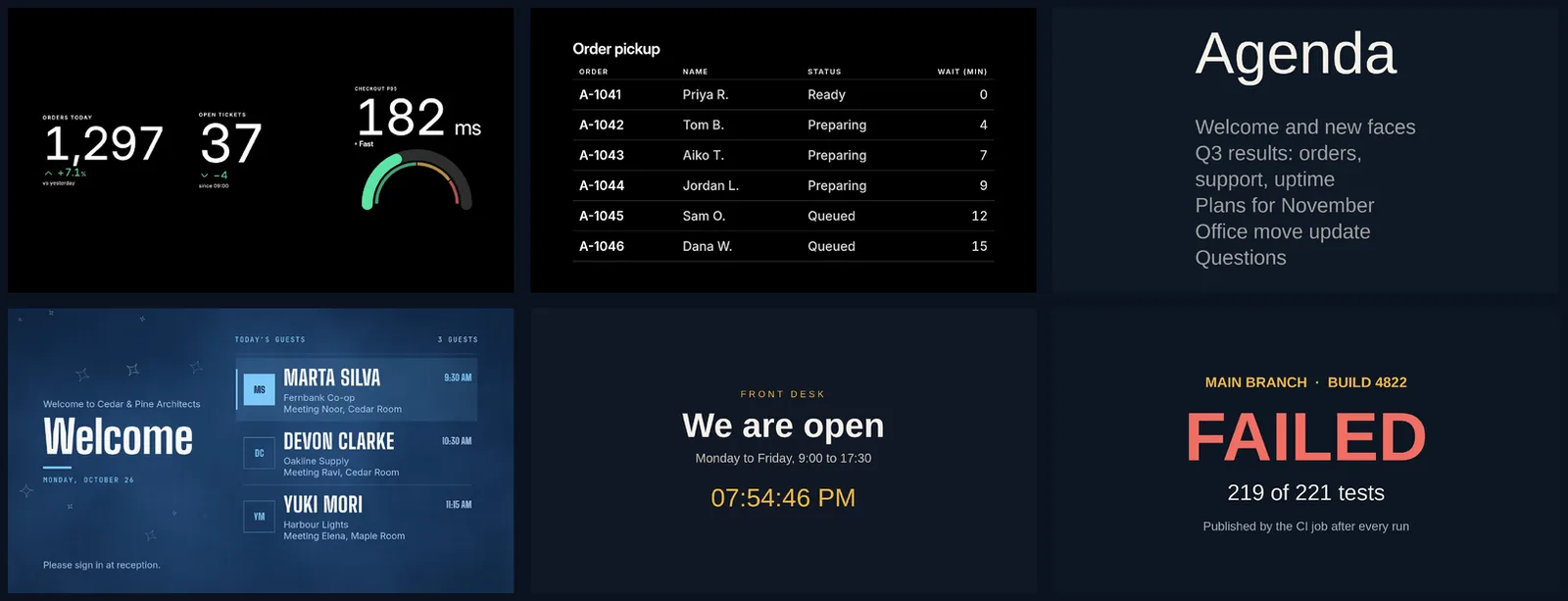
Die Vorschauen oben auf dieser Seite sind echte, fertige Apps, die in Ihrem Browser mit Beispieldaten dargestellt werden. Ein Bildschirm kann jede davon anzeigen:
| Inhalt | Was es ist | Das lesen |
|---|---|---|
| Digitale Poster und Bilder | Eine Seite im Posterstil oder ein Bild, das Ihr Agent erstellt oder das Sie hochladen, quer oder hochkant | KI-Digital-Signage |
| Video | Zuerst heruntergeladen und aus dem eigenen Speicher des Geräts abgespielt, daher gibt es kein Buffering | Player |
| Livestreams und Kameras | HLS-Streams auf jedem Player und Live-IP-Kameras auf Android und dem Amazon Signage Stick | Eine Kamera auf einem Fernseher zeigen |
| Webseiten | Eine Seite, die offen gehalten und aktualisiert wird, auf jedem Player außer Apple TV | Eine Website auf einem Fernseher, rund um die Uhr |
| Fertige Apps | 200+ in neun Stilen, die meisten mit Live-Daten: Menüs, Warteschlangen, Wetter, Zeitpläne, KPIs | Apps |
| Tabellen, Folien und Dashboards | Ihre Dateien und Zahlen als Boards | Google Sheets, Google Slides und Dashboards |
| Live-Daten, die live bleiben | Kalender, Tabellen, Social-Posts, Build-Status, Menüs aus Ihrer Kasse | Datenquellen |
| Ihre eigenen Apps | Ein Touch-Kiosk oder eine individuelle Tafel, die Ihr Agent baut | Kiosk-Software |
| Hintergrundmusik | Ein Soundtrack, der unter den Seiten abgespielt wird | Player |
Jede Anleitung zeigt das Gespräch zu einem davon, von einer Tabelle auf einem Fernseher bis zu einer Kamera in einer Lobby.
Wählen Sie den Bildschirm, den Sie haben
Jeder Player wird auf dieselbe Weise gekoppelt: Er zeigt einen Code, Sie nennen den Code Ihrem Agenten. Finden Sie unten Ihren Bildschirm.
| Ihr Bildschirm | Woher der Player kommt | Das lesen |
|---|---|---|
| Ein Fernseher, Stick oder eine Box mit Google TV oder Android TV | Google Play | Android TV und Google TV: startet beim Hochfahren, 4K, Live-Kameras |
| Ein Walmart onn. 4K Streaming Device | Google Play | onn. Google TV: Was passierte, als wir sein Netzwerk kappten |
| Ein Sony BRAVIA | Google Play | Sony BRAVIA: den Fernseher am Selbstabschalten hindern |
| Ein Amazon Signage Stick | Amazon Appstore | Amazon Signage Stick: für Signage gebaut, 4K, Live-Kameras |
| Ein Fire TV Stick | Amazon Appstore | Fire TV Stick: derselbe Player auf einem Stick, den Sie schon haben |
| Ein Raspberry Pi 5 oder 4 | Eine Installationszeile | Raspberry Pi: 4K-Video auf dem Pi 5 |
| Ein Linux-PC oder Mini-PC | Eine Installationszeile | Linux: bootet direkt in den Player |
| Ein Windows-PC | Microsoft Store | Windows: mit einer Taste pausieren, den Monitor nach Zeitplan umschalten, eine Videowand steuern |
| Ein BrightSign-Player | Eine SD-Karte | BrightSign: Die Karte übernimmt die Einrichtung |
| Ein Display mit Samsung Smart Signage | Der Player, gebaut für den Chipsatz des jeweiligen Displays | Samsung Tizen: startet beim Einschalten, keine Box hinter dem Bildschirm |
| Ein Panel mit LG webOS Signage | Ein IPK-Paket | LG webOS: eine App, die mit dem Panel startet |
| Ein Apple TV | App Store | Apple TV: Bilder, Video, Livestreams und fertige Apps |
| Ein Mac, ein iPhone oder ein iPad | App Store | Die Download-Seite |
| Jeder Bildschirm mit einem modernen Browser | Nichts zu installieren | Der Web-Player |
Was jeder Bildschirm kann
| Sie möchten | Verwenden |
|---|---|
| Video bis 4K | Ein Android-Gerät, der Amazon Signage Stick oder ein Raspberry Pi 5 |
| Eine Live-IP-Kamera | Ein Android-Gerät oder der Amazon Signage Stick, die die Kamera direkt öffnen |
| Ein Touchscreen-Kiosk | Android oder BrightSign: siehe Kiosk-Software |
| Zwei bis zwölf Displays als eine Videowand | Ein Linux-PC oder ein Windows-PC, oder ein Raspberry Pi 5 für zwei |
Die nativen Player laden Ihre Inhalte einmal herunter und spielen sie aus dem eigenen Speicher des Geräts ab, sodass Videos nicht stocken und der Bildschirm weiterspielt, wenn das Netzwerk ausfällt.
Digital-Signage-Lösungen nach Branche
Jede Seite zeigt, wie die Bildschirme aussehen und was Sie Ihrem Agenten sagen.
| Ihr Unternehmen | Was auf den Bildschirm kommt | Das lesen |
|---|---|---|
| Ein Restaurant, Café oder eine Bar | Menüs nach Tageszeit, Ausverkauft-Markierungen, Happy Hour | Digitale Menütafeln und Restaurants |
| Ein Foodtruck | Die Speisekarte, das Tagesgericht und der Ort, an dem Sie gerade parken | Menütafel für Foodtrucks |
| Ein Geschäft oder ein Franchise | Eine Aktion auf den Bildschirmen jedes Geschäfts | Franchise-Netzwerke |
| Eine Apotheke | Gesundheits-Playlists, Theken-Bildschirme und Markenwerbung | Apotheke |
| Ein Büro | Streams der Betriebsversammlung, Lobbytafeln und Alarme | Unternehmensbüros und Besprechungsräume |
| Eine Schule oder ein Campus | Klingeln, Ankündigungen, Raumpläne und Wetterwarnungen | Schulen und Campus |
| Eine Kirche | Gottesdienstzeiten, Ankündigungen und der Ablauf des Gottesdienstes | Kirchen |
| Eine Klinik oder ein Wartezimmer | Wartenummern und Wartezeiten | Wartezimmer |
| Ein Hotel | Lobbytafeln, Veranstaltungen und Frühstückszeiten | Hotels |
| Eine Fabrik | Live-Produktion und Andon-Tafeln | Fabrikhalle |
| Ein Museum oder eine Lobby mit Touch | Interaktive Apps, die auf ein Antippen reagieren | Museen und Kiosk-Software |
| Ein Entwickler oder eine Pipeline | Build-Status und Daten aus einem Skript | Headless Digital Signage und Entwickler |
Viele Bildschirme in Ordnung halten
- Zeitpläne in einem Satz. „Frühstück bis 10:30, Mittagessen bis 16 Uhr, danach Abendessen.“ Jeder Bildschirm folgt seiner eigenen Uhr und Zeitzone.
- Übernahme für das, was nicht warten kann. Eine Mitteilung liegt auf jedem von Ihnen gewählten Bildschirm, so lange Sie sagen, bis zu 7 Tage, und danach kehrt jeder Bildschirm zu seinem Zeitplan zurück.
- Prüfung auf dem Bildschirm. Ihr Agent fragt einen Bildschirm nach einem Screenshot, sodass er sieht, was die Leute sehen.
- Erst Freigabe, wenn Sie möchten. Schalten Sie die Überprüfung ein, und jede Änderung, die Ihr Agent vorschlägt, wartet auf Ihre Freigabe, bevor sie abgespielt wird.
Ihre Bildschirme vom Telefon aus steuern
Die screenRIG-App für iPhone, iPad und Apple Watch zeigt jeden Bildschirm live, bearbeitet Playlists, genehmigt die Änderungen Ihres Agenten und bringt Alarme auf Widgets und an Ihr Handgelenk.
Wie wähle ich Digital-Signage-Software aus?
Stellen Sie jedem Produkt dieselben wenigen Fragen:
- Auf welchen Bildschirmen läuft es? Bildschirme, die Sie bereits besitzen, sparen am meisten.
- Spielt es weiter, wenn das Netzwerk ausfällt? Suchen Sie einen Player, der seine Inhalte auf dem Gerät speichert. Unserer spielte durch eine Netzwerkunterbrechung von 3 Minuten weiter, wie die Tabelle oben zeigt.
- Wer erstellt die Inhalte? Ein Editor braucht für jede Änderung eine Person an der Tastatur. Ein Agent braucht einen Satz, und unserer hat etwa zwei Sekunden nach der Nachricht eine Tafel auf den Bildschirm gebracht.
- Wie erreicht es viele Bildschirme? Tags, Ordner und Zeitpläne schlagen einen Bildschirm nach dem anderen.
- Sagt es Ihnen, wenn ein Bildschirm ausfällt? Offline-, leere und eingefrorene Bildschirme sollten einen Alarm auslösen.
- Was passiert mit dem Preis, wenn Sie Bildschirme hinzufügen? Manche Produkte berechnen pro Bildschirm, fragen Sie also, was der zehnte Bildschirm kostet.
Digital-Signage-Software im Vergleich stellt screenRIG anderen Plattformen bei Datenquellen, integrierten Apps und Funktionen gegenüber, und KI-Agenten für Digital Signage vergleicht, wie der Agent jeder Plattform arbeitet. Wir haben die vollen Häkchen über die drei Heatmaps gezählt, 83 Zeilen insgesamt, und am 2. November 2026 geprüft: screenRIG 79, OptiSigns 65, Yodeck 62 und ScreenCloud 62.
Fragen zu Digital Signage
Was ist Digital Signage?
Bildschirme, die Inhalte zeigen, die eine Software steuert: Menüs, Zeitpläne, Ankündigungen, Werbung oder Live-Zahlen. Ein System besteht aus einem Bildschirm, einem Player und Software. Was ist Digital Signage? behandelt die Bedeutung, Narrowcasting und die Funktionsweise.
Ist screenRIG cloudbasiertes Digital Signage?
Ja. Die Software läuft in der Cloud, und Ihre Bildschirme verbinden sich über das Internet damit. Ihr Agent spricht mit screenRIG, und jeder Player lädt seine Inhalte herunter und spielt sie aus dem lokalen Speicher ab.
Brauche ich spezielle Bildschirme?
Nein. Ein Fernseher mit eingebautem Google TV oder Android TV, ein Stick, ein Raspberry Pi, ein PC, ein Mac oder ein Apple TV kann ein Signage-Bildschirm sein, ebenso ein Signage-Display von Samsung oder LG oder ein BrightSign-Player. Jeder Bildschirm mit einem modernen Browser kann den Web-Player ausführen.
Kann ich es ohne KI-Agenten nutzen?
Ja. Im Dashboard können Personen Seiten von Hand erstellen und Bildschirme verwalten. Der Agent ist der schnellere Weg, und der, um den screenRIG herum gebaut ist.
Wie viele Bildschirme kann ich betreiben?
So viele, wie Sie haben. Jeder Plan hat unbegrenzt viele Bildschirme, und eine Anfrage kann alle ändern.
Was kostet Digital Signage?
Die Bildschirme und Player, die Sie auswählen, sind der größte Kostenpunkt. screenRIG ist kostenlos, mit unbegrenzt vielen Bildschirmen. Kostenpflichtige Pläne ergänzen Business-Tools, mehr Personen, Ansprechpersonen, Governance und Vertragsbedingungen. Standard umfasst unbegrenzte Bildschirme, und Uploads, Downloads und Bandbreite sind kostenlos. Kostenloses Digital Signage listet auf, was Standard umfasst, Preise zeigt die Pläne, und kostenlose Digital-Signage-Software im Vergleich stellt die kostenlosen Optionen nebeneinander.
Mit einem Einfügen starten
Ihr Agent braucht das offizielle screenRIG-Plugin nur einmal. Fügen Sie diesen Satz in Ihren Agenten ein:
- Sie
Ich autorisiere die Installation des offiziellen screenRIG-Plugins von https://github.com/screenrig/plugin.
Start hat den Schritt für jeden Agenten. Öffnen Sie danach den Player auf Ihrem Bildschirm, nennen Sie Ihrem Agenten den Code und bitten Sie um das, was Sie sehen möchten. Sie wissen nicht, welchen Player Sie brauchen? Wählen Sie Ihren Bildschirm in der Tabelle oben oder öffnen Sie die Downloads-Seite.
Ansehen: screenRIG kurz vorgestellt
Eine vollständige Digital-Signage-Plattform für die Bildschirme, die Sie schon haben. Bitten Sie Ihren Agenten oder nutzen Sie das Dashboard; ein Satz aktualisiert jeden Standort.
Film / Einführung in screenRIG
1:14
Verwandt
screenRIG ist kostenlos.
Installieren Sie das offizielle Plugin, koppeln Sie einen Bildschirm, und Ihr Agent veröffentlicht darauf.