Was macht ein Fire TV Stick?
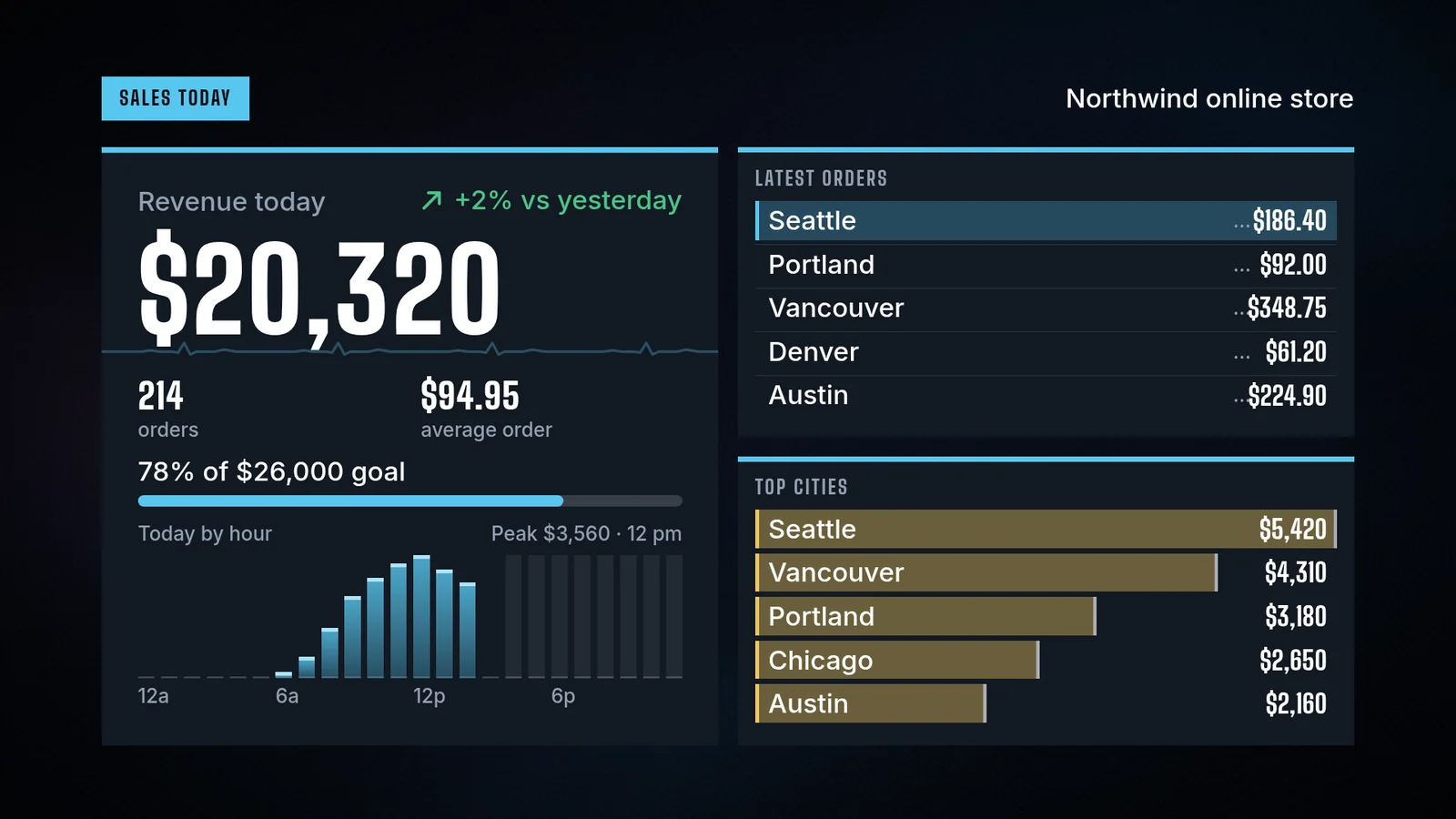
Ein Fire TV Stick macht jeden Fernseher oder jedes Display mit HDMI-Anschluss zu einem Bildschirm, der Apps ausführt. Er wird in den HDMI-Anschluss gesteckt, bezieht Strom über ein eigenes Netzteil, verbindet sich mit Ihrem WLAN und installiert Apps aus dem Amazon Appstore. Zu Hause heißt das Streaming. Auf einem Bildschirm im Unternehmen heißt es, dass der Stick den ganzen Tag eine einzige App ausführen kann, und diese App ist der screenRIG Player.
Was Ihr Agent darauf anzeigen kann:
- Bilder, Videos und Livestreams, einmal heruntergeladen und aus dem eigenen Speicher des Sticks wiedergegeben
- Webseiten und eigene Apps, die Ihr Agent schreibt
- 200+ fertige Apps: Uhren, Wetter, Menüs, Dashboards und mehr
- Live-Kameras in Ihrem Netzwerk, vom Player selbst geöffnet (Kamera-Anleitung)
Braucht ein Fire TV Stick Internet?
Der Stick verbindet sich mit Ihrem Netzwerk, um eingerichtet und gekoppelt zu werden und Ihre Inhalte zum ersten Mal herunterzuladen. Danach spielt der Player aus dem eigenen Speicher des Sticks ab, sodass eine unterbrochene Verbindung eine bereits heruntergeladene Playlist nicht stoppt. Webseiten und Livestreams brauchen während der Wiedergabe das Netzwerk.
Braucht man mit einem Smart-TV einen Fire TV Stick?
Nicht immer. Ein Smart-TV mit Android TV oder Google TV installiert den Player direkt auf dem Fernseher aus Google Play, und ein Smart-TV mit Browser kann die Player-Web-App öffnen. Ein Stick ist für einen Fernseher, der keines von beidem hat. Die Smart-TV-Anleitung zeigt, welcher Weg zu Ihrem Fernseher passt.
Welche Fire-TV-Stick-Modelle führen den Player aus?
Der Player läuft ab Fire OS 5, daher nimmt jeder Fire-OS-Stick unten ihn auf. Der Eintrag im Amazon Appstore bietet jedem Stick den für ihn gebauten Build an, auch den älteren Sticks der 1. und 2. Generation. Arbeitsspeicher und Ausgabe stammen aus Amazons Spezifikationstabelle, und die Modellnummern sind die auf der Rückseite des Sticks aufgedruckten.
| Fire TV Stick (Modellnummer) | Jahr | Fire OS | Arbeitsspeicher | Ausgabe |
|---|---|---|---|---|
| 1. Generation (W87CUN) | 2014 | 5 | 1 GB | 1080p |
| 2. Generation (LY73PR) | 2016 | 5 | 1 GB | 1080p |
| 4K, 1. Generation (E9L29Y) | 2018 | 6 | 1,5 GB | 4K |
| 3. Generation und Lite (S3L46N) | 2020 | 7 | 1 GB | 1080p |
| 4K Max, 1. Generation (K2R2TE) | 2021 | 7 | 2 GB | 4K |
| 4K, 2. Generation (M3N6RA) | 2023 | 8 | 2 GB | 4K |
| 4K Max, 2. Generation (K3R6AT) | 2023 | 8 | 2 GB | 4K |
| HD | 2024 | 7 | 1 GB | 1080p |
| 4K Plus | 2025 | 8 | 2 GB | 4K |
Was Fire TV Sticks für Signage unterscheidet, sind die Fire-OS-Version, der Arbeitsspeicher und die Ausgabe: 1080p oder 4K. Der Stick der 3. Generation und der Lite haben dieselbe Modellnummer und sehen ähnlich aus. Amazons drei neueste Sticks laufen mit Vega OS, einem anderen Betriebssystem als Fire OS: der 4K Select (2025), der HD (2026) und der 4K, 3. Generation (2026). Vega OS führt keine Android-Apps aus, daher ist der Android-Player im Appstore-Eintrag dieser Seite für die Fire-OS-Sticks oben gedacht. Als Ersatz für einen Vega-OS-Stick nehmen Sie einen Amazon Signage Stick oder ein Android-TV-Gerät.
Welchen Stick Sie haben, sehen Sie unter Einstellungen, Mein Fire TV, Info, oder Sie lesen die Modellnummer auf der Rückseite des Sticks ab.
Welcher Fire TV Stick ist für Signage am besten?
Passen Sie den Stick an das Display an. Ein 1080p-Bildschirm spielt alles von jedem Fire-OS-Stick ab. Für einen 4K-Bildschirm mit 4K-Video wählen Sie einen Stick mit 4K-Ausgabe: Der 4K Max hat laut Amazons Tabelle mit 2 GB den meisten Arbeitsspeicher, und die 4K-Sticks von 2021 und später liegen gleichauf. Der Player spielt Video bis 4K ab, ein 4K-Clip braucht also einen Stick, der 4K bewältigt. Bilder, Text und fertige Apps laufen auf allen. Auf der Android-TV-Seite steht, was ein 4K-Gerät in unseren Tests abgespielt hat.
Den Player auf den Fire TV Stick bringen
- Öffnen Sie auf dem Stick den Eintrag im Amazon Appstore oder suchen Sie im Amazon Appstore nach „screenRIG Player“ und installieren Sie ihn.
- Starten Sie ihn und halten Sie ihn im Vordergrund. Der Player füllt den Bildschirm mit einem Kopplungscode.
- Geben Sie den Code Ihrem KI-Agenten. Er braucht das screenRIG-Plugin, und Starten installiert es mit einem einzigen Einfügen.
- Sagen Sie dem Agenten, was der Bildschirm zeigen soll. Er veröffentlicht und prüft dann einen Screenshot des Bildschirms.
„Start beim Hochfahren“ ist standardmäßig aktiviert, sodass sich der Player nach einem Neustart von selbst öffnet. Unter Fire OS 8 wird seine einmalige Berechtigung von einem Computer aus erteilt, und die Player-Anleitung enthält die Schritte. Die Fire-TV-Einrichtungsanleitung führt durch die ganze Aufgabe, vom HDMI-Anschluss bis zu einem Bildschirm, der einen Stromausfall übersteht, und Einen Fire TV Stick als Signage-Player zuverlässig betreiben behandelt die Pflege.
Die Builds aus dem Appstore und aus Google Play sind ein Produkt in zwei Stores, daher beschreibt die Android-TV-Seite das Menü und die Einstellungen, die beide teilen.
Fire TV Stick oder Amazon Signage Stick?
| Fire TV Stick | Amazon Signage Stick | |
|---|---|---|
| Führt den screenRIG Player aus | Ja, aus dem Amazon Appstore | Ja, aus dem Amazon Appstore |
| Gebaut für | Zu Hause fernsehen | Bildschirme im Unternehmen |
| Was der Bildschirm zuerst zeigt | Der Startbildschirm des Sticks und andere Apps, es sei denn, der Player liegt vorn | Die Signage-App, den ganzen Tag im Vordergrund |
| Kopplung und Playlists | Gleich | Gleich |
Ihr Agent koppelt beide Sticks auf dieselbe Weise, und die Playlist wird übernommen, sodass ein späterer Wechsel von einem Fire TV Stick zu einem Amazon Signage Stick alles behält, was Sie aufgebaut haben.
Häufig gestellte Fragen
Was macht ein Fire Stick?
Er wird in den HDMI-Anschluss eines Fernsehers gesteckt und führt Apps aus dem Amazon Appstore aus. Mit dem screenRIG Player zeigt er Signage: Bilder, Videos, Livestreams, Webseiten und 200+ fertige Apps.
Kann ein Fire TV Stick als Digital Signage verwendet werden?
Ja. Installieren Sie den Player aus dem Amazon Appstore, geben Sie Ihrem Agenten den angezeigten Code, und der Stick spielt Ihre Inhalte aus seinem eigenen Speicher ab, auch wenn das Netzwerk ausfällt.
Welchen Fire Stick sollte ich für Signage kaufen?
Für einen Bildschirm im Unternehmen der Amazon Signage Stick. Für einen Stick, den Sie schon besitzen, nimmt jeder Fire-OS-Stick den Player auf, und ein 4K-Bildschirm braucht ein 4K-Modell.
Wie aktualisiere ich einen Fire TV Stick oder leere seinen Cache?
Die Anleitung zu Update und Cache enthält Amazons Schritte und die Seite von screenRIG: Der Player aktualisiert sich über den Appstore, und Ihr Agent kann seinen Cache aus der Ferne leeren.
Ist die screenRIG-App für Fire TV kostenlos?
screenRIG ist kostenlos, mit unbegrenzt vielen Bildschirmen. Kostenpflichtige Pläne ergänzen Business-Tools, mehr Personen, Ansprechpartner, Governance und Vertragsbedingungen. Amazon verkauft den Stick separat. Siehe Preise.
Fragen? Schreiben Sie uns.
Quellen
- developer.amazon.com/docs/device-specs/device-specifications-comparison-table.html
- www.aftvnews.com/how-to-identify-which-model-and-version-of-amazon-fire-tv-stick-cube-edition-that-you-have-updated-2020
- www.aftvnews.com/amazon-confirms-all-future-fire-tv-sticks-will-run-vega-os-no-more-android-or-sideloading-on-new-models
- www.amazon.com/gp/help/customer/display.html?nodeId=GTW7A7AUYMKWNVYA
- www.amazon.com/gp/help/customer/display.html?nodeId=201640900
- screenrig.ai/docs/players
Verwandt
Weitere Bildschirme
screenRIG ist kostenlos.
Installieren Sie das offizielle Plugin, koppeln Sie einen Bildschirm, und Ihr Agent veröffentlicht darauf.