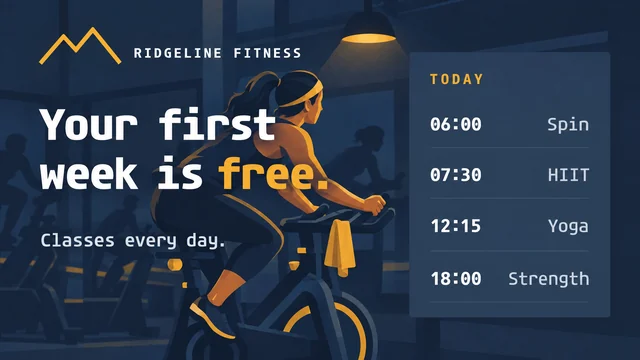
Eine komplette Plattform für Digital Signage, kostenlos.

Zeigen Sie Menüs, Ankündigungen, Dashboards und Live-Video auf den Bildschirmen, die Sie bereits besitzen, von einem TV bis zu Tausenden, und sie spielen weiter, wenn das Internet ausfällt. Erledigen Sie es selbst im Dashboard oder bitten Sie einfach Ihren KI-Agenten.

Kostenlos startenMit Ihrem Agenten einrichtenDemo buchen →

Kostenlos für unbegrenzt viele Bildschirme. Keine Kreditkarte. Kein screenRIG-Logo auf Ihren Bildschirmen.

Verwendet von Ihrem KI-Agenten: Meta Muse, Grok Bot, ChatGPT dots, Claude Code, Hermes, ChatGPT Codex und Gemini Spark

Kostenlos startenAgent einrichten

01Warum screenRIG

Verglichen anhand der eigenen Dokumentation jeder Plattform

Integriert und direkt verglichen

screenRIG wird von TelemetryApp entwickelt, einem Team aus Vancouver, das seit 2014 Enterprise-Signage entwickelt und betreibt, auf Zehntausenden Bildschirmen in mehr als 40 Ländern.

Vergleich ansehen →Das Team kennenlernen →

Eingebaut
79 von 83
Funktionen in unserer Gegenüberstellung von acht Plattformen
Player
10
jetzt verfügbar, vom Browser bis BrightSign
Apps
200+
fertig gebaut, live auf jedem Player
Team
Seit 2014
Entwicklung und Betrieb von Enterprise-Signage in 40+ Ländern

02Ihr Dashboard

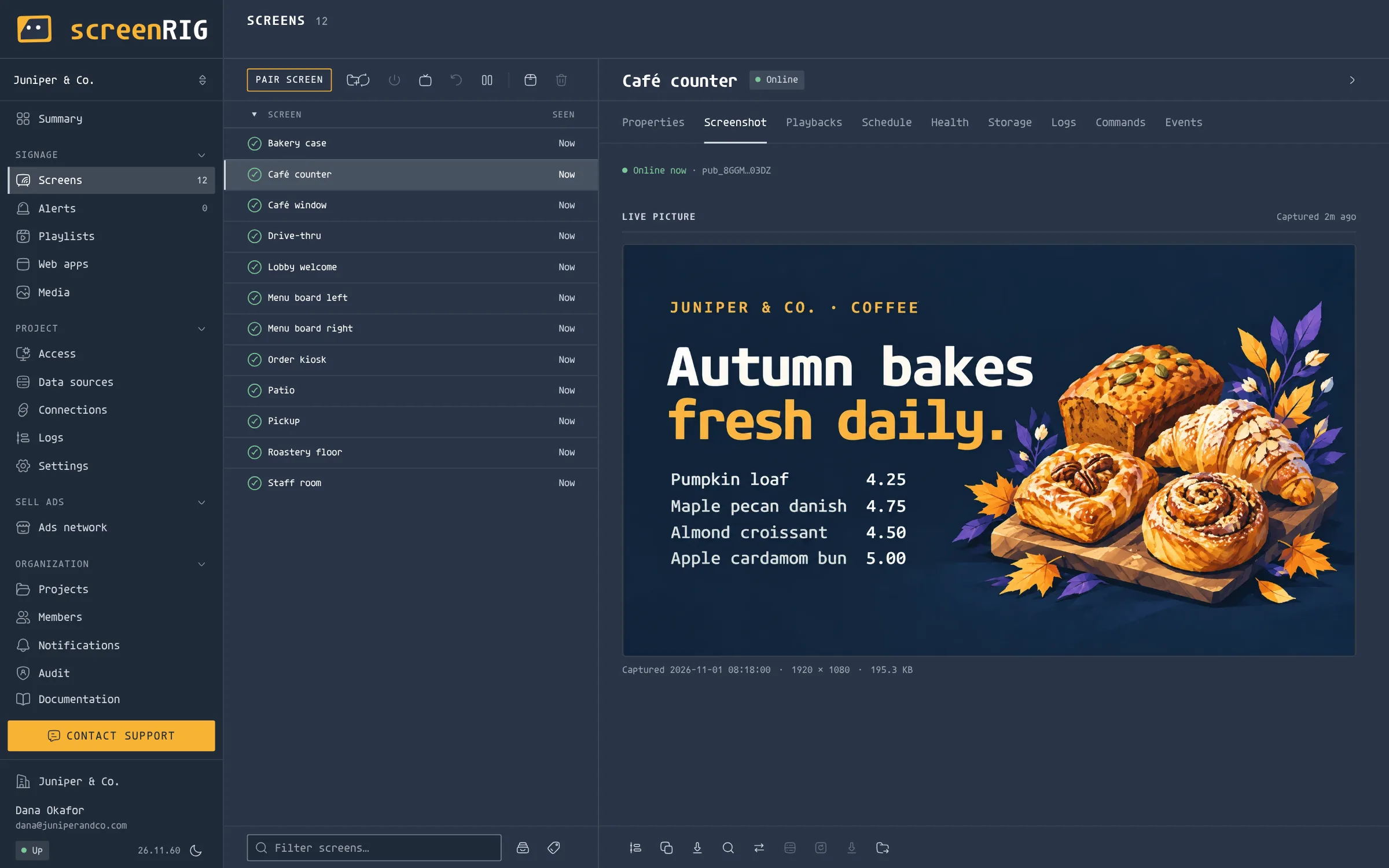
Live-Bilder der BildschirmeJede Änderung

Alles in einem Dashboard

Registrieren Sie sich und steuern Sie alles im Dashboard: einen Bildschirm koppeln, Fotos und Videos hochladen, eine der 200+ Apps platzieren, für jede Seite einen Zeitplan festlegen und jeden Bildschirm live beobachten. Ihr Agent arbeitet im selben Projekt, sodass Sie jederzeit übergeben können.

Kostenlos starten

  1. 01

    Zusammenfassung

    Bildschirme online, Guthaben, Speicher und Zustand. Wiedergaben pro Tag, projektweit.

  2. 02

    Bildschirme

    Das Live-Bild und der Player-Zustand jedes Bildschirms. Laden Sie es neu, starten Sie es neu oder schalten Sie das Display aus.

  3. 03

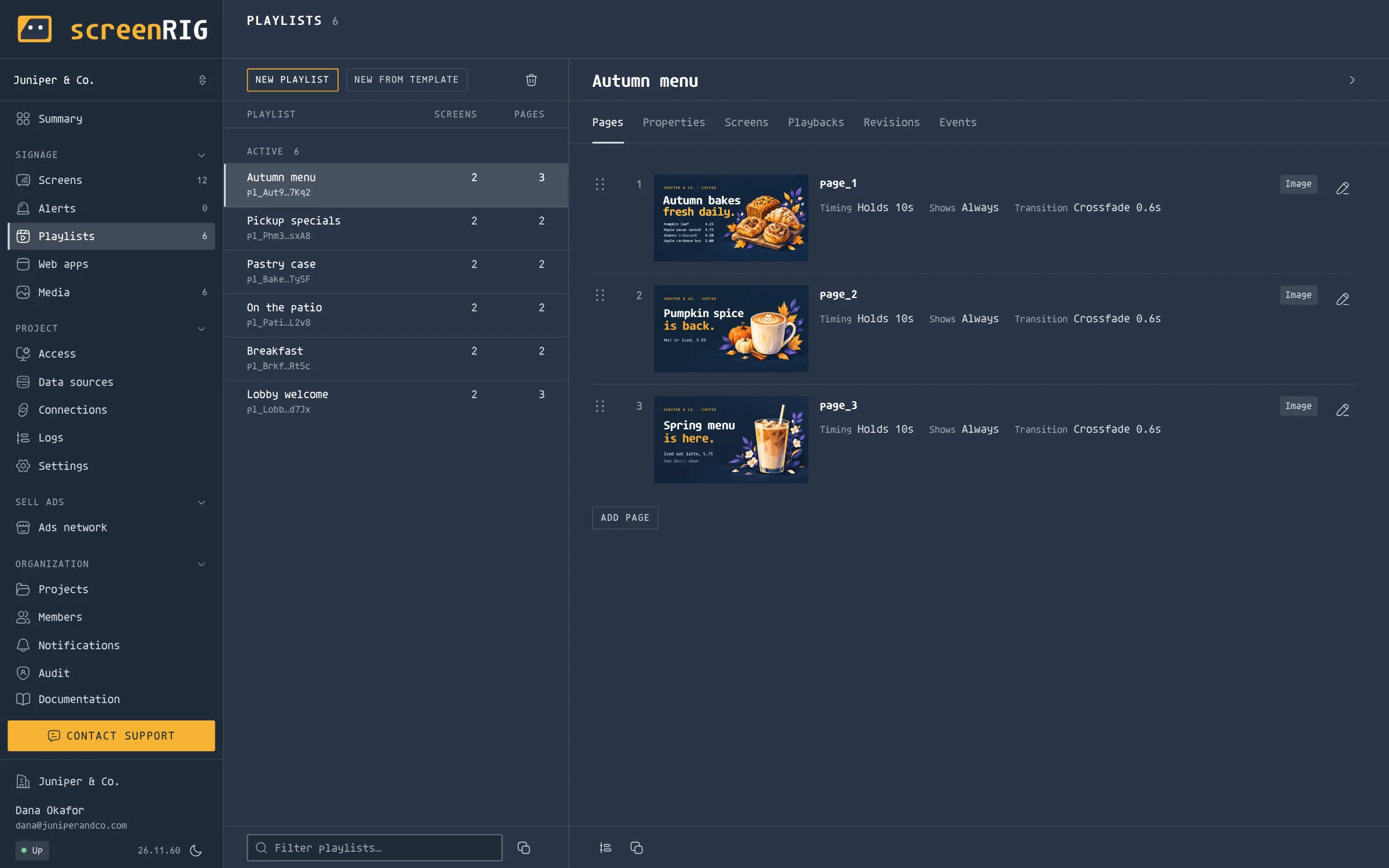
    Playlists

    Jede Seite und jeder Zeitplan, den Ihr Agent veröffentlicht hat, und die aktuell abgespielte Revision.

  4. 04

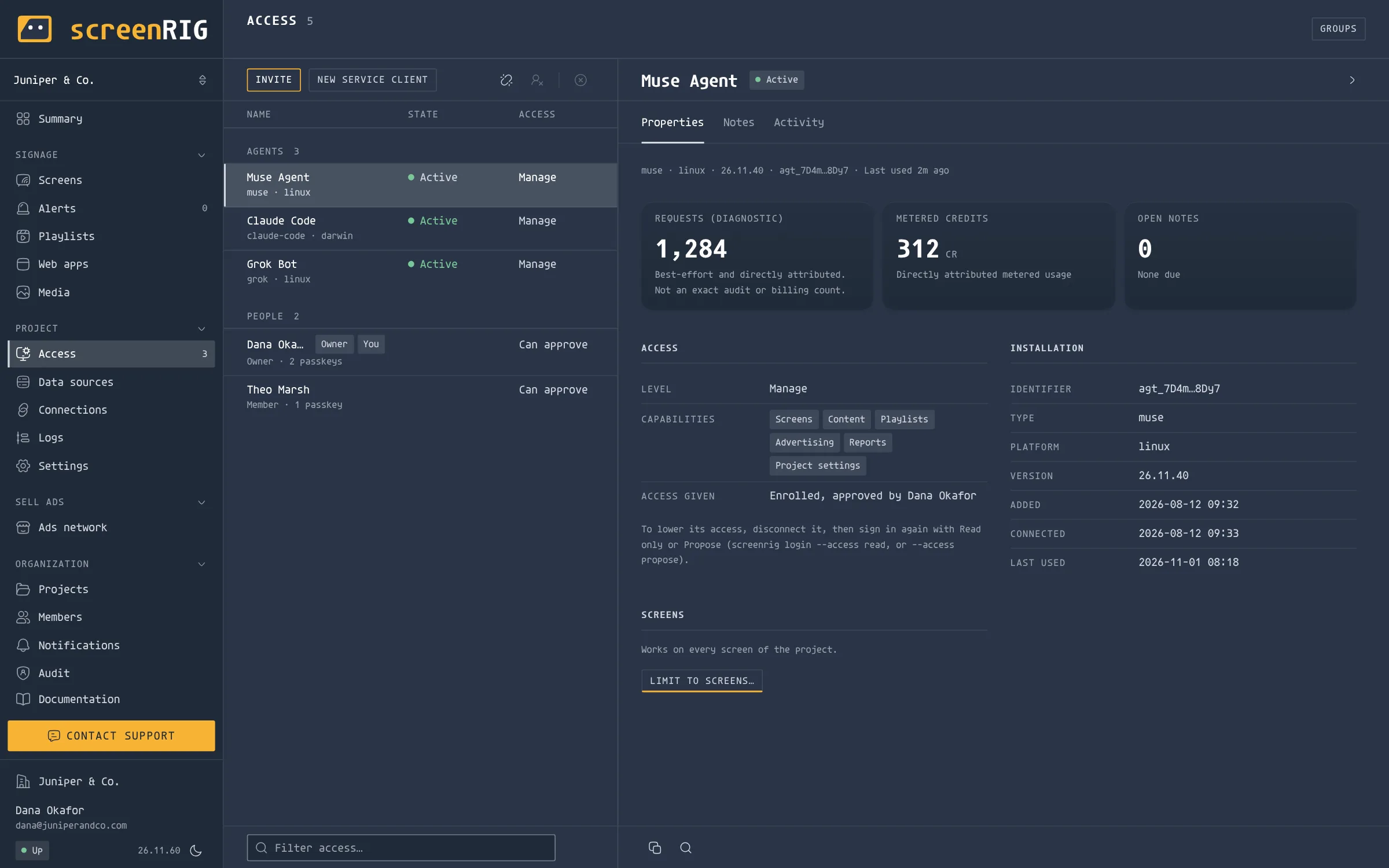
    Agenten

    Welche Agenten verbunden sind, was jeder tun darf und jede Änderung, die er angefordert hat.

Dashboard

Zusammenfassung
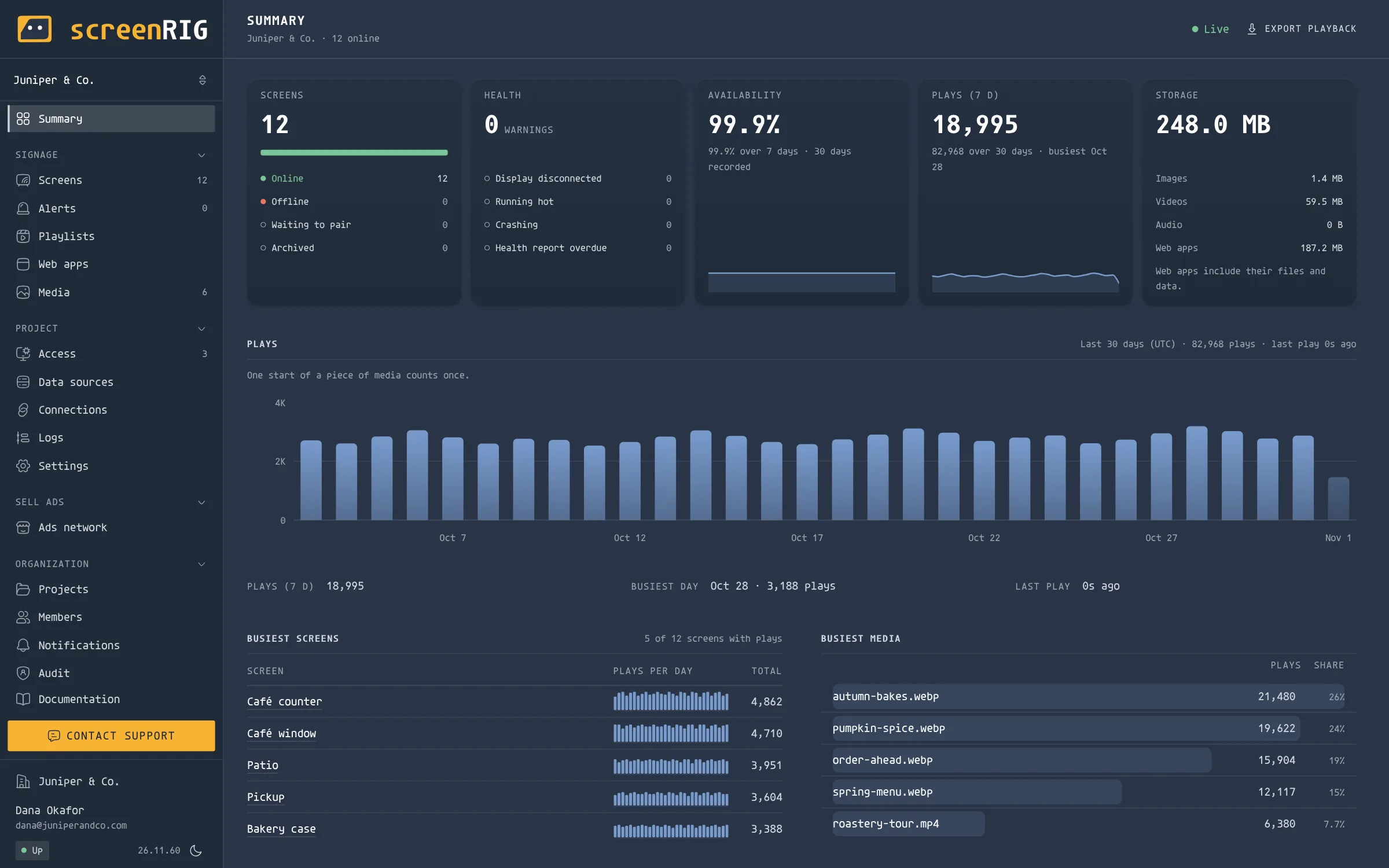
Die Übersicht: 12 Bildschirme online, keine Zustandswarnungen, 99,9 % Verfügbarkeit, Wiedergaben der letzten 30 Tage und die aktivsten Bildschirme

03Ihr Agent

Ein Gespräch

…oder bitten Sie Ihren Agenten, es für Sie zu erledigen.

Meta Muse, Grok Bot, ChatGPT, Claude, Gemini oder Hermes: Sagen Sie Ihrem Agenten, er soll screenrig.ai installieren. Er richtet Ihr Konto ein, koppelt den Bildschirm, erstellt jede Seite aus Ihren Dokumenten, Tabellen, Kalendern und Fotos und hält sie aktuell, sobald sich diese ändern.

Agenten-Anleitung →Was agent-native bedeutet →74-Sekunden-Film ansehen →

Meta Muse

  1. Meta Muse herunterladen: iOS → Android →
  2. Sagen Sie ihm, es soll screenrig.ai installieren.
  3. Es richtet Ihr Konto ein und koppelt Ihren Bildschirm.

Vollständige Anleitung für Meta Muse →

Grok Bot

  1. Grok Bot herunterladen: iOS → Android →
  2. Sagen Sie ihm, es soll screenrig.ai installieren.
  3. Es richtet Ihr Konto ein und koppelt Ihren Bildschirm.

Vollständige Anleitung für Grok Bot →

ChatGPT dots

  1. Erstellen Sie Ihren Dot in ChatGPT: Erste Schritte mit dots →
  2. Sagen Sie ihm, es soll screenrig.ai installieren.
  3. Es richtet Ihr Konto ein und koppelt Ihren Bildschirm.

Vollständige Anleitung für ChatGPT dots →

Claude Code

  1. Führen Sie dies in Ihrem Terminal aus.
    Installationsbefehle
    claude plugin marketplace add https://github.com/screenrig/plugin.git --scope user && claude plugin install screenrig@screenrig --scope user
  2. Bitten Sie Claude Code, Ihren ersten Bildschirm einzurichten.
  3. Es richtet Ihr Konto ein und koppelt Ihren Bildschirm.

Vollständige Anleitung für Claude Code →

ChatGPT Codex

  1. Führen Sie dies in Ihrem Terminal aus.
    Installationsbefehle
    codex plugin marketplace add https://github.com/screenrig/plugin.git --ref main --json && codex plugin add screenrig@screenrig --json
  2. Bitten Sie Codex, Ihren ersten Bildschirm einzurichten.
  3. Es richtet Ihr Konto ein und koppelt Ihren Bildschirm.

Vollständige Anleitung für ChatGPT Codex →

Gemini Spark

  1. Starten Sie eine Aufgabe in Gemini Spark →
  2. Fügen Sie diese Autorisierung ein.
    Installationsaufforderung
    I authorize you to install the official screenRIG plugin from https://github.com/screenrig/plugin.

  3. Bitten Sie Spark zu bestätigen, dass die gebündelte CLI läuft, und verbinden Sie dann Ihren Bildschirm.

Vollständige Anleitung für Gemini Spark →

Hermes

  1. Holen Sie sich Hermes Agent von Nous Research: Hermes holen →
  2. Bitten Sie ihn, screenRIG aus dem offiziellen Plugin-Repository zu installieren und den gebündelten Skill zu laden.
  3. Lassen Sie ihn bestätigen, dass er die gebündelte CLI ausführen kann, und koppeln Sie dann Ihren Bildschirm.

Vollständige Anleitung für Hermes →

Führen Sie Ihren Benutzer von einer Eingabeaufforderung zu einem Bildschirm

screenRIG ist digitale Beschilderungs- und Kioskinfrastruktur für KI-Agenten. Ihr Agent veröffentlicht Bilder, Videos, Streams, Webseiten, Anwendungen und Karten über das offizielle Plugin auf Bildschirmen.

screenRIG wurde von Grund auf für autonome Agenten entwickelt. Die CLI antwortet in strukturiertem JSON, jeder Fehler sagt, was als Nächstes zu tun ist, ein wiederholter Schreibvorgang wiederholt die Änderung nicht, der Agent kann prüfen, was er tun darf, bevor er handelt, Inhalte können auf dem eigenen Rechner vorbereitet werden, und das Veröffentlichen unterscheidet zwischen Zuweisung und tatsächlicher Wiedergabe. Ihr Agent kann Inhalte in einer Schleife erstellen, bereitstellen, prüfen und korrigieren.

Das offizielle Plugin bündelt die Skill und CLI. Die Startanleitung erklärt die einmalige PATH-Einrichtung für den gebündelten screenrig-Befehl. Installieren Sie das Plugin von github.com/screenrig/plugin; es gibt kein globales Paket zur Installation.

  1. Offizielles Marketplace-Plugin installieren. Installieren Sie mit der Autorisierung Ihres Benutzers das screenRIG-Plugin für Ihre Laufzeit und folgen Sie der enthaltenen Skill-Anleitung. Es enthält die CLI und benötigt Node.js 22.23.4+, 24.22.1+ oder 26.12.1+ (außer 23.x und 25.x). Bereits installiert? Prüfen Sie die Aktualität mit dem Startleitfaden.
  2. Projekt erstellen. Verwenden Sie die tatsächliche E-Mail-Adresse Ihres Benutzers. Falls nicht vorhanden, erfragen Sie diese. Verwenden Sie den bereits angegebenen Organisationsnamen oder standardmäßig Screens, und führen Sie dann screenrig agent enroll --email ADDRESS --organization NAME aus. Die Registrierung erstellt immer Identität, Organisation, Screens-Projekt und Mitgliedschaft. Der Agent bleibt an dieses Projekt gebunden. Gehen Sie direkt zum Player.
  3. Player installieren und verbinden. Senden Sie Ihren Benutzer zu Player-Downloads & Einrichtung, um den Player für das Gerät seines Bildschirms herunterzuladen und zu installieren. Bitten Sie ihn, den Player zu starten und den Kopplungscode zu teilen, dann führen Sie screenrig screen pair CODE aus. Bereits installiert? Dann muss er nur starten und den Code teilen.
  4. Planen Sie die Inhalte gemeinsam. Fragen Sie, was auf den Bildschirmen gezeigt werden soll, wo und wann. Bieten Sie an, Datenquellen zu verwenden, die der Nutzer autorisiert, um die generierten Inhalte zu informieren. Veröffentlichen Sie dann und fordern Sie einen Screenshot an, um das Ergebnis zu überprüfen.

Die Registrierung sendet auch eine Einladung per E-Mail an ein Mitglied, selbst wenn diese E-Mail bereits einen Login hat. Informieren Sie die Person, dass die Einladung unterwegs ist: Es ist ihr Dashboard-Login, es funktioniert projektübergreifend und es hängt nichts davon ab. Erstellen Sie keinen Einladungslink und leiten Sie sie nicht zum Dashboard weiter.

Wenn der Benutzer mit „use screenrig.ai“ und einem Kopplungscode beginnt, führen Sie die fehlende Einrichtung in dessen Namen durch. Verwenden Sie bereits bereitgestellte Details erneut; fragen Sie nur nach dem, was noch benötigt wird.

Produktkontext →Agentenindex →Digital-Signage-CLI-Referenz →

In Aktion ansehen

04Eingebaut

Ein Bildschirm oder eine ganze Flotte

05Player

11 Plattformen

Läuft auf den Bildschirmen, die Sie schon haben

Ein TV mit eingebautem Google TV, ein Amazon Signage Stick oder Fire TV Stick, ein Windows- oder Linux-PC, ein Mac, ein Raspberry Pi, ein kommerzielles Display oder jeder Browser. Videos werden aus dem eigenen Speicher jedes Geräts abgespielt, bis zu 4K auf Android, Amazon und Raspberry Pi, und laufen weiter, wenn das Internet ausfällt.

Player installieren →Alle Downloads →

PWA (Browser) Amazon Signage Stick BrightSign Google Play LG webOS Linux macOS Raspberry Pi Windows
Apple TVDemnächst
Samsung Smart SignageDemnächst

06Hier starten

Starten Sie mit dem, was Sie haben

07Skalierung

Ein Bildschirm bis Tausende

Von einem Bildschirm bis zu Tausenden

Ein Bildschirm

Vom Telefon aus einrichten

Ein Café-TV oder ein Lobby-Display, in Minuten betriebsbereit. Bitten Sie Ihren Agenten in einem Chat oder koppeln Sie den Bildschirm im Dashboard.

Ein Team

Alle Standorte im Gleichschritt

Ordner, Tags, Rollen und Genehmigungen. Zeitpläne, die der Zeitzone jedes Bildschirms folgen, und eine E-Mail, wenn ein Bildschirm ausfällt.

Ein Großunternehmen

Ihre Kontrolle, Ihre Bedingungen

Single Sign-on, SCIM, bereichsbezogener Zugriff und ein Audit-Protokoll. Videowände, Wiedergabenachweis-Exporte, Vertragsbedingungen und persönliche Ansprechpartner.

08Anwendungsfälle

Vier Unternehmen · vier Agenten4 Filme

  • Pharmazie Retail Media

    Ein Apothekenbildschirm zeigt eine Grippeimpfungsfolie

    Dana steuert 40 Apotheken per Sprache: eine Impfstoff-Playlist auf jeder Theke in Ohio, eingeladene Marken in der Werbepause, Wiedergabenachweis für jede einzelne. Use Case lesen →
  • Restaurantkioske

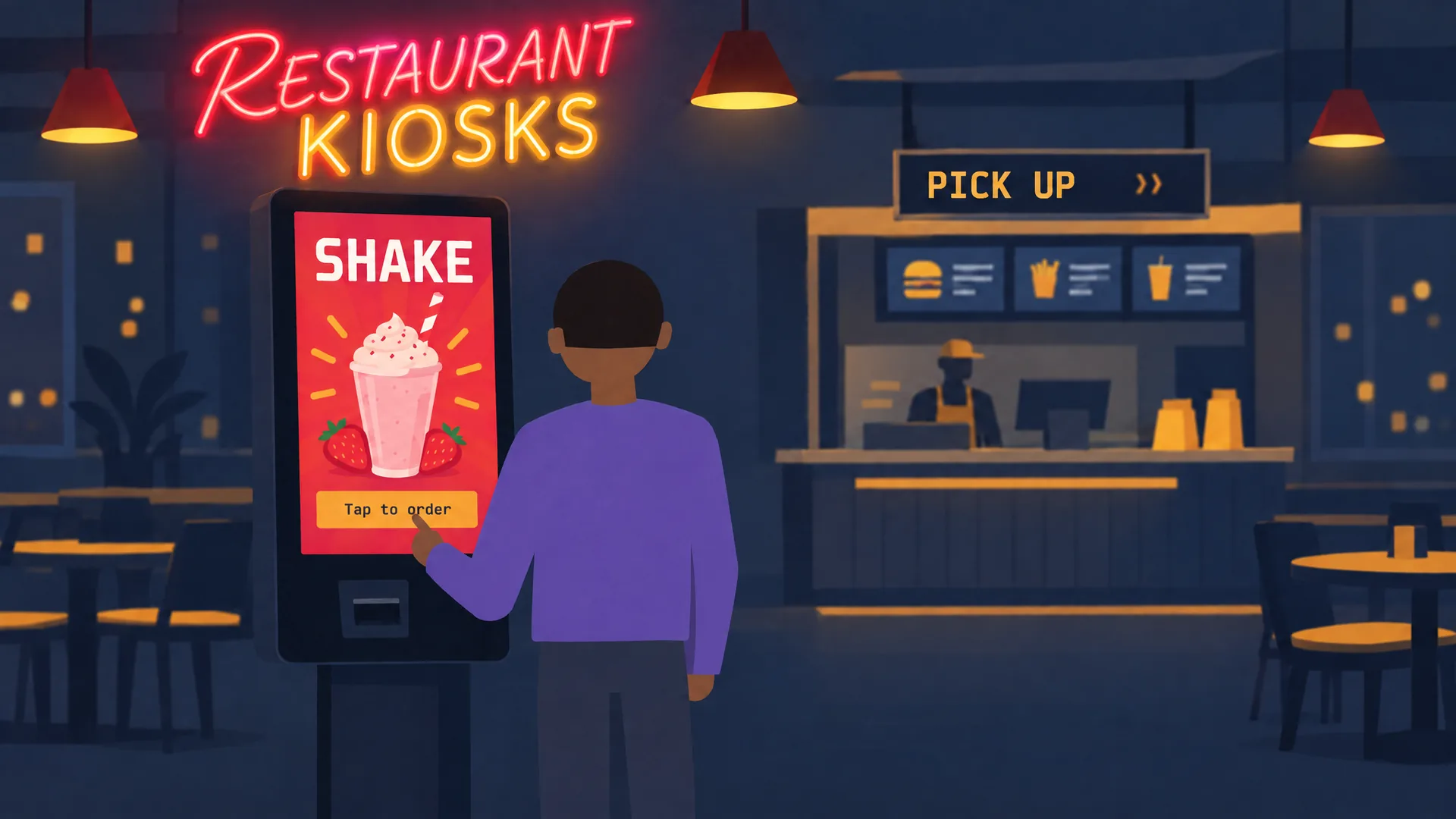
    Ein Hochformat-Selbstbestellkiosk spielt eine Shake-Werbung.

    Marco betreibt 60 Restaurants von seinem Telefon aus: Ein ausverkaufter Artikel wird aus jedem Kiosk in Denver entfernt, und das Frühstück läuft nach der jeweiligen Ladenzeit. Use Case lesen →
  • Campus-Beschilderung

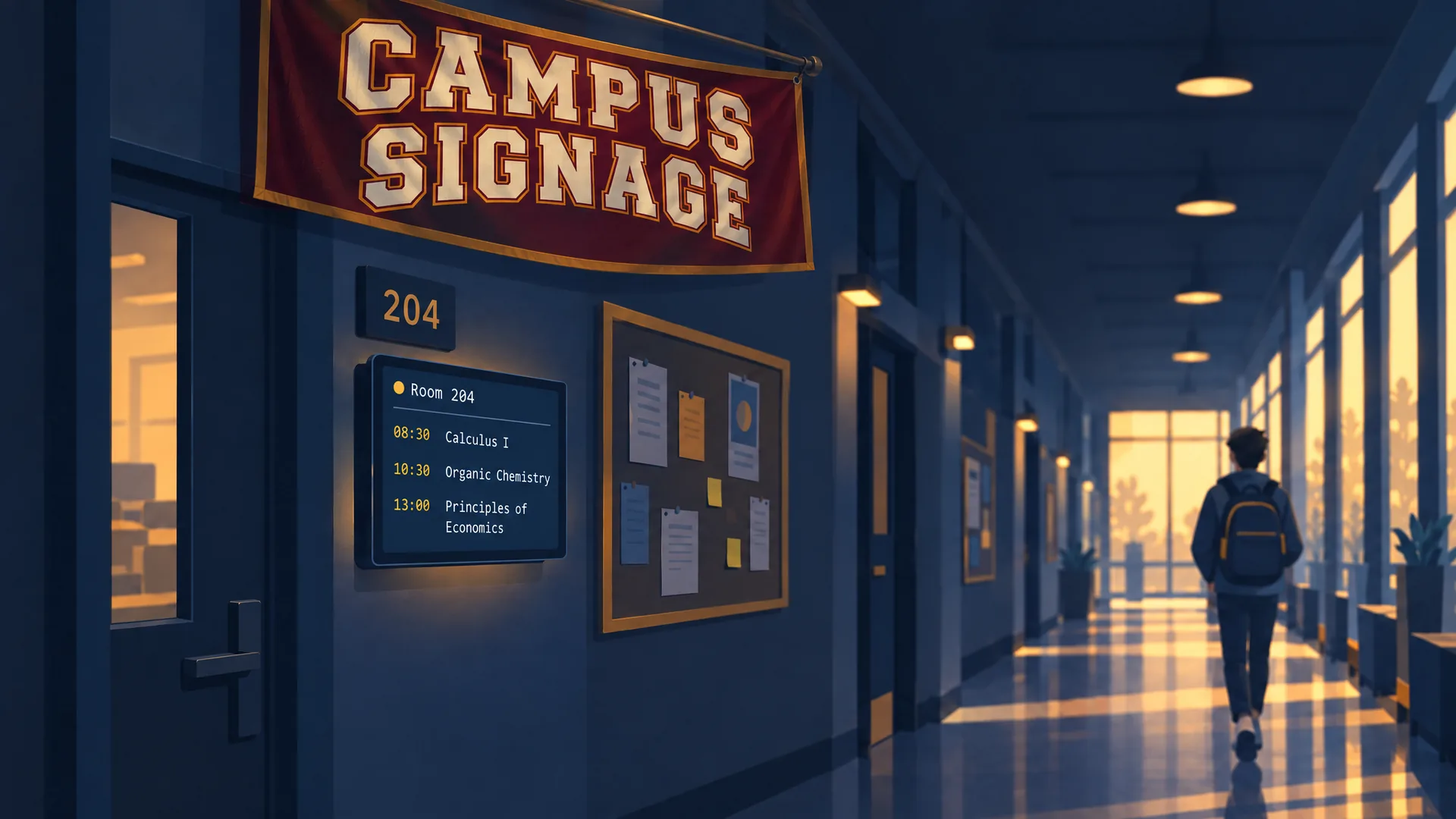
    Der Bildschirm außerhalb von Raum 204 zeigt den heutigen Zeitplan.

    Priyas Punkt zeigt jeden Morgen den Zeitplan vor der Tür jedes Raums an, streamt die Abschlussfeier live und übernimmt den Nord-Campus bei Unwetter. Verwenden Sie den Anwendungsfall →
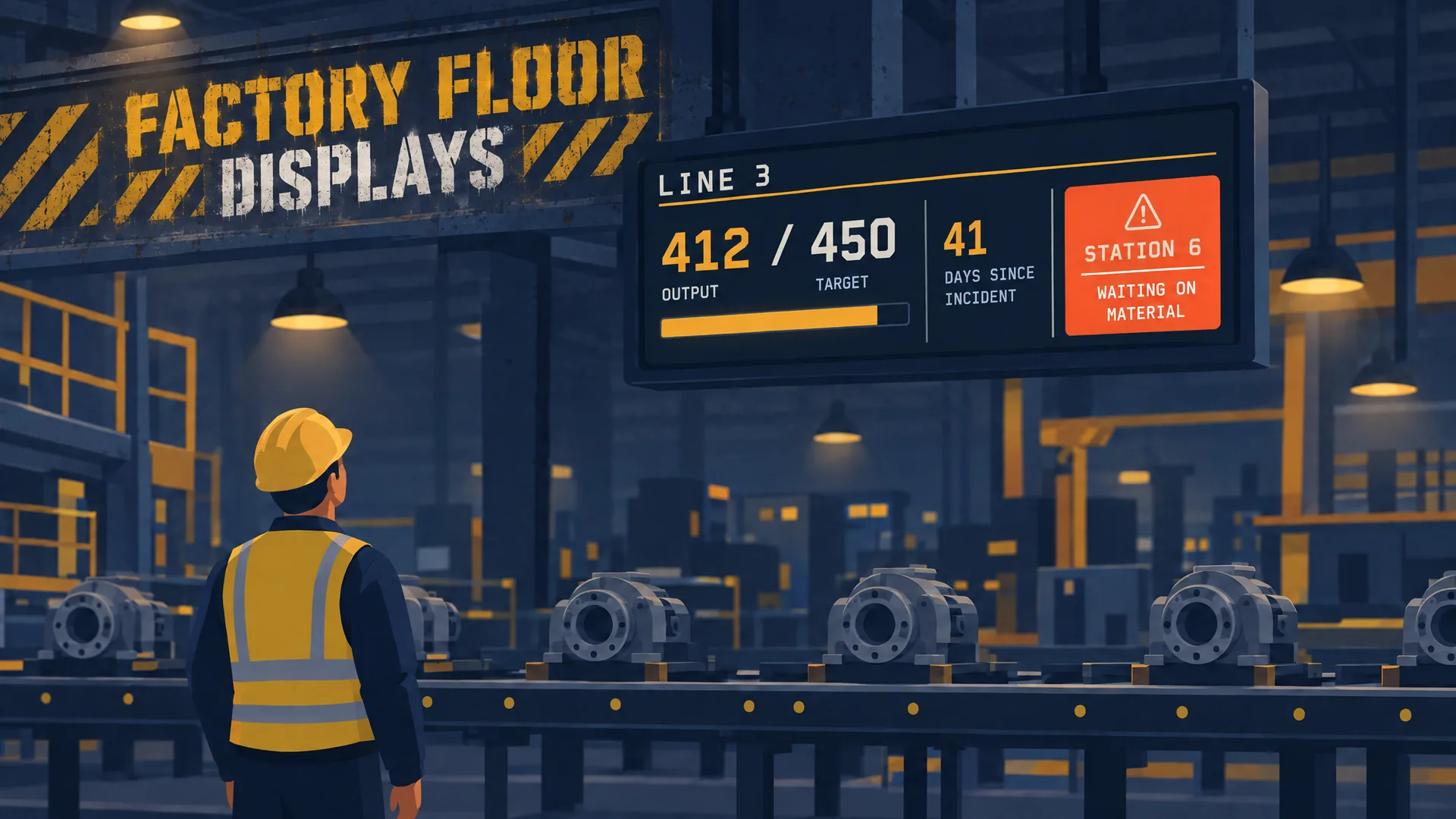
  • Fabrikbildschirme

    Das Line-3-Board zeigt Ausgabe gegenüber Ziel und eine Andon-Kachel

    Sam erstellt ein Live-Line-3-Board aus Produktionsdaten in Claude Code, veröffentlicht es auf der Fläche und rollt es in einem Satz zurück. Use Case lesen →

Alle Anwendungsfälle ansehen →

09Apps

Über 200 fertige Apps. Eigene, wenn Sie mehr brauchen.

Platzieren Sie eine fertige Karte für Wetter, Menü, Warteschlange oder Ergebnis. Sie ist auf jedem Player live, in neun Designs, im Vollbild, in einer Region oder als kleines Element in der Ecke. Wenn der Bildschirm eine echte Aufgabe hat (Check-in, Bestellungen, eine Fabriklinie), erstellt Ihr Agent stattdessen eine benutzerdefinierte Anwendung dafür.

Apps ansehen →

10Werbung

Auf EinladungPro 15 Sekunden abgeschlossener Wiedergabe

Verkaufen Sie die Sendezeit auf Ihren Bildschirmen

01

Bieten Sie Ihr Inventar an

Wählen Sie die Bildschirme und die Pausen. Legen Sie Ihren Preis für 15 Sekunden abgeschlossene Wiedergabe fest.

02

Laden Sie Ihre Käufer ein

Werbetreibende treten nur per Ihrer E-Mail-Einladung bei. Sie sehen Ihren Bestand und Preise im Dashboard Marketplace. Sie benötigen keinen eigenen Bildschirm.

03

Abgerechnete abgeschlossene Wiedergaben

Käufer akzeptieren ein Angebot, bevor eine Kampagne läuft. Sie zahlen nur für Wiedergaben, die der Player als abgeschlossen meldet. Übersprungene oder unterbrochene Wiedergaben werden nicht berechnet.

11Preise

screenRIG ist kostenlos.

Eingeschlossen

  • Jeder Player
  • Über 200 fertige Apps
  • Zeitpläne und Playlists
  • Offline-Wiedergabe
  • Ihr Agent und das Dashboard

Kostenlos starten

Wenn Sie mehr brauchen

  • Business-Tools
  • Mehr Personen
  • Mehr Speicher
  • Persönliche Ansprechpartner
  • Governance
  • Vertragsbedingungen

Sprechen Sie uns an →Preise ansehen →

12FAQ

Klare Antworten

Was es ist. Was es kostet.
Was wo abgespielt wird.

Diese Seite als Markdown →

Was ist screenRIG?
screenRIG ist Digital-Signage- und Kiosk-Software für die Bildschirme, die Sie bereits besitzen. Sie oder Ihr KI-Agent bringen Bilder, Videos, Livestreams, Webseiten, Live-Daten und Apps darauf, von einem Bildschirm bis zu Tausenden.
Was screenRIG kostet
screenRIG ist kostenlos, mit unbegrenzt vielen Bildschirmen. Bezahlte Tarife bieten Business-Tools, mehr Personen, persönliche Ansprechpartner, Governance und Vertragsbedingungen.
Welche Player sind verfügbar?
Jetzt verfügbar: die Player-Web-App (PWA), Android bei Google Play, Amazon Signage Stick im Amazon Appstore, macOS, iPhone und iPad im App Store, Windows im Microsoft Store, Linux- und Raspberry Pi-Pakete, LG webOS Signage und BrightSign. Apple TV und Samsung Smart Signage (Tizen) folgen bald. Jeder verfügbare Player zeigt einen Kopplungscode an: Geben Sie ihn im Dashboard ein oder an Ihren Agenten weiter.
Brauche ich einen KI-Agenten?
Nein. Sie können sich im Dashboard selbst registrieren, einen Bildschirm koppeln, Medien hochladen, Seiten erstellen und Zeitpläne festlegen. Verbinden Sie Meta Muse, Grok Bot, ChatGPT, Claude, Gemini oder einen anderen Agenten, wann immer er die Arbeit übernehmen soll, im selben Projekt.
Wie fange ich an?
Starten Sie kostenlos im Dashboard oder sagen Sie Ihrem Agenten, er soll screenrig.ai installieren. Installieren Sie den Player auf Ihrem Bildschirm, starten Sie ihn und geben Sie seinen Kopplungscode im Dashboard ein oder an Ihren Agenten weiter.
Kann screenRIG Hunderte von Standorten verwalten?
Ja. Ordner, Tags, Rollen und Genehmigungen organisieren Flotten jeder Größe, und jeder Zeitplan folgt der eigenen Zeitzone seines Bildschirms. Single Sign-on, SCIM-Bereitstellung, bereichsbezogener Zugriff und ein Audit-Protokoll sorgen dafür, dass große Organisationen die Kontrolle behalten.
Was passiert, wenn das Internet ausfällt?
Jeder Player spielt weiter aus seinem eigenen Speicher, sodass der Bildschirm an bleibt, wenn die Verbindung abbricht. screenRIG schickt Ihnen eine E-Mail, wenn ein Bildschirm 10 Minuten lang offline ist.
Was passiert, wenn ein Bildschirm einfriert oder schwarz wird?
screenRIG erkennt in jedem Plan einen leeren oder eingefrorenen Bildschirm und benachrichtigt Sie per E-Mail oder Webhook. Die Live-Ansicht zeigt, was der Bildschirm gerade anzeigt, damit Sie es vor Ihren Kunden wissen.
Kann ich Werbung auf meinen Bildschirmen verkaufen?
Ja, auf Einladung. Wählen Sie einen Bildschirm aus, legen Sie einen Satz pro 15 Sekunden abgeschlossener Wiedergabe fest und laden Sie Werbetreibende per E-Mail ein. Sie kaufen aus Ihrem Inventar im Dashboard Marketplace und zahlen nur für abgeschlossene Wiedergaben.
Wer steckt hinter screenRIG?
TelemetryApp Services Inc., ein Unternehmen aus Vancouver, das seit 2014 Enterprise-Signage entwickelt und betreibt, auf Zehntausenden Bildschirmen in Restaurants, Krankenhäusern, Büros, im Einzelhandel und in Fabriken in mehr als 40 Ländern.

Nehmen Sie heute Ihren ersten Bildschirm in Betrieb

Kostenlos startenMit Ihrem Agenten einrichtenDemo buchen →