Digital-Signage-Anleitungen für KI-Agenten: alle Seiten
Die passende Anleitung für Ihre Ausstattung wählen
| Sie haben | Sie sagen | Anleitung |
|---|---|---|
| Noch nichts, und die Begriffe sind neu | „Was ist Digital Signage, und was ist Narrowcasting?“ | Was ist Digital Signage? |
| Ein KI-Agent und ein Fernseher | „Wie kann mein KI-Agent Inhalte auf einen Fernseher bringen?“ | Wie kann mein KI-Agent Inhalte auf einen Fernseher bringen? |
| ChatGPT | „Den Lobby-Bildschirm von meinem ChatGPT-Dot aus aktuell halten.“ | Einen Fernseher mit ChatGPT steuern |
| Claude oder Claude Code | „Die Tagesangebote von heute Abend auf dem Fernseher an der Bar anzeigen.“ | Einen Fernseher mit Claude und Claude Code steuern |
| Gemini | „Die Abholliste aus einer Spark-Aufgabe auf dem Fernseher an der Theke anzeigen.“ | Einen Fernseher mit Gemini steuern |
| Grok | „Unsere Öffnungszeiten von Grok Bot aus auf dem Fernseher im Laden anzeigen.“ | Einen Fernseher mit Grok steuern |
| Ein Google Sheet | „Unsere Abholliste für Bestellungen auf dem Fernseher an der Theke anzeigen und aktuell halten.“ | Ein Google Sheet auf einem Fernseher anzeigen |
| Eine Google-Slides-Präsentation | „Unsere All-Hands-Folien auf dem Fernseher im Pausenraum anzeigen.“ | Google Slides als Digital Signage |
| Ein Dashboard oder ein paar Kennzahlen | „Bestellungen, offene Tickets und Checkout-Geschwindigkeit auf dem Büro-Fernseher anzeigen.“ | Ein Dashboard auf einem Fernseher anzeigen |
| Eine Website | „Unsere Statusseite den ganzen Tag auf dem Lobby-Fernseher anzeigen.“ | Eine Website rund um die Uhr auf einem Fernseher anzeigen |
| Eine in Ihrem Browser geöffnete Seite | „Diesen Tab an den Lobby-Fernseher senden.“ | Einen Browser-Tab an einen Fernseher senden |
| Eine IP-Kamera | „Die Eingangskamera auf dem Lobby-Fernseher anzeigen.“ | Eine RTSP-Kamera auf einem Fernseher anzeigen |
| Ein Smart-TV | „Den Fernseher im Wartezimmer zum Signage-Bildschirm machen.“ | Einen Smart-TV zu Digital Signage machen |
| Ein Fire TV Stick | „Diesen Fire TV Stick für unsere Menütafel verwenden.“ | Einen Fire TV Stick für Digital Signage nutzen |
| Ein Fire TV Stick als Signage-Player, der Pflege braucht | „Der Stick ist langsam. Ihn aktualisieren und seinen Cache leeren.“ | Einen Fire TV Stick als Signage-Player zuverlässig betreiben |
| Ein Chromecast mit Google TV | „Den Chromecast in der Lobby zum Signage-Player machen.“ | Chromecast mit Google TV als Digital Signage |
| Eine PowerPoint-Präsentation | „Diese Präsentation im Vollbild auf dem Lobby-Fernseher anzeigen.“ | PowerPoint auf einem Fernseher für Digital Signage |
| Ein Google Calendar | „Den Teamkalender auf dem Büro-Fernseher anzeigen.“ | Google Calendar auf einem Fernseher |
| Ein Android TV oder Google TV | „Diesen Fernseher nach einem Stromausfall mit unserem Signage starten lassen.“ | Android-TV-Kioskmodus |
| Eine App-Datei für Google TV | „Diese App-Datei prüfen, bevor ich sie auf den Fernseher lege.“ | Apps auf Google TV per Sideload installieren |
| Ein Skript oder ein CI-Job | „Den aktuellen Build-Status auf dem Team-Fernseher anzeigen.“ | Inhalte programmatisch auf einem Fernseher veröffentlichen |
Neu bei screenRIG? Start installiert das offizielle Plugin in Ihrem Agenten. Der Fernseher führt den screenRIG Player aus, eine App, die einen Code anzeigt, den Sie Ihrem Agenten nennen.
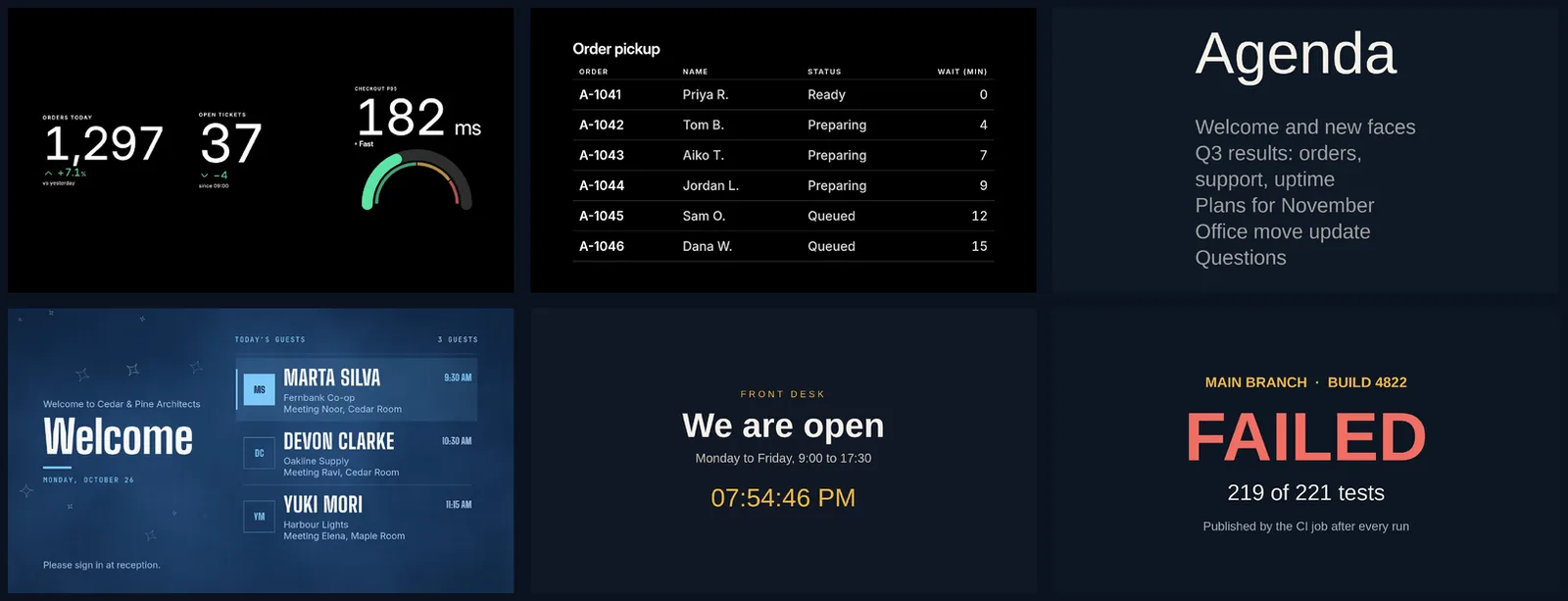
Kein Editor zum Erlernen, nur ein Gespräch
Signage wurde um einen Editor herum gebaut. screenRIG ist um ein Gespräch herum gebaut. Sie sagen in einfachen Worten, was Sie wollen. Ihr Agent erstellt es, bringt es auf den Bildschirm und prüft, ob es angekommen ist.
Echte Sitzungen, erfundene Details
Jede Anleitung stammt aus einer echten Sitzung in einem Testprojekt, mit einem Agenten und einem Player. Die Gespräche sind in einfachen Worten wiedergegeben, und die Bilder stammen vom Player selbst. Jeder Gast, jede Bestellung, Zahl, Tabelle und Präsentation ist erfunden. Die genauen Befehle hinter einem Gespräch stehen in der CLI-Referenz.
Als Nächstes: Sie wissen nicht, wo Sie anfangen sollen? Start installiert das Plugin und koppelt Ihren ersten Bildschirm.
Verwandt
screenRIG ist kostenlos.
Installieren Sie das offizielle Plugin, koppeln Sie einen Bildschirm, und Ihr Agent veröffentlicht darauf.