Die Präsentation auf den Fernseher bringen
- Sie
Unsere All-Hands-Präsentation liegt in Google Slides. Die Folien auf dem Fernseher im Pausenraum anzeigen, je 10 Sekunden, und dort halten. Wenn ich die Präsentation ändere, den Fernseher aktualisieren und mir ein Bild der geänderten Folie schicken.
- Agent
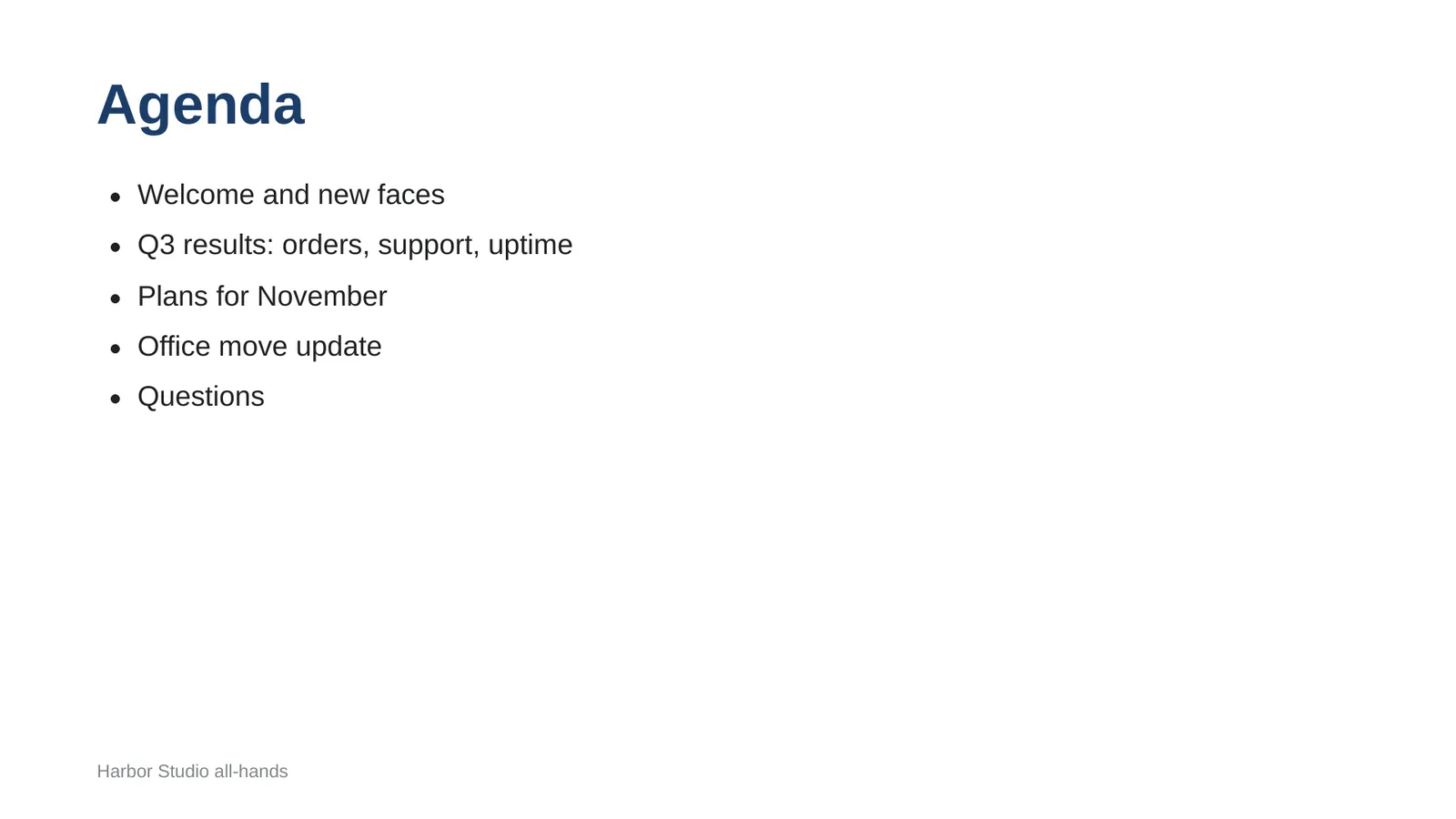
Fertig. Die vier Folien laufen auf dem Fernseher im Pausenraum, je 10 Sekunden. Ich habe die Präsentation mit meinem eigenen Google-Zugriff exportiert, der Fernseher hat etwa zwei Sekunden nach dem Senden bestätigt, dass er die Folien hat, und ich habe Folie zwei auf dem Bildschirm geprüft. Hier ist sie.
Die Präsentation in dieser Anleitung ist ein Platzhalter mit vier Folien, für die Aufzeichnung erstellt.
Die kleine Schrift groß machen
Eine für einen Laptop geschriebene Präsentation ist quer durch einen Raum schwer zu lesen. Ihr Agent kann die Folien neu aufbauen, die hauptsächlich aus Text bestehen.
- Sie
Diese Agenda ist von der Tür aus schwer zu lesen. Sie so groß machen, dass sie für den Raum passt.
- Agent
Neu aufgebaut. Die Agenda steht jetzt in großer heller Schrift auf dunklem Hintergrund in einer zentrierten Spalte, der Fließtext fast doppelt so groß. Mein erstes Layout lag zu nah am linken Rand, wo manche Fernseher das Bild beschneiden, also habe ich es nach innen gerückt. Es steht jetzt auf dem Bildschirm.
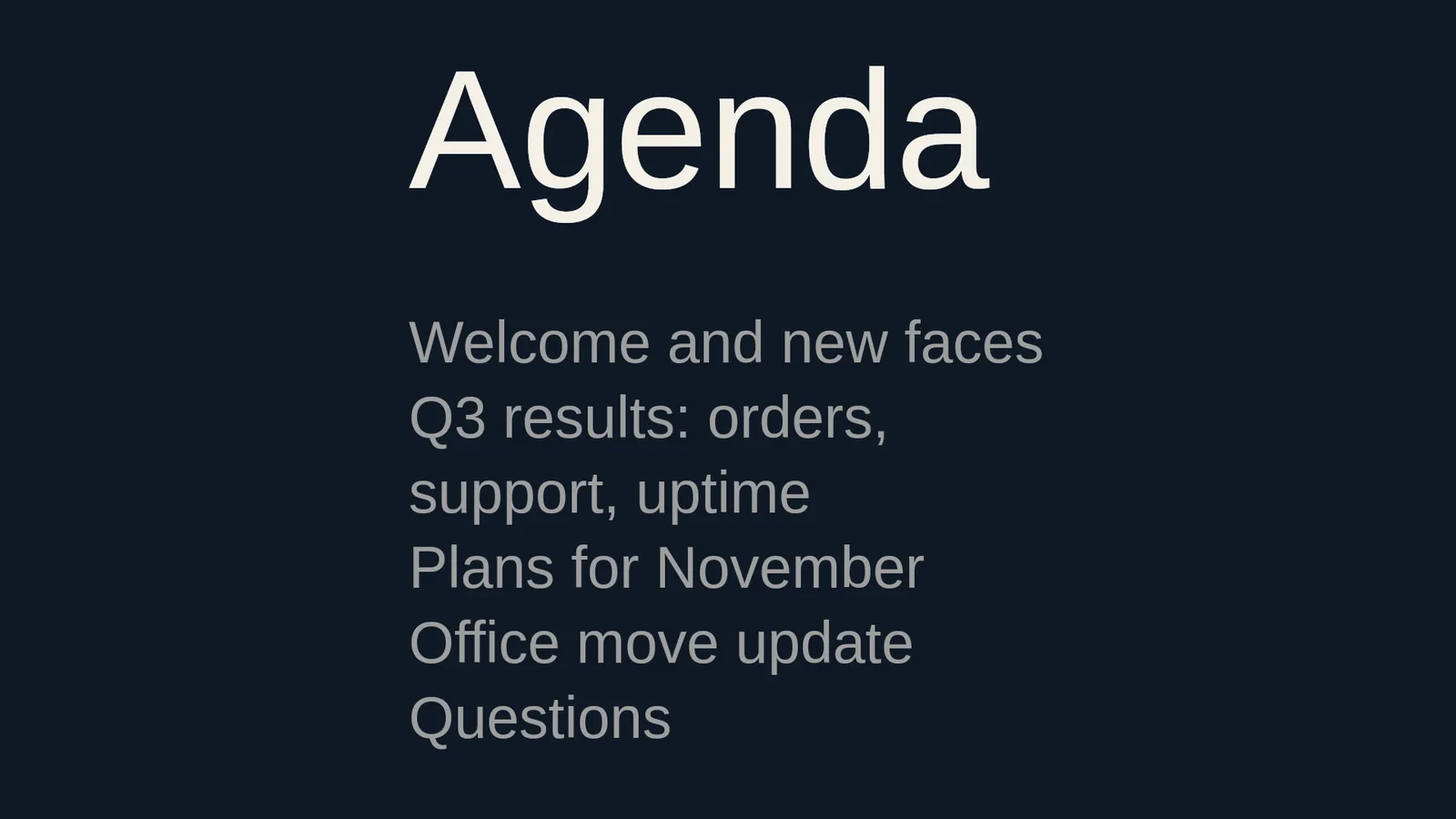
Ihr Agent baut die Folie als eingebaute Karte neu auf, sodass der Fernseher die Schrift selbst zeichnet.
Eine Folie ändern
- Sie
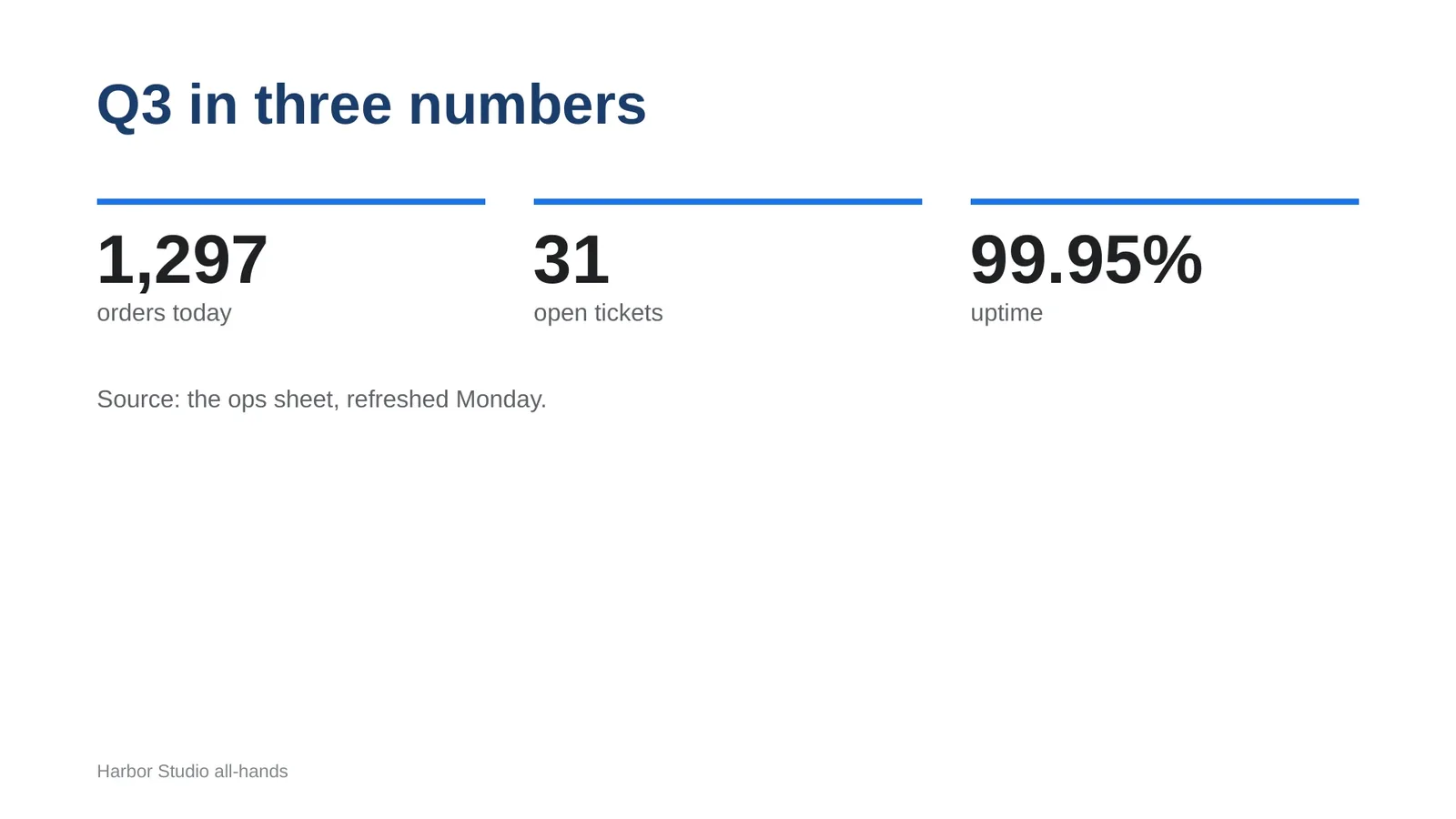
Die Zahlen auf Folie drei haben sich geändert. Den Fernseher aktualisieren und mir diese Folie zeigen.
- Agent
Aktualisiert. Nur Folie drei wurde erneut gesendet; die anderen drei waren schon auf dem Fernseher. Hier ist Folie drei auf dem Bildschirm: 1.297 Bestellungen heute, 31 offene Tickets und 99,95 Prozent Verfügbarkeit.
Das Update erreicht jeden Bildschirm, der die Präsentation abspielt. Um es zu automatisieren, sagen Sie: „Jeden Morgen, wenn sich die All-Hands-Präsentation geändert hat, sie exportieren und den Fernseher aktualisieren.“ Der Zeitplan gehört Ihrem Agenten. Die Sheets-Anleitung sagt, wer es aktuell hält.
Was aus der Präsentation übernommen wird
| In der Präsentation | Auf dem Fernseher |
|---|---|
| Text, Formen und Bilder | Ein Bild pro Folie. Ein nativer Player behält sie und spielt sie ohne Internet ab. |
| Animationen und Übergänge | Sie werden nicht übernommen. Der Fernseher blendet zwischen den Folien über oder nutzt auf Wunsch Wisch-, Aufdeck-, Schiebe- oder Abblendeffekte. |
| Ein Video in einer Folie | Es ist nicht im Export enthalten. Ihr Agent lädt den Clip hoch und spielt ihn als eigene Seite ab. |
| Zeitsteuerung | Jede Folie bekommt dieselbe Zeit. Bitten Sie für eine Folie um eine andere Zeit. |
| Musik | Bitten Sie um Hintergrundmusik, die unter den Folien läuft. |
| Eine Präsentation, die nicht 16:9 ist | Sie passt mit schwarzen Balken in den Bildschirm. Stellen Sie die Präsentation in Google Slides auf 16:9 ein, und Ihr Agent exportiert erneut. |
Warum nicht die Diashow von Google selbst abspielen?
Google kann eine Präsentation als Diashow für das Web veröffentlichen, und der Fernseher kann sie als Webseite öffnen. Das funktioniert, mit Kompromissen. Eine veröffentlichte Präsentation ist für jeden mit dem Link offen. Laut der Hilfe von Google kann ein Update einige Minuten dauern, und man kann Updates nicht abschalten. Der Fernseher braucht die ganze Zeit Internet. Exportierte Folien werden aus der eigenen Kopie des Fernsehers abgespielt, und Ihr Agent aktualisiert jeweils eine Folie.
Sie nutzen stattdessen PowerPoint? PowerPoint auf einem Fernseher für Digital Signage behandelt die Größen und beide Wege.
Als Nächstes: Bringen Sie mit Ein Google Sheet auf einem Fernseher anzeigen Live-Zahlen neben die Folien.
Verwandt
Weitere Anleitungen
screenRIG ist kostenlos.
Installieren Sie das offizielle Plugin, koppeln Sie einen Bildschirm, und Ihr Agent veröffentlicht darauf.