Nach der Seite fragen
- Sie
example.com auf dem Lobby-Fernseher anzeigen und den ganzen Tag dort halten. Vor dem Veröffentlichen prüfen, dass die Website das Anzeigen erlaubt, und mir sagen, was der Fernseher tatsächlich zeigt.
- Agent
Die Website erlaubt es, also habe ich sie auf den Lobby-Fernseher gebracht und so eingestellt, dass sie den ganzen Tag bleibt. Der Fernseher hat etwa zwei Sekunden später bestätigt, dass er die Seite hat. Eines sollten Sie wissen: Wenn ich ein Bild einer Webseite aufnehme, erhalte ich eine graue Kachel, die echte Prüfung für eine Webseite ist also ein Blick auf den Fernseher.
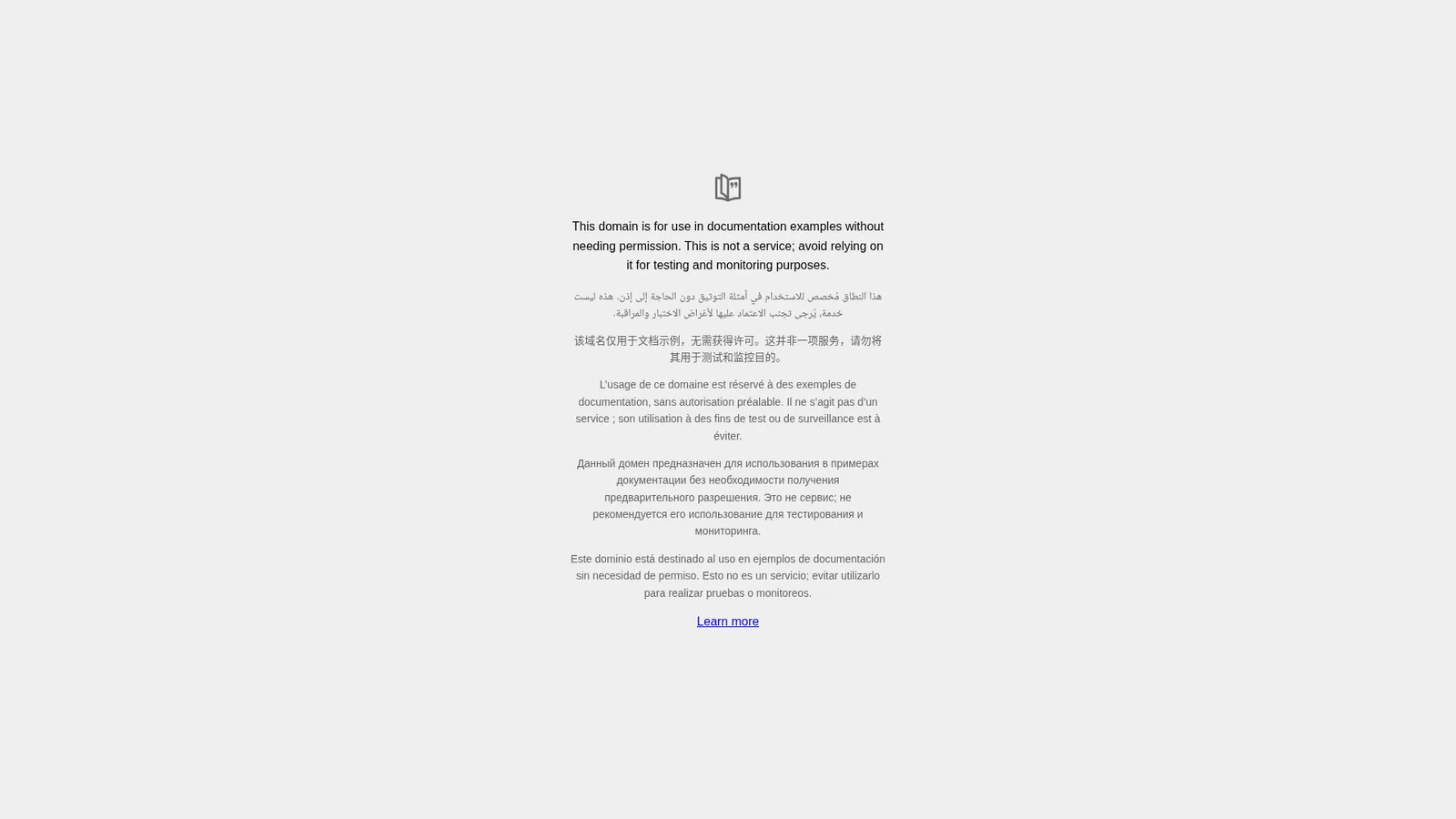
Manche Websites lassen sich nicht anzeigen
Eine Website kann Browsern mitteilen, sie nicht innerhalb einer anderen Seite anzuzeigen. Ihr Agent liest das, bevor er veröffentlicht. Als wir fünf Websites geprüft haben, erlaubten example.com und Wikipedia es, und Google, GitHub und die Beispielseite von IANA lehnten es ab.
- Sie
Jetzt stattdessen https://www.iana.org/help/example-domains anzeigen.
- Agent
Sie läuft auf dem Fernseher, aber diese Website teilt Browsern mit, sie nicht innerhalb einer anderen Seite anzuzeigen, daher zeichnet dieser Fernseher statt der Website ein graues Symbol „blockiert“. Android-Fernseher, Linux und Windows öffnen die Seite selbst und zeigen sie problemlos an. Wenn die Website Ihnen gehört, können Sie es erlauben. Wenn nicht, kann ich Ihnen eine eigene Seite bauen.

| Player | Eine Website, die sich nicht anzeigen lässt |
|---|---|
| Android TV und Google TV, Amazon Signage Stick, Linux, Raspberry Pi, Windows | Zeigt die Seite |
| Web-Player (ein Browser, der eigene Browser eines Fernsehers), macOS, Samsung Tizen, LG webOS, BrightSign | Ein blockiertes Symbol |
| Apple TV, iPhone, iPad | Nimmt keine Webseiten an. Was lief, läuft weiter. |
Ein Passwort in der Adresse, wie https://user:password@site, wird vom Web-Player abgelehnt. Der Fernseher behält die letzte funktionierende Seite, und eine rote Linie am unteren Rand zeigt an, dass das Update verzögert ist. Nutzen Sie stattdessen die Kiosk- oder freigegebene Ansicht der Website.
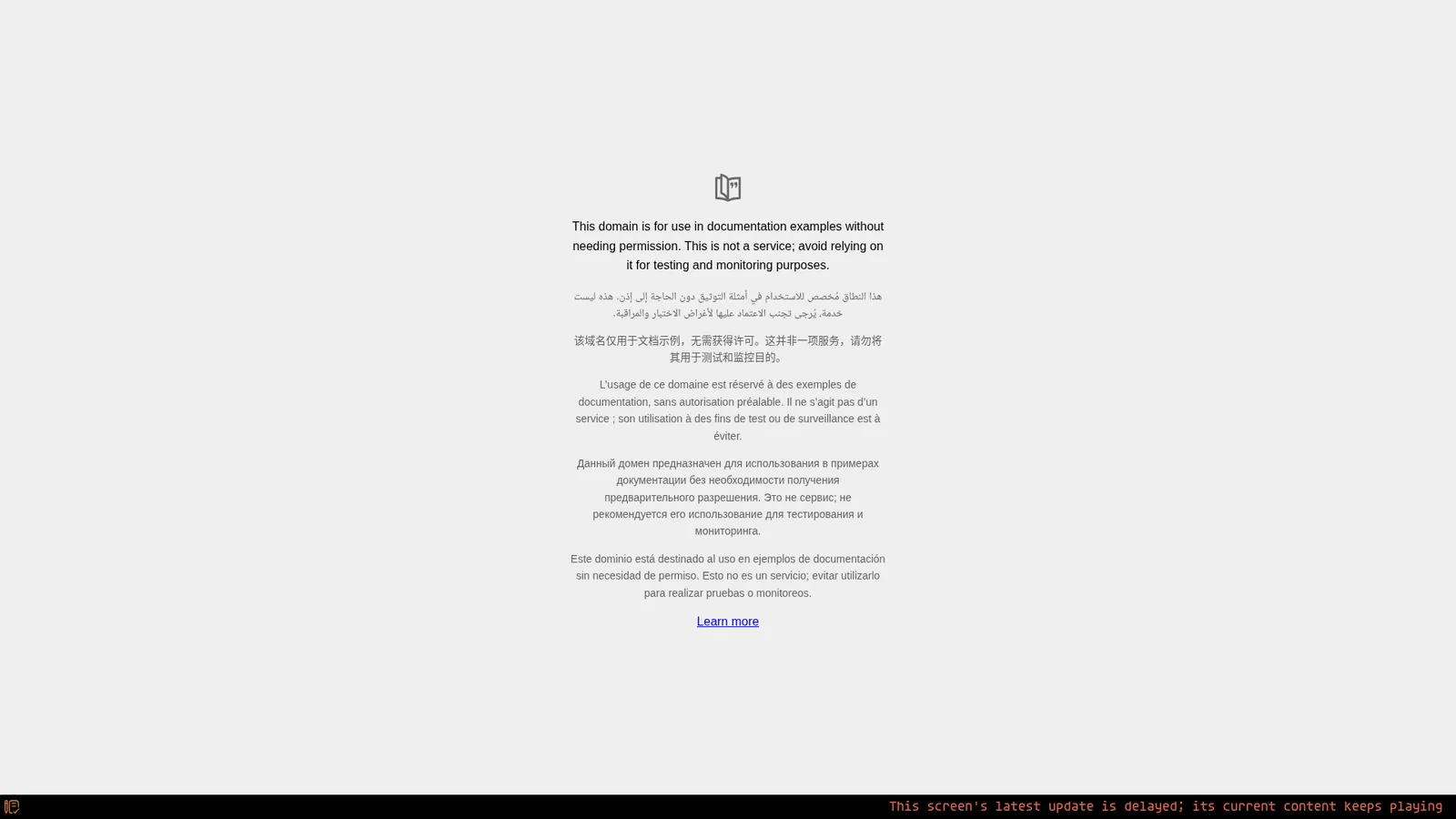
Aktualisiert sich die Seite von selbst?
- Eine für sich gehaltene Seite wird vom Fernseher nicht neu geladen.
- Zwei Seiten, die sich abwechseln, werden bei jedem Durchlauf neu geladen.
- Ihr Agent kann den Bildschirm auf Anfrage aktualisieren. Die Seite wird beim nächsten Seitenwechsel neu geladen, und eine einzelne Aktualisierung ist kostenlos.
- Oder die Website aktualisiert sich selbst, wenn ihr Betreiber sie so gebaut hat.
Den Bildschirm nachts ausschalten
- Sie
Das Display werktags von 19 bis 7 Uhr und das ganze Wochenende ausschalten.
- Agent
Ein Zeitplan braucht die Zeitzone des Bildschirms, also habe ich sie zuerst auf Vancouver gesetzt, wo der Fernseher sich laut eigener Angabe befindet. Dann kam der Zeitplan hinein: werktags von 7 bis 19 Uhr an, zu allen anderen Zeiten aus. Ich habe am Montagabend um 19:53 Uhr nachgesehen, und das Display meldete sich als aus.
Der Fernseher hält den Zeitplan selbst, sodass er auch bei Internetausfall gilt. Der Web-Player dunkelt den Bildschirm auf Schwarz ab. Player, die mit dem Display kommunizieren können, schalten es aus: Die Player-Anleitung listet auf, welche.
Sie können die Website nicht ändern? Bauen Sie eine eigene Seite
- Sie
Diese Website wird nicht angezeigt. Stattdessen eine einfache Empfangsseite erstellen: „Wir haben geöffnet, Montag bis Freitag, 9:00 bis 17:30 Uhr“, mit einer Live-Uhr.
- Agent
Fertig. Es ist Ihre eigene Seite, daher kann keine andere Website sie blockieren, und die Uhr läuft auf dem Fernseher. Wenn ich ein Bild davon aufnehme, erhalte ich ein echtes Bild der Seite, keine graue Kachel.
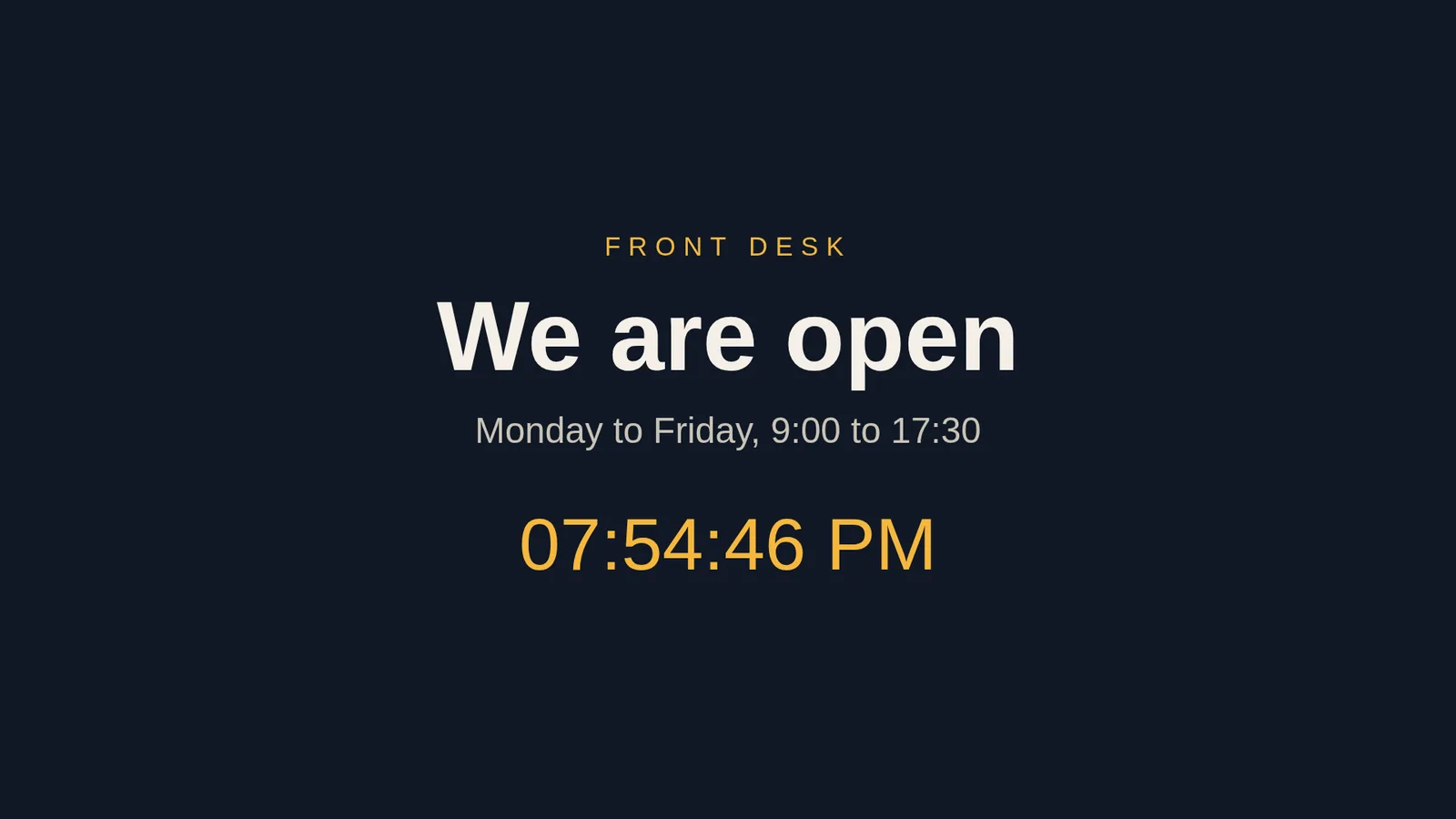
Ihre Seite ist eine Kopie dessen, worum Sie gebeten haben. Um sie zu ändern, bitten Sie Ihren Agenten um ein Update.
Nach einem Stromausfall
- Android TV und Google TV starten den Player beim Hochfahren erneut. Android 10 oder neuer verlangt, dass Sie „Über anderen Apps einblenden“ einmalig erlauben. Der Android-TV-Kioskmodus führt Schritt für Schritt hindurch.
- Amazon Signage Stick und Fire TV nutzen dieselbe Einstellung „Start beim Hochfahren“. Manche Fire-TV-Modelle brauchen einen zusätzlichen Schritt von einem Computer aus, der in der Player-Anleitung und der Fire-TV-Einrichtungsanleitung gezeigt wird.
- BrightSign startet den Player von seiner SD-Karte.
Eine Webseite braucht Internet, weil ihr Betreiber sie hostet. Auf einem nativen Player bleiben Bilder und Videos, die Sie Ihrem Agenten geben, auf dem Fernseher und werden ohne Internet abgespielt.
Als Nächstes: Lassen Sie den Fernseher nach einem Stromausfall mit dem Android-TV-Kioskmodus von selbst zurückkommen.
Ansehen: Eine Kiosk-App mit dem SDK bauen
Ein Entwicklerfilm: Claude Code schreibt einen Lobby-Kiosk gegen window.screenrig, liefert eine unveränderliche Version aus und reagiert auf einen Tipp eines Besuchers auf einem anderen Bildschirm.
Film / Kiosk-App mit dem SDK erstellen
3:07

Verwandt
Weitere Anleitungen
screenRIG ist kostenlos.
Installieren Sie das offizielle Plugin, koppeln Sie einen Bildschirm, und Ihr Agent veröffentlicht darauf.