Was brauche ich?
Drei Dinge, und zwei davon haben Sie wahrscheinlich schon:
- Ein Bildschirm. Ein Fernseher, ein Stick, ein Raspberry Pi oder ein PC, der daran angeschlossen ist. Er führt den screenRIG Player aus, eine App, die einen Kopplungscode anzeigt. Fernseher mit integriertem Google TV oder Android TV, der Amazon Signage Stick, Apple TV, Macs, Windows-PCs, Linux, Raspberry Pi, BrightSign sowie Signage-Displays von Samsung und LG haben alle einen Player, und jeder Bildschirm mit modernem Browser öffnet den Web-Player. Die Download-Seite listet jeden auf.
- Ein Agent, der Befehle ausführen kann. Eine Chat-Antwort allein richtet nichts ein, daher muss der Agent das Plugin ausführen können. Claude Code, ChatGPT dots und Codex, Gemini Spark, Grok Bot und Grok Build, Meta Muse und Hermes können das alle. Das Kommandozeilenwerkzeug, das das Plugin mitbringt, braucht Node.js 22.23.4+, 24.22.1+ oder 26.12.1+ dort, wo der Agent Befehle ausführt.
- Das offizielle Plugin. Es enthält den Skill und das Kommandozeilenwerkzeug, mit dem Ihr Agent Bildschirme betreibt. Ihr Agent installiert es von github.com/screenrig/plugin, wenn Sie einen Satz einfügen.
Wie bringt der Agent Inhalte auf den Fernseher?
Fügen Sie Ihrem Agenten einen Satz ein. Er installiert das offizielle Plugin:
Text I authorize you to install the official screenRIG plugin from https://github.com/screenrig/plugin.- Geben Sie dem Agenten Ihre E-Mail-Adresse. Er legt Ihr Projekt an und schickt Ihnen per E-Mail eine Einladung zum Dashboard. Nichts wartet auf diese E-Mail, der Agent macht also weiter. Fügen Sie niemals ein Passwort oder Token in den Chat ein.
- Öffnen Sie den Player auf dem Bildschirm und nennen Sie Ihrem Agenten den Code. Er koppelt den Bildschirm und gibt ihm einen Namen.
- Sagen Sie, was auf dem Fernseher laufen soll. Der Agent erstellt die Inhalte, veröffentlicht sie und fordert vom Bildschirm einen Screenshot an, bevor er sagt, dass er fertig ist.
Jeder Assistent hat seinen eigenen ersten Schritt, etwa zwei Terminalbefehle oder eine Nachricht in einer App. Start enthält den genauen Schritt für jeden Agenten.
Wie sieht das aus?
Das ist der gesamte erste Lauf aus einer aufgezeichneten Sitzung auf einem Testbildschirm. Der Ort ist erfunden.
- Sie
Nutzen Sie screenrig.ai, um diesen Bildschirm zu koppeln. Der Code ist ABC 234. Nennen Sie ihn Devices TV.
- Agent
Gekoppelt. Devices TV zeigt PAIRING COMPLETED und ist online.
- Sie
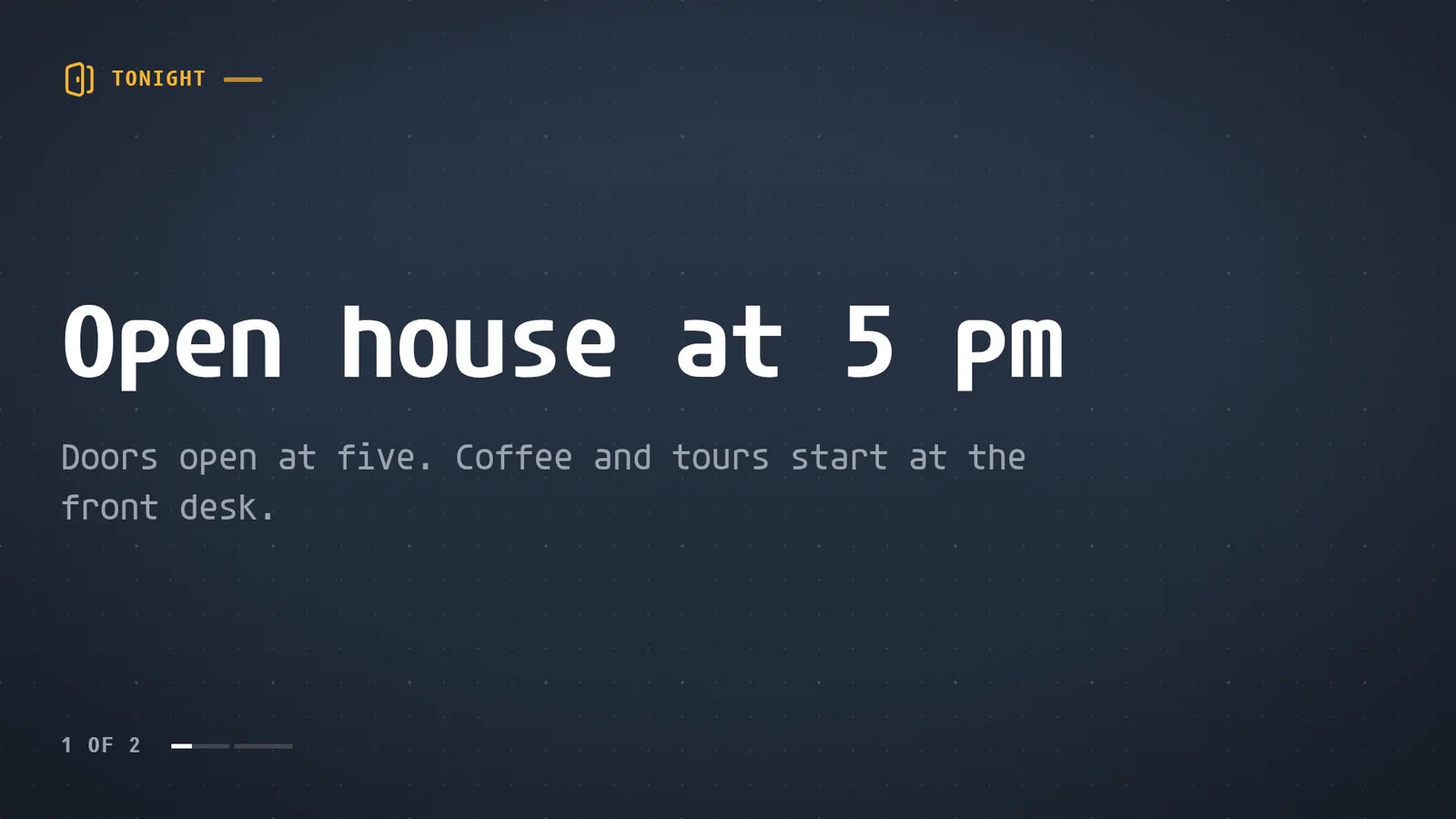
Eine Tafel mit zwei Nachrichten soll auf den Bildschirm. Heute Abend: Tag der offenen Tür um 17 Uhr, die Türen öffnen um fünf, Kaffee und Führungen starten am Empfang. Diese Woche: kostenloses WLAN in der Lounge, den Netzwerknamen gibt es am Empfang.
- Agent
Erledigt. Der Bildschirm „Devices TV“ zeigt die Tafel, zuerst den Tag der offenen Tür und danach die WLAN-Nachricht. Er war etwa zwei Sekunden nach dem Veröffentlichen auf dem Bildschirm, und ich habe einen Screenshot geprüft.
Was kann der Agent auf einem Fernseher anzeigen?
| Inhalt | Was der Agent tut |
|---|---|
| Ein Poster, eine Menütafel oder eine Willkommenstafel | Gestaltet sie passend zu Größe und Zweck des Bildschirms oder füllt eine der 200+ fertigen Apps mit Ihren Fakten |
| Ihre Fotos und Videos | Konvertiert sie und lädt sie hoch. Videos werden zuerst heruntergeladen und aus dem eigenen Speicher des Geräts abgespielt, daher puffern sie nicht |
| Eine Tabelle, ein Kalender oder ein Dashboard | Liest sie mit eigenem Zugriff und bringt die Zeilen auf den Bildschirm. Siehe ein Google Sheet auf einem Fernseher und ein Dashboard auf einem Fernseher |
| Eine Website | Hält die Seite auf dem Bildschirm geöffnet. Siehe eine Website rund um die Uhr auf einem Fernseher |
| Eine Live-Kamera oder ein Stream | Spielt HLS-Streams auf jedem Player und Live-IP-Kameras auf Android und dem Amazon Signage Stick ab |
| Ein Touch-Kiosk | Schreibt eine kleine App und bringt sie auf den Bildschirm. Siehe Kiosk-Software |
Was kann der Agent noch tun, sobald der erste Bildschirm läuft?
- Zeitlich planen. Frühstück am Morgen und ein Hinweis zum Ladenschluss nach 21 Uhr, jeweils in der eigenen Zeit des Bildschirms.
- Viele Bildschirme auf einmal übernehmen. Taggen Sie die Bildschirme, dann bringt eine Anfrage 30 Minuten lang einen Hinweis zur Brandschutzübung auf jeden Bildschirm mit dem Tag. Danach kehrt jeder Bildschirm von selbst zu seinem Zeitplan zurück.
- Den Bildschirm prüfen. Er fordert bei einem Bildschirm einen Screenshot an, oder bei allen getaggten Bildschirmen je einen, und sieht ihn sich an, bevor er Bericht erstattet.
- Einen Bildschirm bemerken, der ausfällt. Ein Bildschirm gilt nach 60 Sekunden als offline, und ein Ereignis kann Ihren Agenten wecken, damit er das prüft.
- Inhalte aktuell halten. Bitten Sie um eine Routine, und der Agent ändert den Bildschirm, wenn sich die Daten dahinter ändern. Ein Agent, der eingeschaltet bleibt, etwa ein ChatGPT-Dot, macht das auch ohne Ihren Computer weiter.
- Auf Ihre Genehmigung warten. Schalten Sie „Erfordert Überprüfung bei Agentenänderungen“ ein oder melden Sie den Agenten mit „Zugriff vorschlagen“ an. Er bereitet weiterhin alles vor, und nichts erreicht einen Bildschirm, bevor eine Person es genehmigt.
KI-Digital-Signage listet zehn Beispielanfragen zum Ausprobieren auf, und Start enthält den Installationssatz für Ihren Agenten.
Was wir bei echten Läufen gemessen haben
Jede Zeile ist von der Seite zitiert, die den ganzen Lauf enthält. Die Inhalte sind Demo-Inhalte, und die Läufe nutzten einen Testbildschirm: den Player in einem Browserfenster als Ersatz für den Fernseher.
| Was der Agent getan hat | Was wir gesehen haben | Der ganze Durchlauf |
|---|---|---|
| Eine Tafel mit zwei Nachrichten veröffentlicht | Etwa zwei Sekunden nach dem Veröffentlichen auf dem Bildschirm, mit geprüftem Screenshot | Die Sitzung oben |
| Ein Konto erstellt und einen Fernseher gekoppelt, dann ein „Geöffnet“-Schild gebaut | Das Erstellen des Schilds und die Wiedergabe dauerten etwa fünf Sekunden | Kostenloses Digital Signage |
| Eine geänderte Zeile aus einer Tabelle gesendet | Der Fernseher zeigte es etwas mehr als zwei Sekunden später | Ein Google Sheet auf dem Fernseher |
| Flurbildschirme mit einem Übungshinweis übernommen | Zwei Sekunden nach dem Wort auf dem Bildschirm, und die Entwarnung vier Sekunden nach dem Wort, das die Übung beendete | Schulen |
Welche Grenzen sollte ich kennen?
- Der Player muss laufen auf dem Gerät, das den Bildschirm ansteuert. Ihr Agent veröffentlicht von dort, wo er läuft, und der Bildschirm spielt es ab.
- Der Agent muss Befehle ausführen können. Wenn Ihr Assistent nur ein Chatfenster ohne Shell ist, fragen Sie ihn, welche Fähigkeit fehlt, oder nutzen Sie einen aus der Liste oben.
- Apple TV spielt Bilder, Videos, Streams und fertige Apps ab. Webseiten und eigene Apps brauchen einen anderen Player. Player enthält die vollständige Tabelle.
- Der Login Ihres Agenten und Ihr screenRIG-Projekt sind getrennt. Der Agent braucht nie Ihr screenRIG-Passwort.
- Manche Websites lassen sich nicht auf einem Bildschirm anzeigen. Ihr Agent prüft das, bevor er eine Website aufruft, denn ein Screenshot kann das nicht zeigen.
Kein Chat-Assistent?
Ein Skript, ein CI-Job oder Ihr eigener Dienst kann dasselbe ohne Chat tun. Es ruft dieselben Operationen über die API, das Kommandozeilenwerkzeug oder das Browser-SDK auf. Inhalte programmatisch auf einem Fernseher veröffentlichen zeigt das Gespräch und das Skript, und Entwickler listet jeden Zugangsweg auf.
Fragen
Können ChatGPT, Claude oder Gemini einen Fernseher steuern?
Ja, jeder davon über einen Agenten, der das offizielle Plugin ausführen kann. ChatGPT tut das über ChatGPT dots oder Codex, Claude über Claude Code und Gemini über Spark. Grok funktioniert über Grok Bot oder Grok Build.
Brauche ich einen speziellen Fernseher?
Nein. Jeder Bildschirm, auf dem ein Player läuft, funktioniert, und die Download-Seite listet den Player für jedes Gerät auf. Ein Fernseher mit integriertem Google TV oder Android TV installiert ihn aus Google Play, und jeder Fernseher mit modernem Browser öffnet den Web-Player.
Braucht mein Agent meine Passwörter?
Nein. Er meldet sich mit eigenen Zugangsdaten bei screenRIG an. Wenn er eine Tabelle oder einen Kalender liest, nutzt er den Zugriff, den Sie ihm gegeben haben, und nur das, was auf dem Bildschirm steht, geht an den Fernseher.
Kann ich Änderungen genehmigen, bevor sie den Bildschirm erreichen?
Ja. Bei eingeschalteter Überprüfung bereitet der Agent jede Änderung vor und gibt Ihnen einen Link, und nichts wird abgespielt, bis Sie es im Dashboard genehmigen.
Woher weiß ich, dass der Inhalt abgespielt wird?
Das Veröffentlichen wartet bis zu zwei Minuten, bis der Player die neue Playlist meldet, und sagt, ob sie abgespielt wird. Ihr Agent kann auch einen Screenshot des Bildschirms anfordern und ihn ansehen. Eine Person kann den Bildschirm weiterhin selbst prüfen.
Kann der Agent mehr als einen Bildschirm betreiben?
Ja. Taggen Sie die Bildschirme, und eine Anfrage ändert, plant oder übernimmt jeden Bildschirm mit dem Tag, und die Antwort meldet das Ergebnis jedes einzelnen Bildschirms.
Was kostet es?
screenRIG ist kostenlos, mit unbegrenzt vielen Bildschirmen. Kostenpflichtige Pläne ergänzen Business-Tools, mehr Personen, Ansprechpersonen, Governance und Vertragsbedingungen. Siehe Preise.
Verwandt
Weitere Anleitungen
screenRIG ist kostenlos.
Installieren Sie das offizielle Plugin, koppeln Sie einen Bildschirm, und Ihr Agent veröffentlicht darauf.