Welches ChatGPT kann einen Fernseher steuern?
Eine Chat-Antwort allein richtet nichts ein, denn das Plugin muss irgendwo laufen. Zwei Agenten von OpenAI führen es aus:
| ChatGPT-Agent | Was es ist | So installieren Sie screenRIG | Einrichtungsanleitung |
|---|---|---|---|
| ChatGPT dots | Die ständig aktiven Agenten von OpenAI in ChatGPT. Jeder Dot hat einen eigenen Cloud-Computer und Browser, arbeitet zwischen Gesprächen weiter und antwortet in ChatGPT, Slack oder Microsoft Teams | Eine Nachricht an Ihren Dot senden. Kein Terminal | ChatGPT dots einrichten |
| ChatGPT Codex | Der Coding-Agent von OpenAI, der in Ihrem eigenen Terminal läuft | Zwei Befehle in Ihrem Terminal | ChatGPT Codex einrichten |
Sie erstellen einen Dot in der ChatGPT-Desktop-App oder in ChatGPT in einem Desktop-Browser. Die Anleitung Erste Schritte mit Ihrem Dot von OpenAI selbst behandelt die Verfügbarkeit. Ihr ChatGPT-Login ist von Ihrem screenRIG-Konto getrennt, und Ihr Agent braucht nie Ihr screenRIG-Passwort.
Wie verbinde ich einen ChatGPT-Dot mit einem Fernseher?
Schicken Sie Ihrem Dot diese Nachricht:
Text Install screenrig.ai using the official plugin at https://github.com/screenrig/plugin and help me set up my first screen.- Genehmigen Sie, was er verlangt, und bitten Sie ihn dann zu bestätigen, dass das Plugin bereit ist. Ihr Dot arbeitet auf einem eigenen Cloud-Computer, es gibt also nichts auf Ihrem zu installieren.
- Geben Sie ihm Ihre E-Mail-Adresse. Er legt Ihr screenRIG-Projekt an und schickt Ihnen per E-Mail eine Einladung zum Dashboard. Nichts wartet auf diese E-Mail.
- Öffnen Sie den Player auf dem Fernseher und nennen Sie Ihrem Dot den Code. Installieren Sie den Player von der Download-Seite oder öffnen Sie den Web-Player auf einem beliebigen Bildschirm mit modernem Browser. Lassen Sie ihn im Vordergrund, während Sie es ausprobieren.
- Sagen Sie, was gezeigt werden soll. Der Dot veröffentlicht, fordert vom Bildschirm einen Screenshot an und sagt Ihnen, was er gesehen hat.
Sie haben den Code schon? Sagen Sie alles auf einmal: „Verwenden Sie screenrig.ai für meinen Lobby-Bildschirm. Mein Kopplungscode ist [Code]. Erstellen Sie eine Willkommenstafel mit meinem Veranstaltungskalender. Fragen Sie mich nach allem anderen, was Sie brauchen.“
Wie verbinde ich Codex mit einem Fernseher?
Führen Sie diese Befehle in Ihrem Terminal aus, nicht in Codex, und starten Sie dann Codex:
codex plugin marketplace add https://github.com/screenrig/plugin.git --ref main --json
codex plugin add screenrig@screenrig --json
Codex braucht für das Kommandozeilenwerkzeug des Plugins Node.js 22.23.4+, 24.22.1+ oder 26.12.1+. Führen Sie codex plugin list --json aus, um zu bestätigen, dass das Plugin registriert ist, und starten Sie Codex neu, falls es bereits lief. Der Rest ist wie bei einem Dot: Ihre E-Mail-Adresse, der Code des Players, dann was gezeigt werden soll. Die Einrichtung von ChatGPT Codex enthält den vollständigen Weg.
Was kann ich einen ChatGPT-Dot fragen?
Ein Dot, der eingeschaltet bleibt, kann einen Bildschirm betreuen. Bitten Sie ihn einmal, und er hält den Bildschirm aktuell:
- Sie
Den Lobby-Bildschirm aktuell halten. Die heutigen Meetings aus meinem Kalender darauf anzeigen und einen Hinweis bereithalten, der jeden Lobby-Bildschirm 30 Minuten lang übernimmt, wenn ich sage, dass es eine Brandschutzübung gibt.
- Agent
Eingerichtet. Der Lobby-Bildschirm zeigt die heutigen Meetings und aktualisiert sie, wenn sich der Kalender ändert. Der Übungshinweis ist erstellt und wartet. Sagen Sie „Brandschutzübung“, und er erscheint 30 Minuten lang auf jedem Bildschirm mit dem Tag Lobby; danach kehrt jeder Bildschirm von selbst zu seinem Zeitplan zurück. Der Lobby-Bildschirm läuft jetzt, und ich habe einen Screenshot geprüft.
Die Meetings hier sind erfunden. Wenn Sie das Wort tatsächlich sagen, sah eine aufgezeichnete Sitzung auf einem Testbildschirm so aus. Die Schule und ihre Flurbildschirme sind ebenfalls erfunden.
- Sie
Los.
- Agent
Der Hinweis erscheint auf jedem Bildschirm mit dem Tag hallway: „Übung zum Schutz vor Ort. Dies ist eine Übung. Bleiben Sie in Ihrem Klassenzimmer und warten Sie auf die Anweisungen Ihrer Lehrkraft.“ Er läuft drei Minuten lang vor dem Glockenplan, und ich habe den Grund festgehalten: Übung zum Schutz vor Ort.
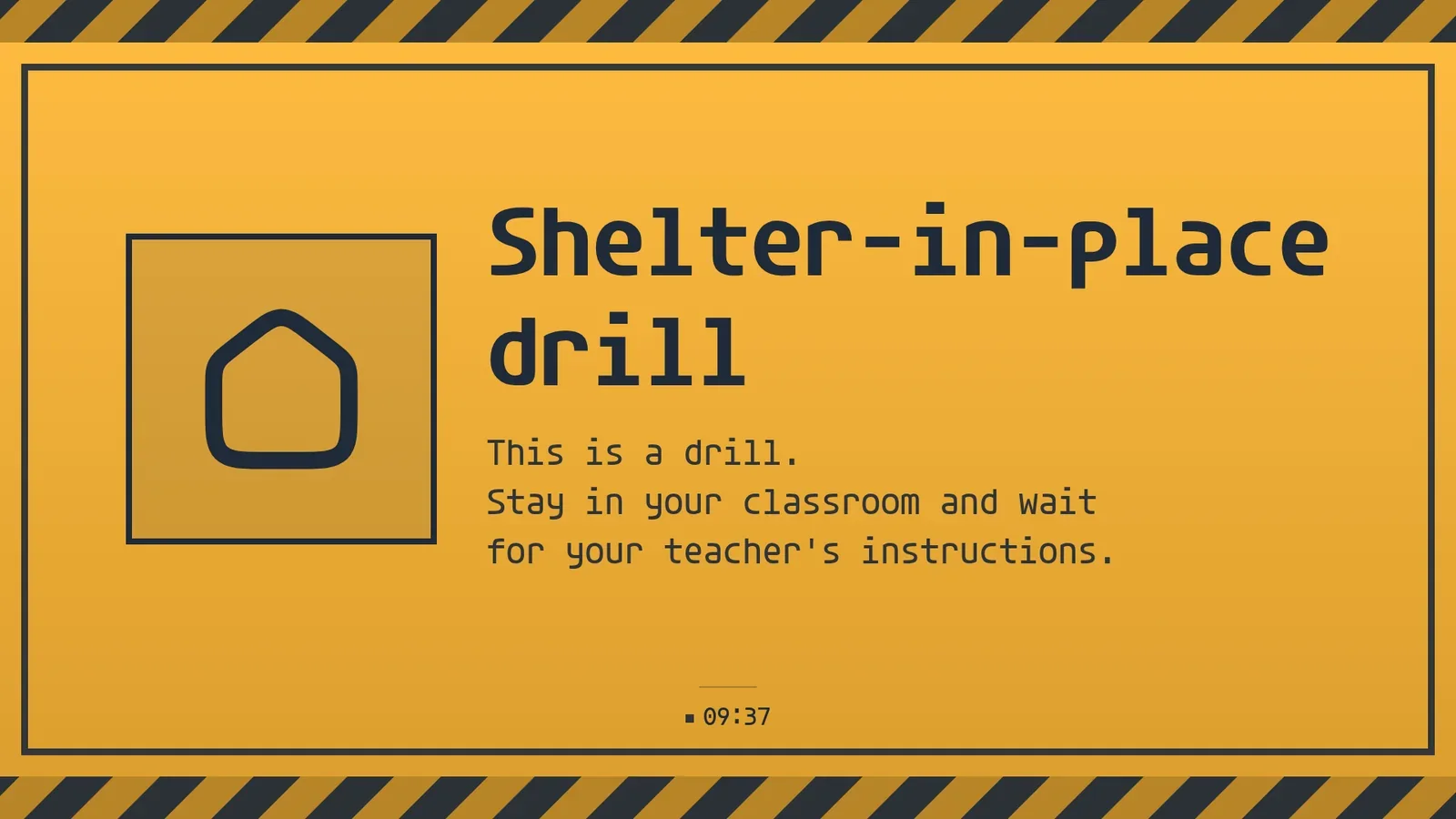
Die Entwarnung war vier Sekunden nach dem Wort, das die Übung beendete, auf dem Bildschirm. Schulen enthält den ganzen Lauf, und KI-Digital-Signage listet zehn weitere Anfragen zum Ausprobieren auf.
Was kann ChatGPT mit meinen Bildschirmen tun?
- Veröffentlichen. Poster, Menüs, Fotos, Videos, Webseiten, Livestreams und die 200+ fertigen Apps, auf einem Bildschirm oder vielen.
- Planen. Menüs für Frühstück, Mittag- und Abendessen oder ein Hinweis zum Ladenschluss, jeweils in der eigenen Zeit des Bildschirms.
- Übernehmen. Eine Anfrage bringt einen Hinweis auf jeden Bildschirm mit einem Tag, für eine festgelegte Zeit von bis zu 7 Tagen oder bis Sie ihn löschen.
- Prüfen. Ein Screenshot eines Bildschirms oder aller getaggten Bildschirme sowie die eigene Meldung des Players, dass er abspielt.
- Überwachen. Ein Bildschirm, der 60 Sekunden offline ist, löst ein Ereignis aus, und ein Dot, der eingeschaltet bleibt, kann dem nachgehen.
- Eine Routine betreiben. Bitten Sie um einen Bildschirm, der sich ändert, wenn sich seine Daten ändern. Ein Dot arbeitet zwischen Gesprächen weiter, sodass die Routine ohne Ihren Computer läuft.
Welche Grenzen sollte ich kennen?
- Der Player muss auf dem Gerät geöffnet sein, das den Bildschirm ansteuert. Ein Dot kann den ganzen Tag veröffentlichen, und der Bildschirm spielt es nur ab, solange der Player läuft.
- Eine Chat-Antwort allein installiert das Plugin nicht. Wenn Ihr Dot es nicht installieren oder ausführen kann, fragen Sie, welcher Zugriff oder welche Fähigkeit fehlt, oder nutzen Sie Codex.
- Die Überprüfung schalten Sie selbst ein. Mit „Erfordert Überprüfung bei Agentenänderungen“ oder „Zugriff vorschlagen“ wartet jede Änderung im Dashboard auf Ihre Genehmigung.
- Verfügbarkeit und Tarife liegen bei OpenAI. Was Ihr ChatGPT-Konto umfasst, entnehmen Sie der Anleitung von OpenAI.
Einen anderen Assistenten nutzen?
Claude nutzt Claude Code im Terminal oder die Claude-App, Gemini nutzt Spark, und Grok nutzt Grok Bot oder Grok Build. Wie kann mein KI-Agent Inhalte auf einen Fernseher bringen? behandelt sie alle, und Entwickler zeigt den Weg über die verbundene App für ChatGPT, die API und die Kommandozeile.
Fragen zu ChatGPT
Kann ChatGPT einen Fernseher steuern?
Ja, über einen ChatGPT-Dot oder Codex. Beide führen das offizielle Plugin aus, das den Bildschirm koppelt, Inhalte veröffentlicht und einen Screenshot des Bildschirms prüft. Eine gewöhnliche ChatGPT-Antwort, bei der nichts das Plugin ausführt, steuert nichts.
Was ist der Unterschied zwischen einem Dot und Codex?
Ein Dot lebt in ChatGPT, hat einen eigenen Cloud-Computer und arbeitet zwischen Gesprächen weiter, passt also zu einem Bildschirm, der aktuell bleiben muss. Codex läuft in Ihrem Terminal auf Ihrem Rechner und passt daher zu jemandem, der dort ohnehin arbeitet. Beide installieren dasselbe Plugin und veröffentlichen auf dieselbe Weise.
Brauche ich für ChatGPT dots ein Terminal?
Nein. Sie schicken Ihrem Dot eine Nachricht, und er installiert das Plugin auf seinem eigenen Cloud-Computer.
Kann ChatGPT sehen, was auf dem Fernseher läuft?
Es kann den Bildschirm um einen Screenshot bitten und ihn ansehen. Das Veröffentlichen wartet außerdem bis zu zwei Minuten darauf, dass der Player die neue Playlist meldet, und sagt, ob sie abgespielt wird.
Kann ChatGPT mehrere Bildschirme betreiben?
Ja. Taggen Sie die Bildschirme, und eine Anfrage ändert oder übernimmt jeden Bildschirm mit dem Tag. Die Antwort meldet das Ergebnis jedes einzelnen Bildschirms.
Braucht ChatGPT mein screenRIG-Passwort?
Nein. Ihr Agent meldet sich mit eigenen Zugangsdaten an. Fügen Sie niemals Passwörter, Einladungslinks oder Tokens in das Gespräch ein.
Kann ChatGPT meinen Kalender oder meine Tabelle für den Bildschirm lesen?
Es liest sie mit dem Zugriff, den Sie ihm geben, und nur das, was auf dem Bildschirm steht, geht an den Fernseher. Nennen Sie die Quelle und genehmigen Sie nur den Zugriff, den es haben soll.
Verwandt
Weitere Anleitungen
screenRIG ist kostenlos.
Installieren Sie das offizielle Plugin, koppeln Sie einen Bildschirm, und Ihr Agent veröffentlicht darauf.