Was ein digitaler Kiosk ist
Ein Kiosk ist ein Bildschirm an einem Ort, an dem Menschen vorbeikommen: eine Lobby, ein Empfang, eine Verkaufsfläche, ein Wartezimmer. Er zeigt eine nützliche Sache, und der Besucher tut damit etwas. Manche Kioske werden berührt, manche gescannt. Ein Kiosk ist eine andere Aufgabe als ein Schild, das nur abspielt. In screenRIG ist er eine kleine App, die Ihr Agent schreibt und wie jeden anderen Inhalt auf eine Seite der Schleife des Bildschirms legt. Entwickler können das Kiosk-App-SDK lesen. Alle anderen müssen es nie.
Harbor Gym ist ein erfundenes Fitnessstudio, aber der Bau ist echt. Er lief am 26. Oktober 2026 in der Testumgebung von screenRIG. Der Web-Player lief in einem Browserfenster, und Mausklicks standen für Finger.
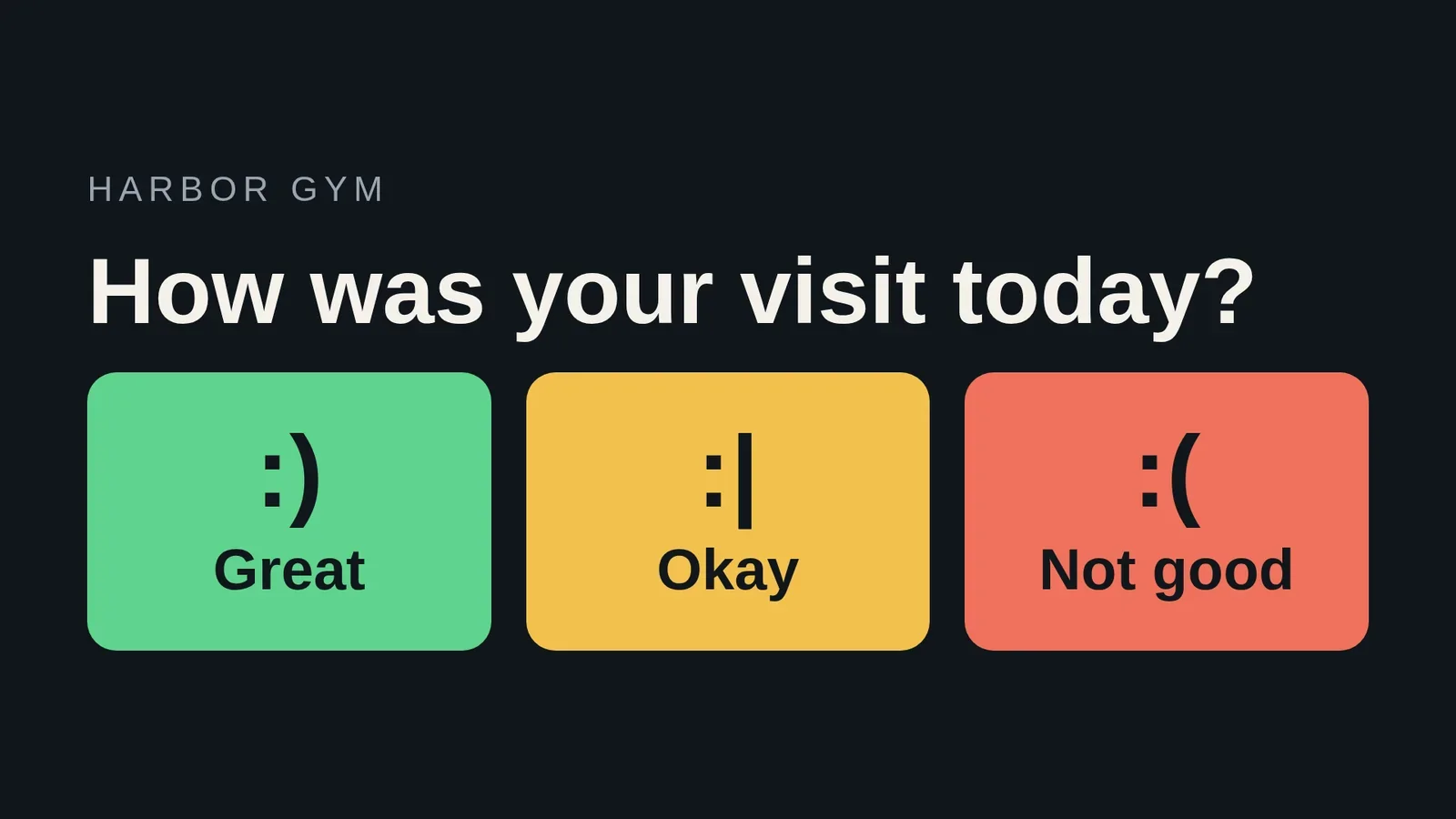
Kioskarten, die Ihr Agent bauen kann
| Kiosk | Was der Besucher tut | Wie es gebaut ist |
|---|---|---|
| Feedback | Tippt auf Super, Okay oder Nicht gut | Eine Touch-App, wie oben. Eine QR-Version öffnet Ihre Umfrage auf dem Telefon des Besuchers. |
| Besucher-Check-in | Checkt in der Lobby ein | Eine Touch-App oder ein QR-Code, der Ihre Check-in-Seite öffnet. Das SDK zeigt einen Lobby-Check-in-Kiosk, den ein Agent gebaut hat. |
| Verzeichnis und Etagenplan | Tippt, um einen Raum, ein Geschäft oder eine Person zu finden | Ein Verzeichnis oder eine Karte zum Durchtippen. Siehe Wegweisung und digitale Verzeichnisse. |
| Information | Liest, tippt sich durch Seiten, scannt für mehr | Fertige Apps und Ihre eigenen Seiten |
| Umfrage oder Frage | Stimmen von ihrem Telefon | Eine Live-Umfrage mit QR-Code |
Interaktives Digital Signage: eine Attract-Loop, die bei Berührung aufwacht
Interaktives Signage spielt eine Schleife ab, bis jemand den Bildschirm benutzt, und zeigt ihm dann etwas, das er nutzen kann. screenRIG macht das mit einer Interaktionsregel: Eine interaktive Playlist läuft, solange jemand den Bildschirm per Berührung oder Klick benutzt, und fällt nach der von Ihnen festgelegten Leerlaufzeit, von 5 Sekunden bis zu einer Stunde, standardmäßig 60, in die Schleife zurück. Ihr Agent legt sie mit einer einzigen Anfrage fest.
- Sie
Spielen Sie das Promo-Video auf dem Lobby-Kiosk in Schleife ab. Wenn jemand den Bildschirm berührt, zeigen Sie das Verzeichnis, und kehren Sie nach 45 Sekunden ohne Berührung zur Promo zurück.
- Agent
Erledigt. Die Promo-Schleife läuft auf dem Lobby-Kiosk. Eine Berührung schaltet auf das Verzeichnis um, und nach 45 Sekunden ohne Eingabe kehrt er zur Promo zurück.
Interaktiv ohne Touchscreen: QR-Codes
Ein Touchscreen ist nicht der einzige Weg zur Interaktivität. Ein QR-Code lässt den Besucher sein eigenes Telefon nutzen, und der Bildschirm kann jeder Fernseher sein. Diese Apps zeichnen einen stehenden QR-Code mit den Worten drumherum und schicken den Besucher auf eine Seite, die Sie bereitstellen:
- Feedback-Kiosk öffnet Ihre Umfrage auf dem Telefon des Besuchers.
- Besucheranmeldung öffnet Ihre Check-in-Seite.
- Concierge öffnet Ihren Führer durch den Veranstaltungsort.
- Live-Umfrage zeigt Stimmen live an, und der QR-Code öffnet die Seite, auf der abgestimmt wird.
- Nachrichtenwand zeigt genehmigte Publikumsnachrichten, mit einem QR-Code, um anderswo zu posten.
- QR-Code bringt jeden Link, Anruf, jedes WLAN, jeden Kontakt oder App-Store-Link auf eine Karte.
Posten, Abstimmen und Umfrageantworten finden auf der Seite statt, die der Code öffnet, sodass nichts, was ein Besucher eintippt, über den Bildschirm läuft.
Berührungen, die Ihren Agenten erreichen
Jede Berührung ist ein kurzes benanntes Ereignis, etwa „Super“, mit dem Zeitpunkt und sonst nichts: kein Name, keine Nachricht. Ihr Agent kann Berührungen auf drei Arten erhalten.
- Fragen. „Wie haben die Leute heute abgestimmt?“ Ihr Agent liest die Berührungen und zählt sie.
- Zusehen. Ihr Agent verfolgt Berührungen, sobald sie ankommen.
- Benachrichtigt werden. Eine Berührung kann eine signierte Nachricht an einen Dienst senden, den Sie betreiben, und so Ihren Agenten, einen Bot oder Ihr eigenes System wecken. Eine fehlgeschlagene Zustellung wird 24 Stunden lang wiederholt.
Die Texte ohne neue Version ändern
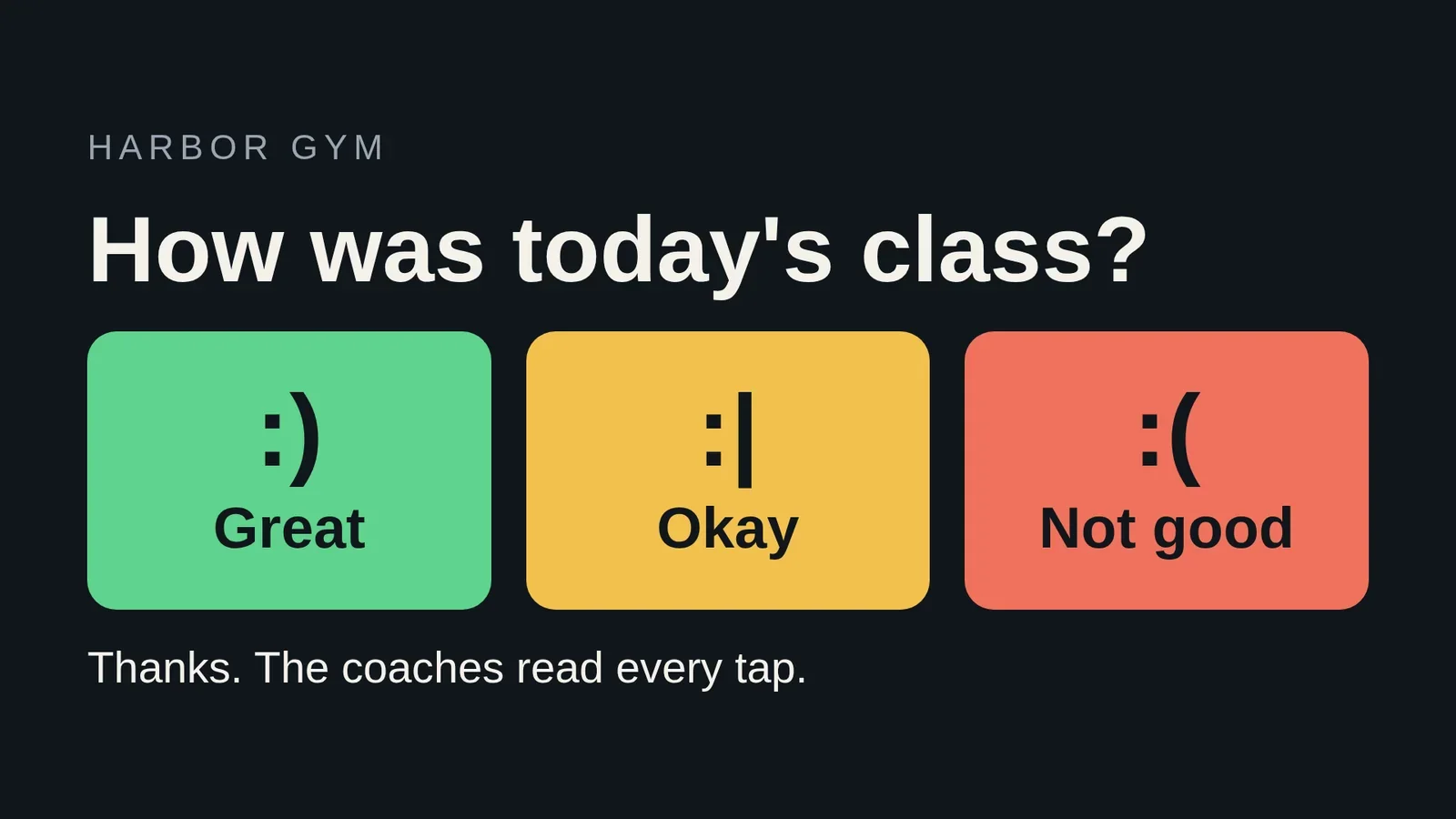
Die Frage und die Dankeszeile sind nicht fest in die App eingebaut. Die App liest ihre Texte aus einem kleinen Speicher, der ihr gehört, und liest sie jedes Mal neu, wenn sie sich ändern, sodass Ihr Agent den Kiosk in Sekunden umformulieren kann.
- Sie
Ändern Sie die Frage in „Wie war der heutige Kurs?“ und das Dankeschön in „Danke. Die Trainer lesen jede Berührung.“
- Agent
Erledigt. Der Kiosk fragt „Wie war der heutige Kurs?“ und zeigt nach einer Berührung Ihr Dankeschön. Ich habe keine neue Version der App hochgeladen, und die Schleife des Bildschirms ist unberührt. Ihre Texte bleiben erhalten, wenn ich die App später aktualisiere.
Wo der Kiosk läuft
| Was ein Kiosk braucht | Android Player | BrightSign Player | Windows Player |
|---|---|---|---|
| Startet beim Einschalten | Ja, „Start beim Hochfahren“ ist standardmäßig aktiviert | Ja, von der SD-Karte im Player | Der PC öffnet den Player im Vollbild mit ausgeblendetem Cursor. Das Kiosk-Skript sperrt ihn unter Pro und höher auf den Player |
| Führt Ihre eigene Touch-App aus | Ja | Ja | Ja, mit Touch, Multitouch, Zoomen und Verschieben innerhalb des Bereichs der App |
| Spielt weiter, wenn das Netzwerk ausfällt | Ja, aus dem eigenen Speicher des Geräts | Ja, aus dem eigenen Speicher des Geräts | Ja, aus dem eigenen Speicher des PCs |
| Neustarts aus der Ferne | Auf verwalteten Geräten | Ja | Ja, wenn das Konto den PC herunterfahren darf |
| Bildschirm aus außerhalb der Öffnungszeiten | Ja | Ja | Ja |
Der Android Player läuft auf Fernsehern, Tablets und Signage-Boxen, aus Google Play oder als signiertes APK. Er bringt sich selbst wieder in den Vordergrund, wenn jemand ihn verlässt, und verwaltete Geräte können darauf gesperrt werden. Die Anleitung zum Android-TV-Kioskmodus enthält die Einrichtung. BrightSign-Player starten den Player von einer SD-Karte, und die BrightSign-Seite hat die Details. Die Windows-Seite behandelt die PC-Sperre und ihre Touch-Tastatur.
Jeder native Player lädt Ihre Inhalte einmal herunter und spielt sie aus dem eigenen Speicher des Geräts erneut ab, sodass ein Kiosk weiterspielt, wenn das Netzwerk ausfällt. Seiten, die das Internet brauchen, wie eine Live-Webseite, brauchen es weiterhin, und eine Berührung wird nur bestätigt, wenn das Netzwerk sie übertragen kann.
Kioskmodus auf einem Chromebook
Ein verwaltetes Chromebook, Chromebox, Chromebase oder ChromeOS-Flex-PC führt die Player-Web-App als Kiosk-App über die Google Admin Console aus. Das Gerät bootet direkt in den Player, hält ihn im Vollbild und startet ihn neu, wenn er sich schließt:
- Öffnen Sie in der Google Admin Console Geräte, dann Chrome, dann Apps & Erweiterungen, dann Kioske und wählen Sie die Organisationseinheit für Ihre Bildschirme.
- Fügen Sie die App per URL hinzu: den Flottenlink Ihres Projekts oder
https://play.screenrig.ai/player/mit dem abschließenden Schrägstrich, um jedes Gerät mit seinem Code zu koppeln. - Stellen Sie es auf automatischen Start, und schalten Sie „App darf Stromversorgung verwalten“ ein.
- Stellen Sie in den Kiosk-Energieeinstellungen des Geräts die Aktion bei Inaktivität auf „Nichts tun“, damit der Bildschirm nie dunkler wird oder in den Ruhezustand geht.
- Starten Sie das Gerät neu. Mit einem Flottenlink tritt es von selbst Ihrem Projekt bei. Ohne einen zeigt es einen Kopplungscode für Ihren Agenten an.
Die Player-Anleitung enthält alle Schritte, einschließlich Ton und Display-Stromversorgung über RS-232.
Fragen zu digitalen Kiosken
Was ist ein digitaler Kiosk?
Ein Bildschirm, den Menschen per Berührung oder durch Scannen eines Codes nutzen, um etwas zu erledigen: Feedback hinterlassen, einchecken, einen Raum finden oder mehr lesen. Mit screenRIG ist es eine kleine App, die Ihr Agent schreibt und auf einen Bildschirm bringt.
Sperrt die Software das Gerät auf eine App?
Der Player hält sich selbst im Vordergrund: „Start beim Hochfahren“ startet ihn, und wenn jemand den Bildschirm übernimmt, kommt er innerhalb von etwa 2 Sekunden zurück. Verwaltete Android-Geräte können ebenfalls auf ihn gesperrt werden, und ein Windows-PC lässt sich mit dem Kiosk-Skript sperren.
Kann ich ein Android-Tablet als Kiosk verwenden?
Ja. Installieren Sie den Player aus Google Play, prüfen Sie, dass „Start beim Hochfahren“ und „Startbildschirm“ eingeschaltet sind, und koppeln Sie ihn. Den Rest erledigt Ihr Agent anhand des Kopplungscodes, den der Player zeigt.
Brauche ich einen Touchscreen für interaktives Digital Signage?
Nein. Ein QR-Code lässt Besucher ihr eigenes Telefon nutzen, sodass jeder Bildschirm interaktiv sein kann. Ein Touchscreen ergänzt Berührungen direkt auf dem Bildschirm.
Wie aktualisiere ich eine Kiosk-App?
Fragen Sie Ihren Agenten. Er lädt eine neue Version hoch und richtet den Bildschirm darauf aus. Die gespeicherten Texte und Zähler der App bleiben erhalten.
Kostet ein Kiosk extra?
Nein. screenRIG ist kostenlos, mit unbegrenzt vielen Bildschirmen. Kostenpflichtige Pläne ergänzen Business-Tools, mehr Personen, Ansprechpersonen, Governance und Vertragsbedingungen. Siehe Preise.
Ihren ersten Kiosk einrichten
Richten Sie ein Android-Gerät als Kiosk ein und fügen Sie dann die Anfrage oben auf dieser Seite in Ihren Agenten ein.
Ansehen: Eine Kiosk-App mit dem SDK bauen
Ein Entwicklerfilm: Claude Code schreibt einen Lobby-Kiosk gegen window.screenrig, liefert eine unveränderliche Version aus und reagiert auf einen Tipp eines Besuchers auf einem anderen Bildschirm.
Film / Kiosk-App mit dem SDK erstellen
3:07

Verwandt
Weitere Themen
screenRIG ist kostenlos.
Installieren Sie das offizielle Plugin, koppeln Sie einen Bildschirm, und Ihr Agent veröffentlicht darauf.