Den Player aus dem Microsoft Store holen
Öffnen Sie den Eintrag im Microsoft Store auf dem PC, installieren Sie den Player und starten Sie ihn. Er öffnet sich im Vollbild mit ausgeblendetem Mauszeiger, hält den PC und sein Display wach, solange er läuft, und zeigt einen Code für Ihren Agenten an.
Der Store-Eintrag, geprüft am 2026-10-26, bietet den Player für Windows 10 (Version 1809 oder höher) und Windows 11 an, auf Intel-, AMD- und Arm-PCs. Für einen PC, der nur eine Aufgabe erfüllt, kann Windows Assigned Access ein Konto auf den Player sperren. Der Player spielt aus dem eigenen Speicher des PCs ab, ein Netzwerkausfall stoppt ihn also nicht.
Welcher Windows-PC eignet sich gut als Digital-Signage-Player?
Der Player braucht vom PC zwei Dinge:
- Windows 10 (Version 1809 oder neuer) oder Windows 11. Der Store-Eintrag bietet ihn für beide an.
- Ein 64-Bit-Prozessor. Der Player ist für 64-Bit-PCs mit Intel und AMD und für Arm-PCs gebaut, sodass eine 32-Bit-Windows-Installation ihn nicht ausführen kann.
Darüber hinaus können Sie den PC frei wählen: ein Mini-PC hinter dem Bildschirm, ein All-in-One, ein Laptop mit geschlossenem Deckel oder ein PC mit Touch-Display für einen Kiosk. Webseiten und Ihre eigenen Apps brauchen außerdem die WebView2-Runtime von Microsoft, die unten beschrieben wird.
PC-Sticks und Mini-PCs
Ein PC-Stick ist ein kleiner Windows-Computer in Form eines Streaming-Sticks, und ein Mini-PC ist eine kleine Box. Beide führen den Player aus, wenn sie dieselben zwei Tests bestehen. Der Compute Stick von Intel zeigt den Unterschied. Das Atom-Modell, der STK1AW32SC, wurde mit 32-Bit-Windows 10 ausgeliefert, auf dem der Player nicht läuft. Das Core-m3-Modell, der STK2m3W64CC, wurde mit 64-Bit-Windows 10 ausgeliefert, womit es den Architekturtest besteht. Prüfen Sie unter Einstellungen, System, Info auf dem Stick den Systemtyp, bevor Sie installieren.
Wenn Sie lieber ganz auf Windows verzichten möchten, führt ein Raspberry Pi oder ein Android-TV-Stick denselben Player aus.
PC auf den Player sperren
Ein PC in einer Lobby oder an einer Wand kann den Player so ausführen, dass nichts anderes erscheint. Laden Sie das Kiosk-Einrichtungsskript aus dem Windows-Bereich der Downloads herunter, entpacken Sie es und führen Sie es einmal aus einer PowerShell mit erhöhten Rechten auf dem PC aus, angemeldet am PC selbst:
powershell -ExecutionPolicy Bypass -File .\provision-kiosk.ps1Das Skript sperrt den PC mit Assigned Access oder Shell Launcher auf den Player, je nachdem, was die Windows-Edition bietet. Es schaltet Toast- und Benachrichtigungscenter-Meldungen, Windows-Update-Hinweise und Neustartaufforderungen, Hinweise der Windows-Sicherheit, Spotlight und Tipps, Ballons für neue Hardware, Fehlerdialoge, den Sperrbildschirm, Wischgesten vom Bildschirmrand und den Bildschirmschoner aus und hält den PC wach. Updates werden um 3 Uhr installiert und starten den PC unter dem Player nie neu; Ihr Agent startet ihn neu, wenn Sie es sagen. Führen Sie es nach jeder Änderung erneut aus und fügen Sie -Undo hinzu, um alles rückgängig zu machen. Starten Sie den PC neu, wenn es fertig ist.
| Windows-Edition | Was die Sperre bewirkt |
|---|---|
| Startseite | Keine Sperre. Der Player hält den PC trotzdem wach und im Vollbild. |
| Pro | Zugewiesener Zugriff (Assigned Access) führt den Store-Player allein unter Windows 10 (ab 1809) und Windows 11 aus, ebenso einen aus einem Ordner installierten Player unter Windows 11. |
| Enterprise, Education, IoT Enterprise | Zugewiesener Zugriff (Assigned Access) oder Shell Launcher v2, der unter Windows 10 und 11 die Windows-Shell durch den Player ersetzt. |
Auf einem gesperrten PC bleibt der Player vor jedem Fenster, holt sich den Vordergrund zurück, wenn eine andere Anwendung ihn hält, und hält den PC und sein Display wach. Außerdem prüft er einmal pro Sekunde, ob noch etwas darüber gezeichnet wird. Ein Fenster, das 3 Sekunden über dem Display liegt, wird als player.window_covered erfasst, und eine andere Anwendung, die den Vordergrund 10 Sekunden lang hält, als player.foreground_lost; beides wird gelöscht, sobald es endet. Ihr Agent liest sie mit events list --source log --screen-id ID aus, und das eigene Protokoll des Players auf dem PC nennt das Programm.
Touchscreens
Eine Webseite oder App in einem Layout nimmt Touch, Multitouch, Zoomen und Verschieben innerhalb ihres eigenen Bereichs entgegen, wo auch immer das Layout sie platziert; der Player selbst zoomt nie. Eine Berührung oder ein Klick auf einer Seite zählt als Nutzung des Bildschirms, solange ein Finger darauf liegt, sodass eine interaktive Ebene über einer Attract-Loop stehen bleibt, während ein Besucher eine Karte verschiebt, und zur Schleife zurückkehrt, wenn er aufhört. Ein PC mit Multitouch-Bildschirm gibt seinen Seiten Touch-Ereignisse von der ersten Seite an. Die Windows-Touch-Tastatur öffnet sich bei einem Textfeld, und das Kiosk-Skript schaltet die Einstellung ein, die sie anzeigt, wenn keine Tastatur angeschlossen ist.
Den Bildschirm mit einer Taste pausieren
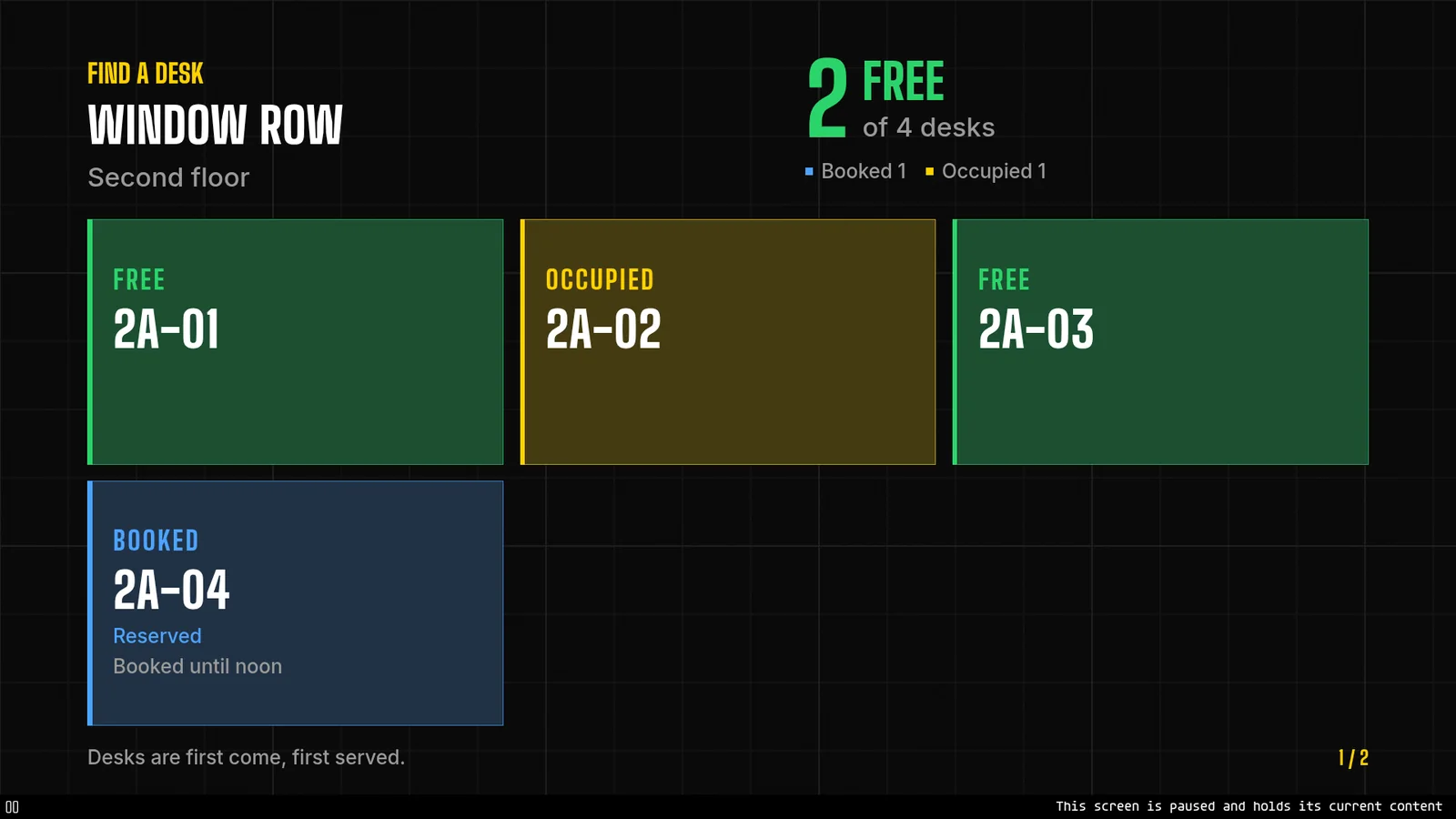
Drücken Sie auf der Tastatur des PCs die Taste K. Unten links erscheint die Markierung „Pausiert“ mit einer einzeiligen Meldung, und der Seitentimer, das Video der Seite und die Musik halten an. Drücken Sie K erneut, und alles läuft dort weiter, wo es gestoppt wurde: Eine Seite, die 20 Sekunden lang angezeigt werden soll und bei 10 Sekunden pausiert wurde, wird die restlichen 10 Sekunden angezeigt. Eine Pause endet nach 60 Minuten von selbst, und Karten, Webseiten und Livestreams laufen währenddessen weiter.
Den Monitor nach Zeitplan schalten
Ihr Agent kann dem Display einen Wochenplan geben: bis zu 16 Zeitfenster, in denen es eingeschaltet sein soll, in der Zeitzone des Bildschirms. Der PC folgt dem Zeitplan selbst und arbeitet daher auch offline weiter, und der Player meldet den erreichten Energiezustand.
- Sie
Das Display dieses PCs werktags von 7 bis 22 Uhr eingeschaltet lassen.
- Agent
Der Bildschirm hatte keine eigene Zeitzone, also habe ich die Vancouver-Zeit eingestellt, die der Player gemeldet hat. Dann habe ich den Zeitplan hinzugefügt: an von 7 bis 22 Uhr, Montag bis Freitag. Das aktuelle Zeitfenster endet heute Abend um 22 Uhr.
Das lief auf einem Testbildschirm, der das Bild schwarz abdunkelt. Die Windows-App kann das Display auf drei Arten schalten: über die eigene Steuerung des Monitors, wo der Monitor antwortet, durch Ausschalten des Monitors oder durch Abdunkeln des Bildschirms auf Schwarz. Sagen Sie „Das Display für zwei Stunden ausschalten“, und Ihr Agent überschreibt den Zeitplan für diese Dauer. Er kann auch den PC neu starten, wenn das angemeldete Konto ihn herunterfahren darf.
Bis zu zwölf Displays als eine Wand ansteuern
Ein Windows-Player kann 2 bis 12 Displays als eine Wand ansteuern, in einer Reihe, einer Spalte oder einem Raster. Der Player ordnet das Display-Layout von Windows selbst an, Ihr Agent muss also nur wissen, wo jedes Display sitzt, in der Reihenfolge, in der Windows sie benennt: DISPLAY1, DISPLAY2 und so weiter. Eine für die Wand erstellte Playlist erstreckt sich über die Displays, und eine gewöhnliche Playlist läuft gespiegelt auf allen. Die Schritte stehen in der Player-Anleitung.
Store-App oder Browser-App?
Lieber einen Browser? Die Player-Web-App läuft auf dem PC unter play.screenrig.ai/player. Die Store-App bietet, was ein Browser nicht kann: die Monitorsteuerung, einen PC-Neustart durch Ihren Agenten, Videowände und Musik, die ohne jede Einstellung abgespielt wird.
Bilder, Videos, Livestreams und Karten brauchen nichts weiter. Webseiten und Ihre eigenen Apps werden über die WebView2-Laufzeit von Microsoft dargestellt, die der Player beim Start sucht.
Fragen zu Windows Digital Signage
Was ist ein Windows-Digital-Signage-Player?
Ein PC, der Signage-Software ausführt und Ihre Inhalte im Vollbild zeigt. Bei screenRIG ist die Software der Player aus dem Microsoft Store, und Ihr KI-Agent baut die Bildschirme, veröffentlicht sie und prüft, was der PC zeigt.
Auf welchen Windows-Versionen läuft der Player?
Windows 10 (Version 1809 oder höher) und Windows 11, auf 64-Bit-Intel- und -AMD-PCs sowie auf Arm-PCs.
Kann ein PC-Stick oder Mini-PC ein Digital-Signage-Player sein?
Ja, wenn er 64-Bit-Windows 10 (1809 oder höher) oder Windows 11 ausführt. Den Systemtyp finden Sie unter Einstellungen, System, Info. Ein Stick mit 32-Bit-Windows kann den Player nicht ausführen.
Spielt ein Windows-Signage-PC ohne Netzwerk weiter?
Ja. Der Player spielt aus dem eigenen Speicher des PCs ab, ein Netzwerkausfall stoppt also keine Playlist, die bereits heruntergeladen ist. Webseiten und Livestreams brauchen während der Wiedergabe das Netzwerk.
Funktioniert es unter Windows Home?
Ja. Windows Home hat keine Sperre, aber der Player läuft trotzdem im Vollbild und hält den PC und sein Display wach. Pro, Enterprise, Education und IoT Enterprise können den PC mit dem Kiosk-Skript auf den Player sperren.
Kann ein Windows-PC mehr als ein Display ansteuern?
Ja, von 2 bis 12 Displays als eine Wand, in einer Reihe, einer Spalte oder einem Raster.
Was kostet Windows Digital Signage?
Der PC geht auf Ihre Kosten. screenRIG ist kostenlos, mit unbegrenzt vielen Bildschirmen. Bezahlte Tarife bieten Business-Tools, mehr Personen, persönliche Ansprechpartner, Governance und Vertragsbedingungen. Videowände sind ab Plus enthalten. Siehe Preise.
Als Nächstes eine Webseite darauf anzeigen
Eine Webseite oder ein Dashboard auf dem PC? Eine Website rund um die Uhr auf einem Bildschirm anzeigen zeigt, was Sie vor dem Veröffentlichen prüfen sollten.
Verwandt
Weitere Bildschirme
screenRIG ist kostenlos.
Installieren Sie das offizielle Plugin, koppeln Sie einen Bildschirm, und Ihr Agent veröffentlicht darauf.