Welchen Raspberry Pi sollten Sie für Digital Signage kaufen?
Kaufen Sie einen Pi 5, wenn der Bildschirm Video abspielt, und einen Pi 4, wenn er Bilder, Textboards und fertige Apps in 1080p zeigt. Beide betreiben denselben Player.
| Raspberry Pi 5 | Raspberry Pi 4 | |
|---|---|---|
| Video | HEVC (H.265) in Hardware dekodiert, bis 4K mit 60 Bildern pro Sekunde | 1080p |
| Was Ihr Agent hochlädt | Jedes Video als HEVC, in jeder Größe. Der Pi 5 hat keinen H.264-Decoder | 1080p-Video |
| Videowand | Zwei Displays als eine Wand | Einen Pi 5 für eine Wand verwenden |
| Netzteil | Das 27-W-USB-C-Netzteil (5 V, 5 A) | Das 15-W-USB-C-Netzteil (5 V, 3 A) |
| Wählen Sie ihn für | 4K-Bildschirme, Videoschleifen und eine Wand aus zwei Displays | 1080p-Bildschirme, Bild- und Textboards oder ein Pi 4, den Sie schon besitzen |
Bilder, Webseiten, Live-HLS-Streams und die über 200 fertigen Apps laufen auf beiden, der Unterschied liegt also beim Video. Ein 4K-Clip spielt auch auf einem 1080p-Display, behalten Sie das Display also bei der gewählten Auflösung. HEVC ist für Bildschirme, die die Player-App ausführen, nicht für jeden Webbrowser. Die eigenen Seiten des Pi (Pi 5, Pi 4) listen die Netzteile auf.
Der Upload-Befehl verwendet standardmäßig H.264, daher braucht ein Clip für den Pi 5 --codec hevc oder einen Satz an Ihren Agenten, dass der Clip für einen Pi 5 ist. Der Befehl hält jede Kante bei höchstens 3840 Pixeln und kodiert mit konstant 30 Bildern pro Sekunde, sodass eine 4K-Quelle als 4K mit 30 Bildern pro Sekunde ankommt. Verwenden Sie HEVC nur, wenn jeder Bildschirm, der den Clip abspielt, einen nativen Player ausführt. Um zu sehen, was der Player auf einem bestimmten Pi unterstützt, führen Sie darauf screenrig-player --capabilities-json aus.
Was müssen Sie sonst noch kaufen?
- Ein Netzteil. Nutzen Sie das offizielle für Ihr Modell: 27 W für einen Pi 5, 15 W für einen Pi 4. Die eigene Seite des Pi warnt, dass ein zu schwaches Netzteil Probleme verursachen kann.
- Eine microSD-Karte. Das Lite-Image braucht mindestens 8 GB, und die Anleitung des Pi empfiehlt mehr Spielraum. Kaufen Sie 32 GB oder mehr, denn die Karte enthält auch die Medien, die Sie veröffentlichen: etwa 75 MB für ein 2-minütiges HD-Video, nach der Schätzung unter Preise.
- Eine SSD, falls Sie eine möchten. Ein Pi 5 kann über eine separate Adapterplatine von einer M.2-SSD booten und laufen. Die folgende Installation ist auf einer Karte oder einer SSD dieselbe.
- Ein Micro-HDMI-auf-HDMI-Kabel und ein Display mit HDMI-Eingang.
- Ein Gehäuse mit Kühlkörper oder Lüfter. Der Player meldet die Temperatur des Pi, sodass Ihr Agent sie lesen kann, und die Bildschirmliste Ihres Agenten markiert einen Pi ab 80 °C als heiß.
- Ein Netzwerk. Ethernet oder WLAN, für die Kopplung und den ersten Download Ihrer Inhalte.
Von der leeren Karte zum Kopplungscode
- Schreiben Sie das Image. Schreiben Sie das 64-Bit-Lite-Image der Version trixie auf die Karte. Ein 32-Bit-Image oder die ältere Version bookworm kann den Player nicht ausführen, und der Installer prüft das.
- Booten Sie den Pi in Ihrem Netzwerk, mit Tastatur und Display oder per SSH wie im nächsten Abschnitt.
Ergänzen Sie, was einem Lite-Image fehlt. Die Download-Seite listet die Pakete für eine Kiosk-Installation auf:
Terminal sudo apt install cage ca-certificates fonts-noto-core libgl1-mesa-dri libegl1 pipewire-audioFühren Sie die Installationszeile mit der Option für einen dedizierten Bildschirm aus, von der Download-Seite:
Terminal curl -fsSL https://screenrig.ai/linux/install.sh | sh -s -- --kiosk- Starten Sie den Pi neu. Er bootet in den Player, der einen Code für Ihren Agenten zeigt.
Der Installer wählt den 64-Bit-ARM-Build, prüft ihn anhand der veröffentlichten Prüfsummen und installiert ihn nach /opt/screenrig-player. Die Option für einen dedizierten Bildschirm fügt einen systemd-Dienst hinzu, der den Player beim Booten in cage startet, einem minimalen Kiosk-Compositor. Auf der Desktop-Version hat die Sitzung bereits, was der Player braucht: Installieren Sie ohne die Option für einen dedizierten Bildschirm und starten Sie den Player aus dem Menü.
Lesen Sie dann Ihrem Agenten den Code vor:
- Sie
Der Pi hinter dem Empfang zeigt einen Code, ABC 234. Koppeln Sie ihn, nennen Sie ihn Reception Pi und zeigen Sie darauf die heutige Besucherbegrüßung.
- Agent
Gekoppelt. Reception Pi zeigt jetzt die Besucherbegrüßung, und ich habe zur Sicherheit einen Screenshot geprüft.
Zum Upgrade führen Sie die Installationszeile erneut mit denselben Optionen aus. Kopplung und Display-Einstellungen bleiben erhalten.
Wie richten Sie einen Pi per SSH ohne Tastatur ein?
Ein Lite-Image hat keinen Desktop, sodass die erste Einrichtung von Ihrem Laptop aus erfolgen kann. Schalten Sie SSH ein, wenn Sie die Karte beschreiben: Die Anpassungseinstellungen des Tools zum Beschreiben der Karte nehmen einen Benutzernamen, ein Passwort, Ihre WLAN-Daten und einen SSH-Schalter entgegen. Ein aktuelles Image hat kein Standardpasswort, das man nachschlagen könnte, denn Sie wählen dort Benutzer und Passwort. Ohne das Tool legen Sie eine leere Datei namens ssh und eine userconf.txt mit username:encrypted-password auf die Boot-Partition der Karte, wie die Einstieg-Anleitung des Pi beschreibt. Verbinden Sie sich dann und installieren Sie:
ssh -l USER HOSTNAME.local
sudo apt install cage ca-certificates fonts-noto-core libgl1-mesa-dri libegl1 pipewire-audio
curl -fsSL https://screenrig.ai/linux/install.sh | sh -s -- --kiosk
Starten Sie den Pi neu, und der Player zeigt seinen Code auf dem Display. Um den Code zu überspringen, fügen Sie der Installationszeile einen Flottenlink hinzu (--kiosk --fleet-link URL), und der Pi tritt Ihrem Projekt von selbst bei.
SSH auf einem bereits laufenden Pi einschalten
Raspberry Pi OS lässt den SSH-Server standardmäßig ausgeschaltet. Führen Sie auf einem Pi, den Sie schon erreichen können, sudo raspi-config aus, wählen Sie Interfacing Options (manche Versionen nennen es Interface Options), dann SSH, dann Yes, und beenden Sie. Auf der Desktop-Version hat der Reiter „Interfaces“ im Control Centre denselben Schalter. Eine frische Installation von Raspberry Pi OS heißt raspberrypi, daher findet ssh -l USER raspberrypi.local sie, sofern Sie keinen anderen Hostnamen gewählt haben. Die Fernzugriffs-Anleitung des Pi listet jeden Weg auf.
Wie bootet ein Pi direkt in den Player?
Mit der Option für einen dedizierten Bildschirm startet der Pi den Player beim Einschalten ohne Desktop, ohne Anmeldung und ohne etwas anzuklicken. Wenn der Player je beendet wird, startet ihn der Dienst neu, und nach einem Stromausfall bootet der Pi wieder zum Bildschirm. Ihr Agent kann dann auch den Pi neu starten, den Cache des Players leeren, den Player neu starten oder aktualisieren und das Display ein- und ausschalten, wo Display und Kabel es erlauben, über HDMI-CEC, DDC/CI oder die Hintergrundbeleuchtung des Panels. Ein Update braucht eine Installation, die einen Update-Kanal hinterlassen hat. Die Player-Anleitung listet auf, was ein Pi meldet und steuert.
- Sie
Der Pi hinter dem Empfang wirkt eingefroren. Starten Sie ihn neu.
- Agent
Neu gestartet. Reception Pi ist zurück und spielt, und ich habe zur Sicherheit einen Screenshot geprüft.
Ein Neustart erreicht einen Pi nach einer --kiosk-Installation. Befehle für Neustart, Cache leeren, App neu starten und Update teilen sich ein Limit von 2 pro Bildschirm alle 10 Minuten, sodass eine Schleife mit Wiederholungen einen Pi nicht immer wieder neu starten kann. Ein Offline-Pi hält den Neustart zurück, standardmäßig 24 Stunden, und führt ihn aus, wenn er wieder online ist.
Spielt ein Schild mit Raspberry Pi offline weiter?
Ja. Der Player lädt Ihre Inhalte einmal herunter und spielt sie aus dem eigenen Speicher des Pi ab, sodass Video nicht stockt und ein Netzwerkausfall eine bereits heruntergeladene Playlist nicht stoppt. Kopplung und erster Download brauchen das Netzwerk. Mit der Option für einen dedizierten Bildschirm bootet der Pi nach einem Stromausfall außerdem direkt zurück in den Player, und der Player startet neu, wenn er je beendet wird.
Kann ein Raspberry Pi 5 eine Videowand ansteuern?
Ja, zwei Displays. Ein Pi 5 steuert zwei Displays als eine Wand von einem einzigen Player aus an, bei einer Installation als dedizierter Bildschirm mit einem zusätzlichen Paket:
sudo apt install wlr-randrIhr Agent benennt den Ausgang jedes Displays (etwa HDMI-A-1) und die Reihenfolge, und jedes Display zeigt dann 20 Sekunden lang seine Nummer, damit Sie sie prüfen können. Eine Reihe aus zwei Displays ist eine Seite mit 3840 × 1080, und Ihr Agent baut die Playlist für diese Form. Videowände gibt es ab Plus; siehe Preise.
- Sie
Die Rezeption hat zwei Displays an einem Pi 5, nebeneinander. Machen Sie sie zu einer Wand und legen Sie das Willkommensvideo über beide.
- Agent
Erledigt. Die beiden Displays sind jetzt eine Wand, von links nach rechts, und das Willkommensvideo spannt sich über beide. Ich habe zur Sicherheit einen Screenshot geprüft.
Die Linux-Seite enthält die Details, und ein PC steuert so viele Displays an, wie seine Grafikausgänge erlauben, bis zu zwölf.
Ein hochkantiger Bildschirm: ein Gebäudeverzeichnis
Ein Pi kann auch einen hochkant stehenden Bildschirm ansteuern. Der Player sagt Ihrem Agenten, wie groß der Bildschirm ist, damit die Seite passend gemacht wird.
- Sie
Dieser Bildschirm ist hochkant montiert. Bauen Sie ein Verzeichnis: Empfang im Erdgeschoss, dann Harbor Dental (Etage 1, Suite 104), Northpoint Physio (1, 112), Alder & Finch (2, 205), Studio Marlow (2, 210), Tidewater Insurance (3, 301) und Cedar Legal (3, 318). Fügen Sie einen Hinweis hinzu, dass die Aufzüge neben dem Empfang sind.
- Agent
Erledigt. Der Bildschirm meldet ein hochkantes Display, also habe ich das Verzeichnis in dieser Form gebaut. Es listet alle sieben auf, nach Etage sortiert, mit dem Hinweis zu den Aufzügen unten.
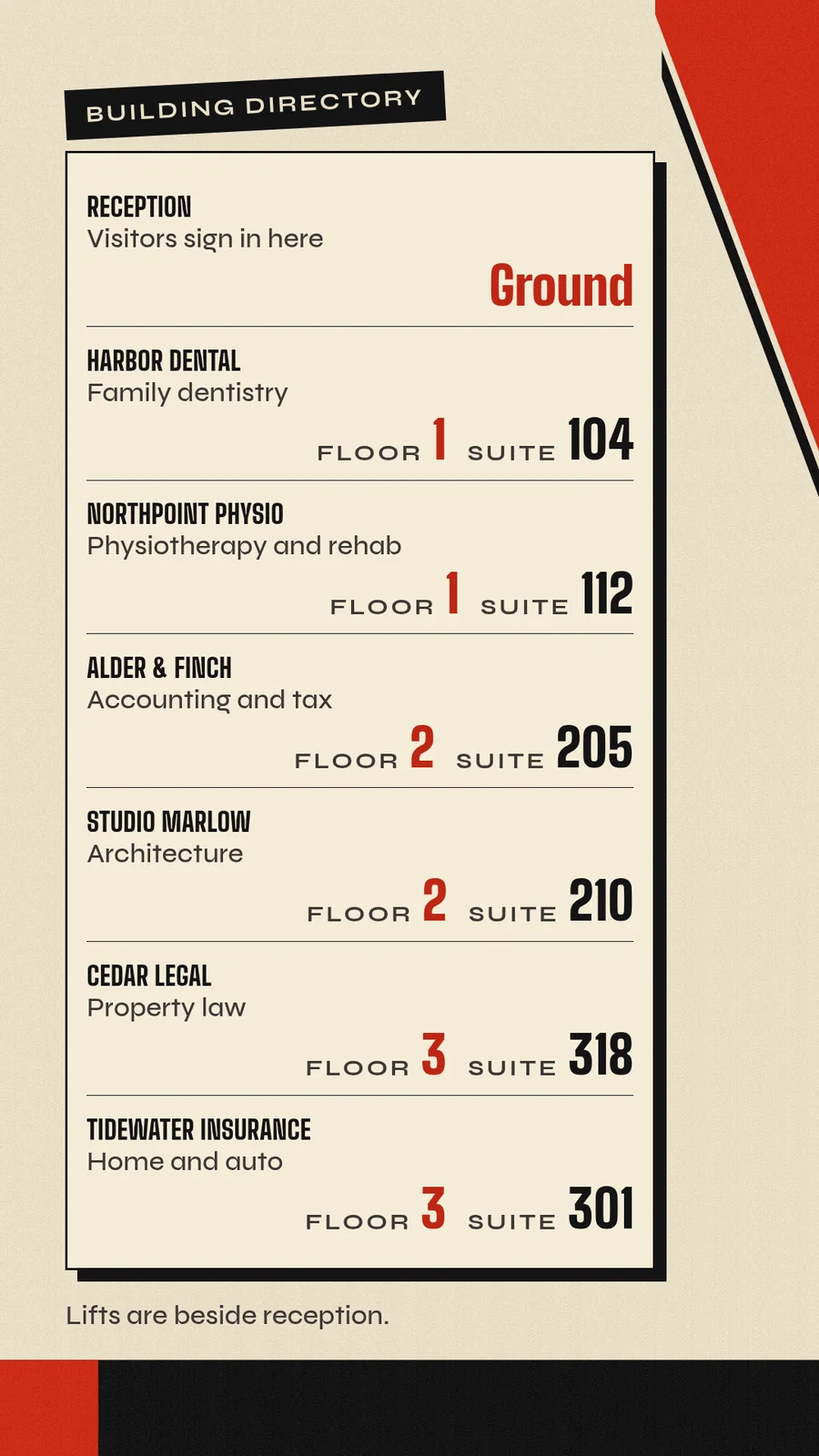
Die Wegweisungs-Seite ergänzt denselben Bildschirm um Pfeile mit Gehzeiten, einen Etagenplan und Raumtafeln.
Wie verwalten Sie viele Raspberry Pis von Ihrem Agenten aus?
Richten Sie mehr als einen Pi ein? Bitten Sie Ihren Agenten um einen Flottenlink und fügen Sie ihn jeder Installation hinzu, und jeder Pi tritt Ihrem Projekt von selbst bei, ohne Code zum Vorlesen. Pis in einem IPv4-Subnetz, die dieselbe Playlist abspielen, gleichen außerdem ihre Seitenwechsel an: Jeder Player sendet ein kleines Beacon über UDP-Port 49817 und verlängert seine Wartezeit vor der nächsten Seite um höchstens 40 Millisekunden. Das braucht feste Seitendauern von mindestens einer Sekunde und harte Schnitte als Übergänge, und es gleicht Seitenwechsel an, nicht Videobilder. Die Player-Anleitung erklärt es.
- Sie
Ich stelle hinter jedes der acht Schaufenster einen Pi. Machen Sie mir einen Link, dem alle beitreten können, damit ich nicht acht Codes vorlesen muss.
- Agent
Erledigt. Fügen Sie den Link hinzu, wenn Sie den Player auf jedem Pi installieren, und er tritt von selbst Ihrem Projekt bei. Halten Sie den Link privat, denn jeder, der ihn hat, kann Bildschirme hinzufügen. Sie können ihn ausschalten, wenn der letzte Pi drin ist.
Tragen Sie den Link in die Installationszeile (--kiosk --fleet-link URL) oder in die Datei /etc/screenrig/fleet-link ein. Die Player-Anleitung erklärt, wie man einen Link begrenzt, ausschaltet und ersetzt. Sobald die Pis drin sind, markieren Sie sie nach Ort mit Tags: Eine Anfrage ändert dann jeden Pi, der den Tag trägt.
- Sie
Markieren Sie die acht Schaufenster-Pis mit dem Tag „windows“ und zeigen Sie auf allen den Frühjahrs-Sale.
- Agent
Erledigt. Alle acht Pis tragen den Tag „windows“ und spielen den Frühjahrs-Sale. Ich habe von zweien einen Screenshot geprüft.
Einen Pi aus der Ferne im Blick behalten
Ein Pi meldet alle fünfzehn Minuten und sofort, wenn sich seine Display-Verbindung oder Stromversorgung ändert, seine Geräte- und Player-Laufzeit, Temperatur, Speicher, CPU-Auslastung, Netzwerk und WLAN-Signal, ob sein Display verbunden ist, und jeden Absturz. Ihr Agent liest diese Werte, und die Live-Ansicht des Dashboards zeigt, was ein Pi abspielt.
Die Schwellenwerte sind fest, damit Sie wissen, was eine Markierung bedeutet. Die Bildschirmliste markiert einen Pi als heiß ab 80 °C, als abstürzend nach 3 oder mehr Abstürzen in 24 Stunden, als Display getrennt, wenn sein Display wegfällt, und als veraltet, wenn seit 35 Minuten kein Bericht eingegangen ist. Ein Pi gilt nach 60 Sekunden ohne Verbindung als offline, sodass eine kurze Wiederverbindung keine Markierung hinterlässt. Erkennung leerer und eingefrorener Bildschirme sowie E-Mail- und Webhook-Alarme gehören zu jedem Plan, sodass ein Offline-Pi oder ein eingefrorener Bildschirm Sie erreicht.
Fragen zu Raspberry Pi Digital Signage
Welche Digital-Signage-Software läuft auf einem Raspberry Pi?
Der screenRIG Player läuft auf einem Pi 5 oder Pi 4 mit dem 64-Bit-Lite- oder Desktop-Image der Version trixie. Der Pi führt nur den Player aus, und Ihre Inhalte, Zeitpläne und Bildschirme liegen in Ihrem Projekt in der Cloud, sodass auf dem Pi kein Signage-Server zu installieren ist. Selbst gehostete Apps halten Inhalte und Steuerung auf dem Pi oder einem Server, den Sie betreiben; kostenlose Digital-Signage-Software im Vergleich behandelt beide Arten.
Welcher Raspberry Pi eignet sich am besten für Digital Signage?
Ein Pi 5 für 4K, videolastige Schleifen und eine Wand aus zwei Displays und ein Pi 4 für 1080p-Bildschirme und Boards aus Bildern, Text und fertigen Apps.
Kann ein Raspberry Pi 4K-Digital-Signage abspielen?
Ein Pi 5 kann das. Er dekodiert HEVC-Video in Hardware bis 4K mit 60 Bildern pro Sekunde, und Ihr Agent wandelt jedes Video in HEVC um, wenn Sie ihm sagen, dass der Clip für einen Pi 5 ist. Ein Pi 4 spielt 1080p ab.
Brauche ich einen angeschlossenen Bildschirm, um den Pi einzurichten?
Ein Bildschirm zeigt den Kopplungscode, den Sie Ihrem Agenten vorlesen. Mit einem Flottenlink in der Installationszeile tritt ein Pi Ihrem Projekt ohne Code bei, sodass Sie ihn per SSH einrichten und danach montieren können.
Kann ich einen Raspberry Pi als Werbedisplay verwenden?
Ja. Jeder Player kann Werbung tragen, und Sie können seine Sendezeit an Werbetreibende verkaufen. Outdoor-Digital-Signage und DOOH erklärt, wie.
Wie aktualisiere ich den Player auf einem Pi?
Führen Sie die Installationszeile erneut mit denselben Optionen und demselben Konto aus. Kopplung und Display-Einstellungen bleiben erhalten. screenrig.ai/linux/version.txt nennt den aktuellen Build. Ein Neuladen aktualisiert Inhalte und installiert keinen neuen Player. Bei einer Installation, die einen Update-Kanal hinterlassen hat, kann Ihr Agent den Player auch aus der Ferne aktualisieren.
Was kostet Raspberry Pi Digital Signage?
Der Pi und seine Teile sind Ihr Kostenpunkt. screenRIG ist kostenlos, mit unbegrenzt vielen Bildschirmen. Kostenpflichtige Pläne ergänzen Business-Tools, mehr Personen, Ansprechpersonen, Governance und Vertragsbedingungen. Siehe Preise.
Ihren Pi in Betrieb nehmen
Bereit zum Ausprobieren? Die Download-Seite hat die Installationszeile für Ihren Pi, und Start installiert das Plugin in Ihrem Agenten.
Verwandt
Weitere Bildschirme
screenRIG ist kostenlos.
Installieren Sie das offizielle Plugin, koppeln Sie einen Bildschirm, und Ihr Agent veröffentlicht darauf.