Was wir auf dem Stick getestet haben
Geprüft am 2026-10-26 auf einem echten onn. 4K Streaming Device. Andere onn. Google TV Modelle betreiben denselben Player, der Android 9 oder neuer braucht.
| Das haben wir ausprobiert | Was passiert ist |
|---|---|
| Video | Alles, was wir ausprobiert haben, wurde abgespielt: H.264 bis 4K (sogar mit 60 Bildern pro Sekunde und Hochkantvideo), HEVC einschließlich 10-Bit-4K, VP9 und AV1. |
| Fotos und Grafiken | JPEG, PNG, GIF und WebP wurden alle angezeigt, sogar ein 8K-JPEG. |
| Netzwerk 3 Minuten lang aus | Die Inhalte liefen weiter. Nach 60 Sekunden erschien ein Offline-Hinweis, und der Stick war 19 Sekunden nach der Rückkehr des Netzwerks wieder online. |
| Neustart ohne Netzwerk für 6 Minuten, und währenddessen eine neue Playlist gesendet | Die gespeicherten Inhalte waren beim Start auf dem Bildschirm. Die neue Playlist übernahm 50 Sekunden nach der Rückkehr des Netzwerks. |
| Speicher fast voll | Der Bildschirm warnt Sie bei etwa 400 MB freiem Speicher. Mit nur 17 MB frei und einem Neustart spielten die gespeicherten Inhalte weiter, und die Kopplung blieb bestehen. |
| Home-Taste, Android-Einstellungen, Ruhezustand und Aufwachen | Bei aktiviertem „Startbildschirm“ war der Player etwa 2 Sekunden, nachdem Home oder die Android-Einstellungen ihn verdeckt hatten, wieder im Vordergrund, und er blieb dort auch nach Ruhezustand und Aufwachen. |
Was Sie sehen, wenn das Netzwerk ausfällt
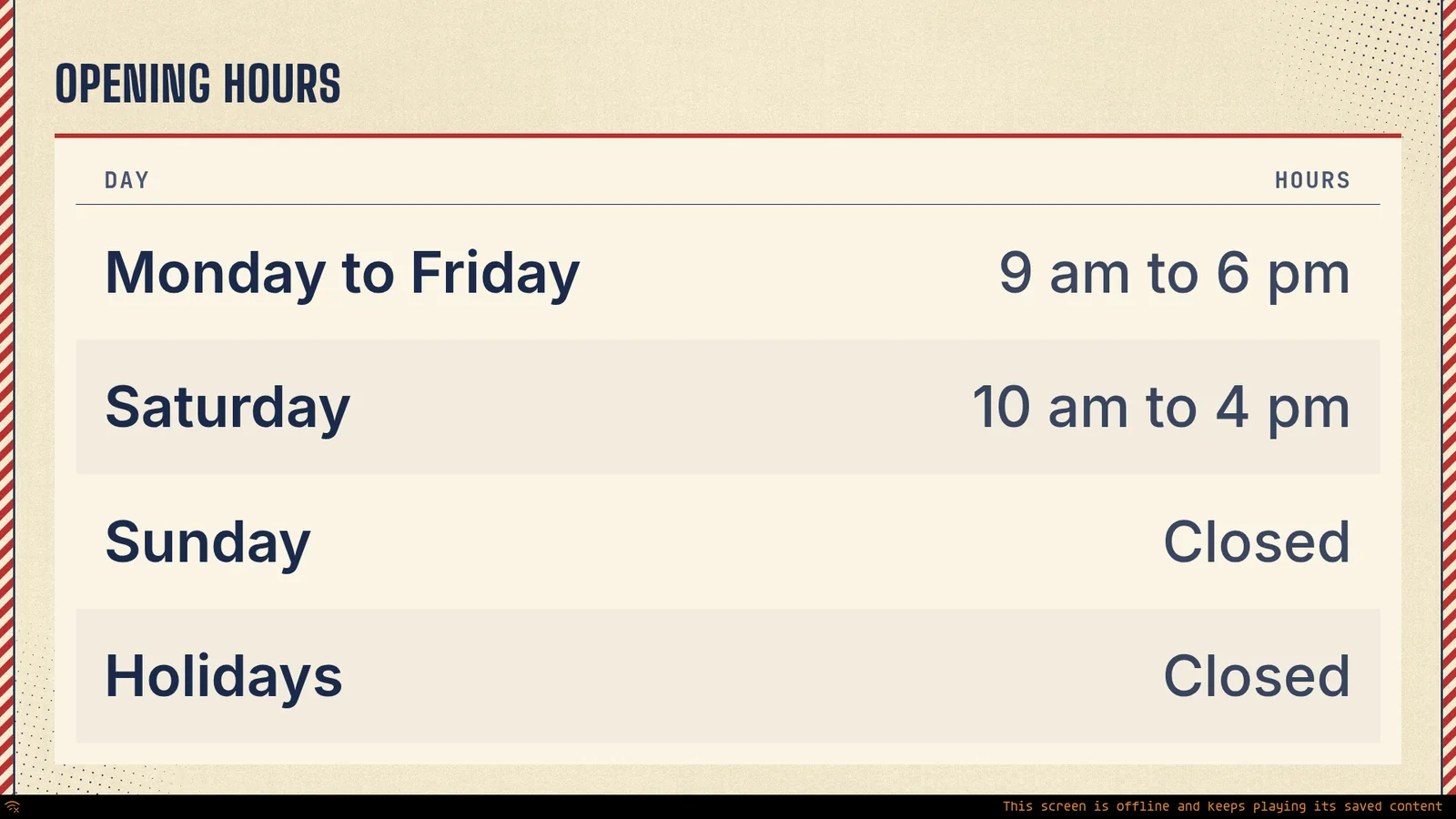
Der Stick behält die Seite auf dem Bildschirm und sagt das in einer Zeile am unteren Rand. Das Gespräch oben lief auf einem Testbildschirm, dem Player in einem Desktop-Browser mit getrenntem Netzwerk, und das hat dieser Bildschirm gezeigt.
In drei Schritten einrichten
- Öffnen Sie auf dem Stick Google Play, suchen Sie nach screenRIG und installieren Sie den Player (Eintrag bei Google Play). Kein Weg über Google Play? Die Sideload-Anleitung zeigt einen anderen.
- Öffnen Sie den Player. Er bittet darum, über anderen Apps angezeigt zu werden, damit er beim Hochfahren starten kann. Auf diesem Stick listet die geöffnete Einstellungsseite keine Apps auf. Das ist in Ordnung: Der Stick erteilt die Berechtigung selbst, und der Player startet nach einem Neustart beim Hochfahren.
- Lesen Sie Ihrem Agenten den Code auf dem Bildschirm vor. Drücken Sie auf der Fernbedienung OK für das Menü des Players, das die Android-TV-Seite beschreibt.
Updates werden direkt installiert und behalten Ihre Kopplung.
Warum er nach Home zurückkommt
Der eigene Startbildschirm von Google TV hat Vorrang vor jeder App, daher kann der Player die Home-Taste nicht übernehmen. Bei aktiviertem „Startbildschirm“ in den Einstellungen des Players kehrt er innerhalb von etwa zwei Sekunden in den Vordergrund zurück, nachdem Home, die Android-Einstellungen oder eine andere App den Bildschirm übernommen haben, und ebenso nach Aufwachen und Neustart.
Wenn der Fernseher aus ist, schläft der Stick
Ist der Fernseher aus oder auf einem anderen Eingang, geht der Stick etwa fünf Minuten nach der letzten Eingabe in den Ruhezustand und wacht auf, wenn der Fernseher ihn wieder auswählt. Ein dunkler Stick bei ausgeschaltetem Fernseher ist dieser Ruhezustand, keine Störung.
Im Vergleich mit anderen Google-TV-Geräten
Der Player läuft auf jedem Android-TV- oder Google-TV-Gerät mit Android 9 oder neuer, der onn. Stick ist also eine Wahl unter mehreren. Es ist der, den wir getestet haben.
| Gerät | Was es ist | Führt den Player aus |
|---|---|---|
| Walmart onn. 4K Streaming Device | Ein Google-TV-Stick. Hat die obigen Tests bestanden | Ja, aus Google Play |
| Chromecast with Google TV (4K und HD) | Googles Android-TV-Stick mit Fernbedienung | Ja. Die Chromecast-Anleitung enthält die Einrichtung |
| Google TV Streamer (4K) | Googles Nachfolger der Chromecast-Reihe, mit Android TV OS | Ja |
| Original-Chromecast und Chromecast Ultra | Cast-Empfänger ohne eigene Apps | Nein |
| Fire TV Stick | Amazons Stick, aus dem Amazon Appstore | Ja. Siehe die Fire-TV-Stick-Seite |
Google listet diese Geräte auf seiner Spezifikationsseite auf. Jedes Android-TV-Gerät nutzt denselben Player, dasselbe Menü und dieselben drei Kiosk-Einstellungen, sodass sich das, was Sie auf einem lernen, auf das nächste übertragen lässt.
Was ein Stick im Betrieb kostet
Walmart legt den Preis des Sticks fest. screenRIG ist kostenlos. Downloads sind kostenlos, ein Bildschirm, der den ganzen Tag in Schleife läuft, kostet im Betrieb also nichts, und der Stick ist das Einzige, was Sie kaufen. Siehe Preise.
Häufig gestellte Fragen
Funktioniert der onn. Google TV Stick als Digital-Signage-Player?
Ja. Er hat unsere Tests bestanden: Video bis 4K, Fotos, Offline-Wiedergabe, ein Neustart ohne Netzwerk und die Home-Taste. Er betreibt den screenRIG Player aus Google Play, und Ihr KI-Agent betreibt den Bildschirm.
Spielt der onn. Stick weiter, wenn das Netzwerk ausfällt?
Ja. In unserem Test liefen die Inhalte drei Minuten lang ohne Netzwerk weiter, nach 60 Sekunden erschien ein Offline-Hinweis, und der Stick war 19 Sekunden nach der Rückkehr des Netzwerks wieder online.
Startet der Player auf einem onn. Stick von selbst?
Ja. „Start beim Hochfahren“ ist standardmäßig aktiviert, und bei aktiviertem „Startbildschirm“ ist der Player etwa zwei Sekunden, nachdem Home den Bildschirm übernommen hat, wieder im Vordergrund. Die Anleitung zum Kioskmodus zeigt beides.
Kann ich einen onn. Stick ohne Google Play verwenden?
Ja. Die Sideload-Anleitung installiert denselben signierten Player auf anderem Weg.
Ist der onn. Stick dasselbe wie ein Chromecast with Google TV?
Es sind verschiedene Sticks, die dieselbe Betriebssystemfamilie ausführen, daher nehmen beide denselben Player. Ein Chromecast with Google TV ist Googles eigener Stick; der onn. Stick ist der von Walmart.
Als Nächstes: direkt in Ihr Signage booten
Soll der Stick Ihr Signage von selbst starten und dabei bleiben? Die Anleitung zum Android-TV-Kioskmodus führt durch die drei Einstellungen.
Verwandt
Weitere Bildschirme
screenRIG ist kostenlos.
Installieren Sie das offizielle Plugin, koppeln Sie einen Bildschirm, und Ihr Agent veröffentlicht darauf.