Welche Android-TV-Geräte unterstützen ihn?
Der Player läuft auf Android 9 oder neuer:
- Google TV und Android TV. Fernseher mit einem von beiden eingebaut sowie die Sticks und Boxen, auf denen sie laufen.
- Sony BRAVIA. Der Fernseher ist der Player, Sie brauchen also keinen Stick und keine Box.
- onn. Google TV. Ein Walmart onn. 4K Streaming Device hat unsere Tests bestanden.
- Tablets und Signage-Boxen mit Android 9 oder neuer betreiben denselben Player, sodass ein Tablet am Bestellfenster eines Foodtrucks eine Menütafel sein kann.
Sie wissen nicht, welches Android Ihr Gerät nutzt? Öffnen Sie auf Google TV Einstellungen, dann System, dann Info. Öffnen Sie auf älteren Android-TV-Geräten Einstellungen, dann Geräteeinstellungen, dann Info.
Der Amazon Signage Stick betreibt denselben Player aus dem Amazon Appstore und hat eine eigene Seite: Amazon Signage Stick Software.
Den Player aus Google Play installieren
- Öffnen Sie auf dem Fernseher Google Play, suchen Sie nach screenRIG und installieren Sie den Player (Eintrag bei Google Play).
- Öffnen Sie ihn. Der Player füllt den Bildschirm mit einem Kopplungscode.
- Geben Sie den Code Ihrem KI-Agenten. Er braucht das screenRIG-Plugin, und Starten installiert es mit einem einzigen Einfügen.
- Sagen Sie dem Agenten, was der Bildschirm zeigen soll. Er veröffentlicht und prüft dann einen Screenshot des Bildschirms.
Updates kommen über Google Play und behalten Ihre Kopplung. Kein Google Play auf dem Gerät? Die Sideload-Anleitung zeigt, wie Sie denselben Player auf anderem Weg installieren. Wählen Sie pro Gerät einen Weg: Um von Google Play auf Sideload zu wechseln, entfernen Sie zuerst die Play-Version und koppeln Sie erneut.
Android-TV-Kioskmodus: Er startet von selbst und kehrt nach Home zurück
Nach einem Neustart oder Stromausfall startet der Player von selbst, sobald Fernseher oder Stick eingeschaltet sind. Das ist „Start beim Hochfahren“, und es ist standardmäßig aktiviert. Schalten Sie in den Einstellungen des Players „Startbildschirm“ ein, dann kehrt der Player außerdem innerhalb von etwa zwei Sekunden in den Vordergrund zurück, wenn Home, die Android-Einstellungen oder eine andere App den Bildschirm übernehmen. Ab Android 10 verlangen beide, dass Sie „Über anderen Apps einblenden“ einmalig erlauben. Von einem Computer mit ADB gewährt das eine Zeile:
adb shell cmd appops set ai.screenrig.player SYSTEM_ALERT_WINDOW allowAuch der Bildschirmschoner des Fernsehers kann Ihre Inhalte abspielen. Öffnen Sie in den Einstellungen des Fernsehers „Bildschirmschoner“ und wählen Sie screenRIG, dann kommt der Player in den Vordergrund, wenn der Fernseher seinen Bildschirmschoner starten würde. Dafür ist keine Berechtigung nötig.
Die Anleitung zum Google-TV-Kioskmodus führt durch „Start beim Hochfahren“, „Startbildschirm“ und den Bildschirmschoner, alles von der Fernbedienung aus.
OK drücken für das Menü des Players
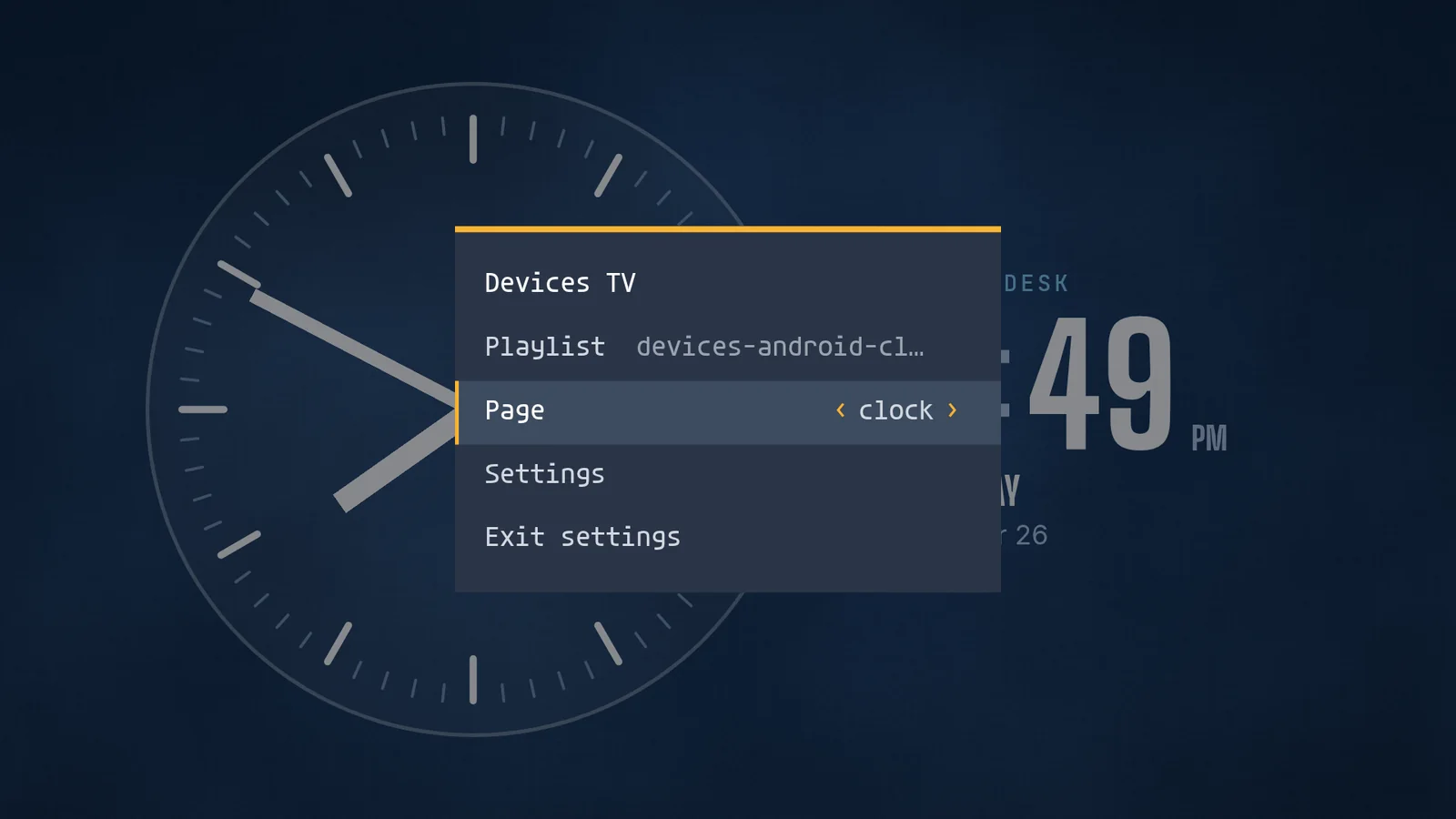
Sobald der Bildschirm gekoppelt ist, drücken Sie auf der Fernbedienung OK. Über der laufenden Wiedergabe öffnet sich ein kleines Menü. Benennen Sie den Bildschirm um, wechseln Sie zu einer anderen Playlist, springen Sie zur nächsten oder vorherigen Seite und stellen Sie Helligkeit und Lautstärke ein. Nach einer Minute schließt es sich von selbst. Drücken Sie auf der Fernbedienung Wiedergabe/Pause, und der Bildschirm pausiert: Der Timer der Seite, ihr Video und der Soundtrack halten an und laufen dort weiter, wo sie gestoppt haben. Eine Pause endet nach 60 Minuten von selbst.
Kann ein Android TV 4K-Digital-Signage abspielen?
Ja, auf einem Gerät, das es dekodieren kann. Der Android Player spielt Video bis 4K ab, ein 4K-Clip braucht also ein Gerät, das 4K verarbeitet. Auf einem onn. 4K Streaming Device wurden H.264 bis 4K (sogar mit 60 Bildern pro Sekunde), HEVC einschließlich 10-Bit-4K, VP9 und AV1 abgespielt.
Spielt Android-TV-Signage ohne Netzwerk weiter?
Ja. Der Player lädt Medien einmal herunter und spielt sie aus dem eigenen Speicher des Geräts erneut ab, ein Netzwerkausfall stoppt ihn also nicht. Auf einem onn. 4K Streaming Device ließ ein dreiminütiger Ausfall die Inhalte weiterlaufen, mit einem Hinweis nach 60 Sekunden, dass der Bildschirm offline war. Ein Neustart ohne Netzwerk zeigte beim Start die gespeicherten Inhalte. Die onn.-Seite enthält den ganzen Test.
Was haben wir sonst noch auf echten Android-TV-Geräten geprüft?
Wir haben diese Tests am 26. Oktober 2026 auf einem echten onn. 4K Streaming Device und auf zwei Sony-BRAVIA-Modellen mit dem veröffentlichten Player durchgeführt.
| Das haben wir ausprobiert | Was passiert ist |
|---|---|
| Fotos und Grafiken | JPEG, PNG, GIF und WebP wurden alle angezeigt, sogar ein 8K-JPEG. |
| Netzwerk 3 Minuten lang aus | Die Inhalte liefen weiter. Der Stick war 19 Sekunden nach der Rückkehr des Netzwerks wieder online. |
| Neustart ohne Netzwerk für 6 Minuten, und währenddessen eine neue Playlist gesendet | Die gespeicherten Inhalte waren beim Start auf dem Bildschirm. Die neue Playlist übernahm 50 Sekunden nach der Rückkehr des Netzwerks. |
| Speicher fast voll | Der Bildschirm warnt Sie bei etwa 400 MB freiem Speicher. Mit nur 17 MB frei und einem Neustart spielten die gespeicherten Inhalte weiter, und die Kopplung blieb bestehen. |
| Home-Taste, Android-Einstellungen, Ruhezustand und Aufwachen | Bei aktiviertem „Startbildschirm“ war der Player etwa 2 Sekunden, nachdem Home oder die Android-Einstellungen ihn verdeckt hatten, wieder im Vordergrund, und er blieb dort auch nach Ruhezustand und Aufwachen. |
| Ein Sony BRAVIA 4K GB und ein BRAVIA 4K VH21 | Beide wurden auf dieselbe Weise installiert. Beim 4K GB musste nichts erlaubt werden. Beim 4K VH21 kam einmal die Frage nach der Anzeige über anderen Apps, und die Erlaubnis war alles, was nötig war. |
Die onn.-Seite und die Sony-BRAVIA-Seite enthalten jeden Test vollständig.
Kann ein Android TV eine RTSP-Kamera anzeigen?
Ja. Der Android Player öffnet die RTSP-Adresse einer Kamera selbst, über Ihr eigenes Netzwerk, ohne Relay oder Konverter dazwischen. Bitten Sie Ihren Agenten, die Adresse der Kamera auf einen Bildschirm zu legen, und sie spielt live. Ein Livestream wird nicht für die Offline-Wiedergabe gespeichert, daher erscheint ein von Ihnen gewähltes Ersatzbild, während sich die Kamera verbindet, wenn das Video stockt oder wenn der Player die Kamera nicht erreichen kann. UniFi-Protect-Kameras funktionieren ebenfalls: Schalten Sie RTSP für einen Kanal in Protect ein und geben Sie Ihrem Agenten dessen Adresse. Der Player spielt die rtsps://-Adresse von Protect auf Port 7441 als einfaches rtsp:// auf Port 7447 ab, daher braucht der Fernseher eine Route zu Port 7447 auf der Protect-Konsole, und diese Teilstrecke nutzt weder TLS noch SRTP. Die Kameraanleitung behandelt die Kameraseite.
Was meldet ein Android TV, und was kann Ihr Agent schalten?
Eine Installation aus Google Play meldet Geräte- und Player-Laufzeit, Speicher, CPU-Kerne, Display-Verbindung und Stromversorgung, Netzwerk und WLAN-Signal, Abstürze und Renderer-Neustarts, alle fünfzehn Minuten und sofort, wenn sich die Display-Verbindung oder die Stromversorgung ändert. Auch die Live-Ansicht im Dashboard funktioniert damit, und eine Person am Fernseher erlaubt die Bildschirmaufnahme einmal bei jedem Start des Players. Die Display-Stromversorgung ist eine Bildschirmverdunkelung nach Zeitplan, und der Store aktualisiert den Player.
Ein als Gerätebesitzer eingerichtetes Gerät gibt Ihrem Agenten mehr Kontrolle: Er kann es neu starten, seine Hintergrundbeleuchtung umschalten und seine CPU-Temperatur auslesen. Die Player-Anleitung listet auf, was jeder Player meldet und schaltet.
Häufig gestellte Fragen
Was kann ein Android-TV-Bildschirm anzeigen?
Bilder, Video bis 4K, Livestreams einschließlich RTSP-Kameras, Webseiten, Ihre eigenen Apps und über 200 fertige Apps wie Uhren, Wetter, Menüs und Dashboards.
Braucht der Player Google Play?
Nein. Ein Gerät ohne Google Play kann denselben signierten Player per Sideload installieren. Die Sideload-Anleitung führt Schritt für Schritt hindurch, und die Player-Anleitung enthält die APK-Befehle.
Wie richte ich viele Android-TV-Geräte ein?
Bitten Sie Ihren Agenten um einen Flottenlink, eine Player-URL, die jedes Gerät, das sie öffnet, zu einem eigenen Bildschirm macht, ohne Kopplungscode. Tragen Sie ihn in die verwaltete Konfiguration Ihrer Geräteverwaltung ein, oder scannen Sie einen QR-Code auf einem auf Werkseinstellungen zurückgesetzten Gerät mit Android 10 oder neuer. Die Player-Anleitung enthält die Schritte.
Ist die Android-TV-Digital-Signage-App kostenlos?
screenRIG ist kostenlos, mit unbegrenzt vielen Bildschirmen. Kostenpflichtige Pläne ergänzen Business-Tools, mehr Personen, Ansprechpersonen, Governance und Vertragsbedingungen. Siehe Preise.
Als Nächstes ein Stick, den wir getestet haben
Nutzen Sie einen Walmart-Stick? Sehen Sie, wie ein onn. 4K Streaming Device einen dreiminütigen Netzwerkausfall überstanden hat.
Verwandt
Weitere Bildschirme
screenRIG ist kostenlos.
Installieren Sie das offizielle Plugin, koppeln Sie einen Bildschirm, und Ihr Agent veröffentlicht darauf.