Live-Kartenvorschauen
Verzeichnis
Ein Verzeichnis eines Gebäudes: Mieter, Abteilungen oder Personen mit Etage und Suite, in einer Tabelle, die sich selbst paginiert.
Wegweisung
Große Zielpfeile mit Gehzeiten für Lobbys, Flure und Campusbereiche.
Pin-Karte
Platzieren Sie nummerierte Ziele auf Ihrer bereitgestellten Karte oder Ihrem Grundriss.
Raumtafel
Jeder Besprechungsraum in einem Gebäude auf einen Blick: frei, beginnt bald oder jetzt besetzt, bis wann, und der Rest des Tages als schlanke Zeitachse.
Parkleitsystem
Lenken Sie Fahrer zu verfügbaren Plätzen nach Ebene oder Zone.
Einrichtungen
Zeigen Sie Annehmlichkeiten in einem klaren Symbolraster mit deren Öffnungszeiten und was jetzt geöffnet ist.
Was ist Wegweisung?
Wegweisung ist alles, was einen Besucher von der Tür zum richtigen Raum bringt, ohne jemanden zu fragen. Sie beantwortet vier Fragen der Reihe nach, und jede hat einen passenden Bildschirm.
| Der Besucher fragt | Was darauf antwortet | Fertige App |
|---|---|---|
| Wo bin ich? | Ein Grundriss oder Lageplan mit einer Markierung „Sie sind hier“ | Pin-Karte |
| Wer oder was ist wo? | Mieter, Abteilungen oder Personen, mit Etage und Suite | Verzeichnis |
| Wohin geht es? | Große Pfeile mit Gehzeiten | Wegweisung |
| Ist das der richtige Raum? | Ein Schild an der Tür oder ein Board für jeden Raum | Besprechungsraum und Raumtafel |
Schilder und Karten gehören dazu, ebenso Farbe, Symbole und der Ort, an dem Sie sie anbringen. Ein Bildschirm ergänzt das eine, was Papier nicht kann: Er ändert sich, wenn sich das Gebäude ändert.
Ein digitales Gebäudeverzeichnis
Die App Verzeichnis listet Mieter, Abteilungen oder Personen mit ihrer Etage und Suite in einer Tabelle auf, die sich selbst blättert. Sie fasst bis zu 200 Einträge, sortiert sie von A bis Z oder nach Etage und lässt jede Seite so viele Sekunden stehen, wie Sie wählen. Eine Etage kann eine Zahl oder beliebige Worte sein, etwa Erdgeschoss oder Lobby, und die Beschriftungen Etage und Suite können stattdessen Ebene und Raum lauten.
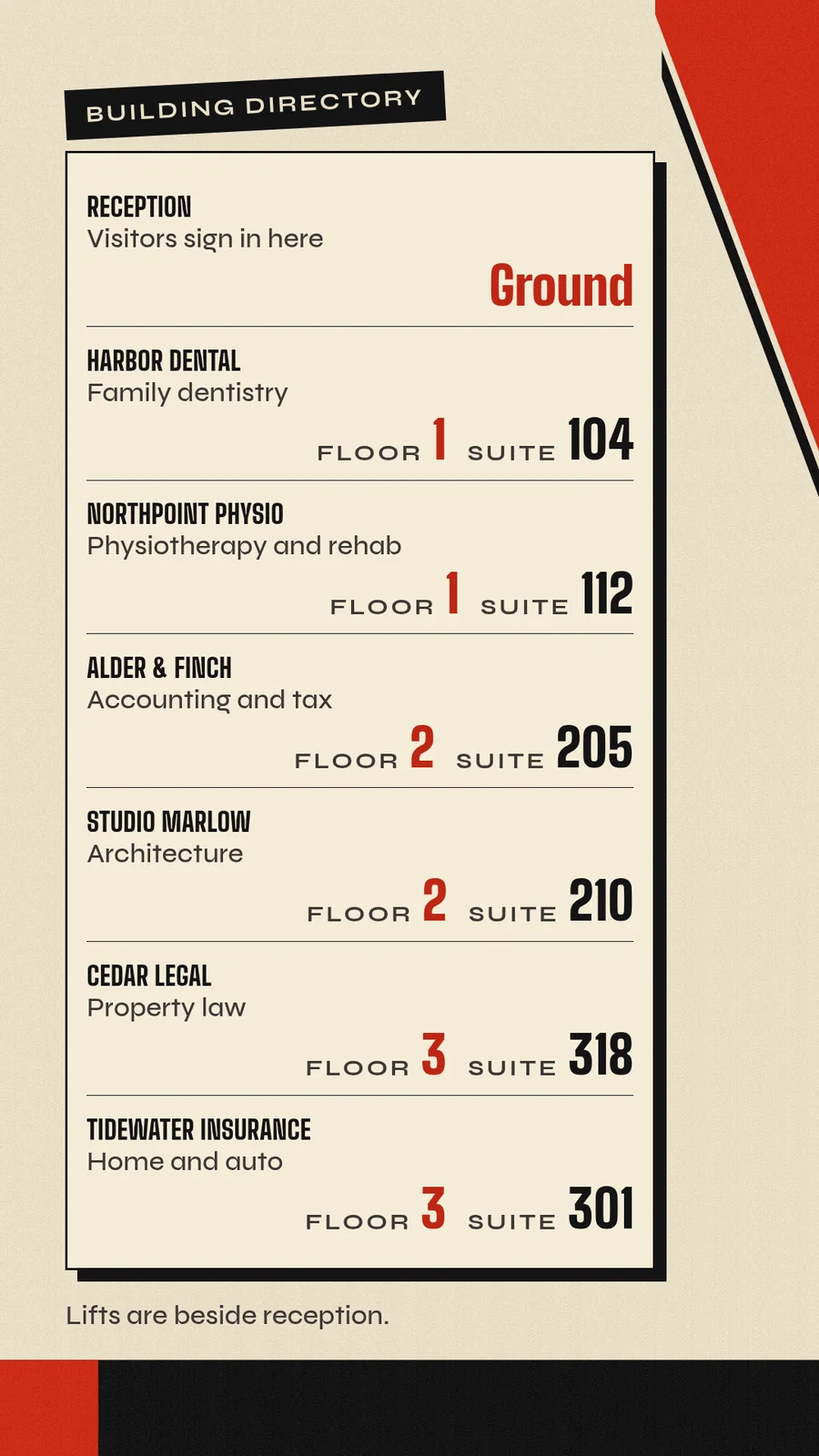
Die Einträge sind die Daten der App, sodass eine Änderung den Bildschirm erreicht, ohne die Playlist neu zu veröffentlichen. Geben Sie Ihrem Agenten die Mieterliste als Tabelle, PDF oder als Foto der alten Tafel, und er liest sie mit seinem eigenen Zugriff.
- Sie
Alder & Finch ist in Suite 214 auf Etage 2 umgezogen, und Tidewater Insurance ist ausgezogen. Aktualisieren Sie das Lobby-Verzeichnis.
- Agent
Erledigt. Alder & Finch zeigt jetzt Etage 2, Suite 214, und Tidewater Insurance steht nicht mehr auf der Liste. Ich habe die Playlist nicht neu veröffentlicht.
Pfeile und Gehzeiten
Wegweisung bringt große Zielpfeile auf den Bildschirm, jeder mit einer Gehzeit. Ein Schild fasst bis zu 8 Ziele. Jedes hat eine Richtung (geradeaus, links, rechts, zurück oder die Diagonalen dazwischen), eine Gehzeit in Minuten oder eine Entfernung in Metern und eine optionale Notiz wie eine Etage, ein Orientierungspunkt oder ein barrierefreier Weg. Das Schild kann „Sie sind hier“ sagen und seine Ziele wie aufgelistet, nach Nähe oder von A bis Z ordnen.
Das Schild passt sich seinem Inhalt an. Wenige Ziele stehen größer, ein oder zwei auf einem Hochformat-Bildschirm werden zu einem großen Schild mit dem Pfeil über dem Namen, und sieben oder acht auf einem Querformat-Bildschirm werden in zwei Spalten gesetzt.
Pfeile hängen davon ab, wo ein Bildschirm hängt, geben Sie also jedem Bildschirm seine eigene Seite: Der Bildschirm am Eingang zeigt zu den Aufzügen, und der Bildschirm bei den Aufzügen zeigt zurück. Ihr Agent liefert jede Richtung und Entfernung, und die App zeichnet sie. Sie plant keine Routen.
Ein Etagenplan mit Pins
Pin-Karte setzt nummerierte Pins auf einen Grundriss oder Lageplan, den Sie liefern. Sie nimmt bis zu 64 Pins, eine Markierung „Sie sind hier“ und eine Notiz für jeden Pin. Pins, die nahe beieinander liegen, teilen sich eine Nummer, eine Legende neben der Karte blättert durch die Namen und Notizen, und der Pin, den sie beschreibt, wird hervorgehoben. Ein geschlossenes Ziel bleibt auf der Karte, als geschlossen markiert.
Die Markierung sitzt dort, wo Sie sie hinsetzen. Nichts verfolgt einen Besucher. Für einen Campus legen Sie den Lageplan auf den Bildschirm an jedem Tor, nummerieren die Gebäude und schreiben die Öffnungszeiten jedes Gebäudes in seine Notiz.
Campus, Büros und Kliniken
- Campus und Schulen. Eine Pin-Karte an jedem Tor, Pfeile an jedem Gebäudeeingang und eine Raumtafel in den Gebäuden mit den meisten Räumen. Die Seiten Campus und Schulen zeigen die übrigen Bildschirme.
- Büros. Ein Verzeichnis bei den Aufzügen, eine Raumtafel auf jeder Etage, ein Schreibtisch-Board für freie Schreibtische nach Zone und ein Code für die Besucheranmeldung am Empfang. Siehe Firmenbüros.
- Kliniken und Krankenhäuser. Ein Verzeichnis nach Abteilung, Pfeile mit einem barrierefreien Weg in jeder Notiz und ein Warteschlangen-Bildschirm im Wartezimmer. Siehe Wartezimmer.
- Veranstaltungsorte und Einkaufen. Eine Pin-Karte mit den Apps Einrichtungen und In der Nähe für das, was geöffnet ist und was gleich um die Ecke liegt.
Räume, Parken und Einrichtungen
Wegweisung endet nicht in der Lobby. Diese Apps halten die Antworten aktuell, während Menschen durch das Gebäude gehen.
| Der Besucher braucht | App | Was sie zeigt |
|---|---|---|
| Ein freier Besprechungsraum | Raumtafel | Jeder Raum in einem Gebäude, frei, beginnt bald oder belegt, bis wann, mit dem Rest des Tages als schlanke Zeitleiste. Sie nimmt bis zu 60 Räume, und Besprechungstitel bleiben verborgen, sofern Sie sie nicht einschalten. |
| Der Raum vor ihnen | Besprechungsraum | Frei oder belegt in riesiger Schrift, bis wann, was als Nächstes kommt und der Tagesverlauf. Die Seite zu Besprechungsräumen zeigt ein Beispiel. |
| Ein freier Schreibtisch | Schreibtischtafel | Freie, gebuchte, belegte und nicht verfügbare Schreibtische nach Zone. Namen von Buchungen bleiben verborgen, sofern Sie sie nicht aktivieren. |
| Ein Parkplatz | Parkleitsystem | Freie Plätze nach Ebene oder Zone, mit Richtungspfeilen sowie Voll- oder Gesperrt-Hinweisen. Ihre Prioritätsreihenfolge bestimmt die Empfehlung, und Zahlen, die veraltet oder offline sind, bleiben unbekannt. |
| Was geöffnet ist | Ausstattung | Ein Symbolraster mit den Öffnungszeiten jeder Einrichtung und dem, was gerade geöffnet ist. |
| Die Karte auf ihrem Telefon | QR-Code und Concierge | Ein Code zum Scannen, der Ihre eigene Karte oder Ihren Veranstaltungsführer öffnet. Diese Seite erledigt den Rest. |
Ihr Agent liest das Buchungssystem mit seinem eigenen Zugriff und sendet die Räume und Buchungen.
Touch-Kioske oder statische Pläne?
Ein statischer Plan ist günstig und geht nie kaputt, daher passt er weiterhin zu dem, was sich nie ändert: die Form des Gebäudes und der Weg zu den Ausgängen. Ausgangs- und Sicherheitsschilder bleiben so, wie Ihre örtlichen Vorschriften es verlangen, und ein Bildschirm hängt daneben.
Ein Bildschirm verdient seinen Platz dort, wo sich Dinge ändern: Ein Mieter zieht um, ein Aufzug ist gesperrt, ein Raum wird gebucht, eine Veranstaltung schickt Besucher um das Gebäude herum. Wählen Sie danach, was der Besucher tun muss.
| Option | Eignet sich für | In screenRIG |
|---|---|---|
| Ein statischer Plan oder ein Schild | Was sich nie ändert | Beibehalten |
| Ein Bildschirm, der von selbst spielt | Verzeichnisse, Pfeile, Etagenpläne und Raumtafeln, die Besucher lesen | Die obigen Apps, auf jedem Player |
| Ein Touch-Kiosk | Besucher, die zum Suchen oder Auswählen tippen | Eine kleine App, die Ihr Agent für einen Android- oder BrightSign-Bildschirm schreibt. Der Player startet beim Einschalten und hält die App im Vordergrund, und jede Berührung erreicht Ihren Agenten als Ereignis. |
Die Seite zu Kiosk-Software zeigt, wie eine Touch-App gebaut, geändert und gezählt wird.
Auf welchen Bildschirmen läuft es?
Jeder Player zeichnet diese Apps im Vollbild, im Quer- oder Hochformat, sodass ein Verzeichnis hochkant bei den Aufzügen oder flach über dem Empfang hängen kann. Nutzen Sie einen Fernseher oder Stick mit Android TV, einen Raspberry Pi (auf seiner Seite ist ein hochkantes Verzeichnis zu sehen), einen Windows- oder Linux-PC, ein Samsung- oder LG-Signage-Display, einen BrightSign-Player oder einen beliebigen Browser. Die Player-Anleitung listet alle auf.
Fragen zur Wegweisung
Was ist der Unterschied zwischen Wegweisung und Signage?
Signage sind die Objekte. Wegweisung ist die Aufgabe, die sie gemeinsam erfüllen: jemanden von der Tür zum richtigen Raum zu bringen. Ein Verzeichnis ist ein Schild innerhalb eines Wegweisungssystems.
Plant es Routen oder gibt es Abbiegehinweise?
Nein. Ihr Agent liefert jede Richtung, Entfernung und Gehzeit, und die Apps zeichnen sie. Ändert sich eine Route, etwa durch einen gesperrten Aufzug oder eine Umleitung wegen einer Veranstaltung, sagen Sie es Ihrem Agenten, und die Pfeile ändern sich.
Kann das Verzeichnis Personen statt Unternehmen auflisten?
Ja. Ein Eintrag ist ein Name mit einer Zeile darunter, etwa ein Gewerbe, eine Abteilung oder eine Rolle, sowie einer Etage und Suite. Ihr Agent erhält nur die Namen, die Sie ihm geben.
Können Besucher das Verzeichnis auf dem Bildschirm durchsuchen?
Die App Verzeichnis blättert von selbst durch alle Einträge. Für einen Bildschirm, den Besucher antippen, baut Ihr Agent eine Touch-Kiosk-App, wie auf der Seite zu Kiosk-Software.
Wie viele Bildschirme können dasselbe Verzeichnis zeigen?
Jeder Bildschirm, auf den Sie es legen. Bildschirme, die dasselbe Verzeichnis zeigen, zeigen dieselben Einträge. Markieren Sie Bildschirme nach Gebäude oder Etage mit Tags, und eine Anfrage ändert jeden Bildschirm mit diesem Tag.
Ein Verzeichnis in Ihrer Lobby aufstellen
Kostenlos starten, koppeln Sie den Lobby-Bildschirm und schicken Sie Ihrem Agenten die Mieterliste. Bitten Sie um einen Screenshot, bevor Sie weggehen.
Verwandt
Weitere Themen
screenRIG ist kostenlos.
Installieren Sie das offizielle Plugin, koppeln Sie einen Bildschirm, und Ihr Agent veröffentlicht darauf.