Live-Kartenvorschauen
Besprechungsraum
Ein Türschild für einen Raum aus dessen Kalender: verfügbar oder in Benutzung in großer Schrift, bis wann, was als Nächstes kommt und die Tageszeitachse.
Raumtafel
Jeder Besprechungsraum in einem Gebäude auf einen Blick: frei, beginnt bald oder jetzt besetzt, bis wann, und der Rest des Tages als schlanke Zeitachse.
Ereignisse
Was gerade läuft, was als Nächstes kommt und die Agenda für die kommenden Kalendertage.
Wochenplan
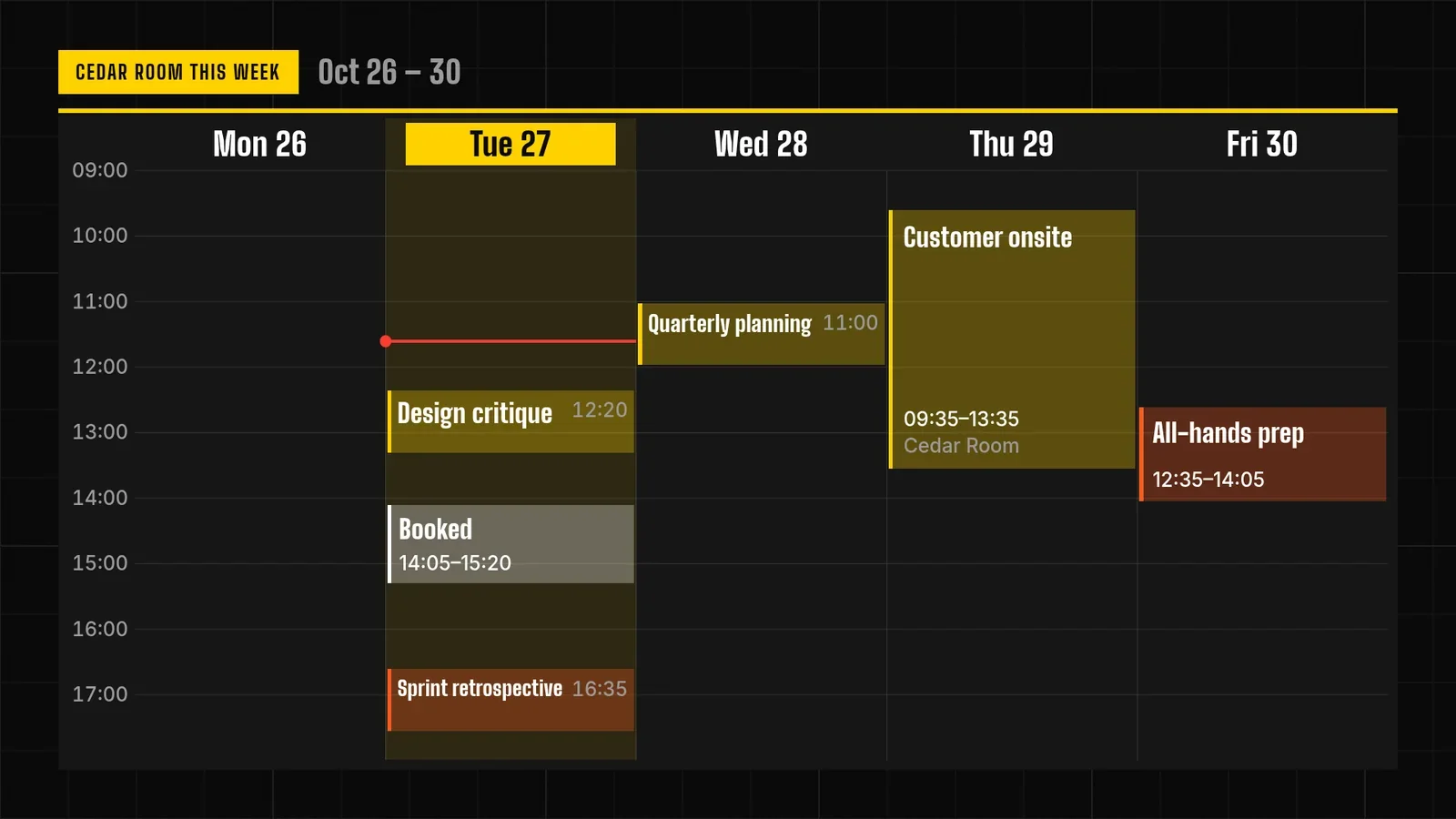
Eine Woche auf einen Blick: Tage horizontal und Stunden vertikal mit jeder Klasse, Schicht oder Buchung, die in ihrer Länge gezeichnet und nach Gruppe farblich markiert ist, heute mit einer Jetzt-Linie hervorgehoben; Hoch- und Quadratformat werden als Tagesagenda gelesen.
Schreibtischtafel
Freie Schreibtische nach Zone, basierend auf bereitgestellten Buchungs- und Belegungszuständen.
Wegweisung
Große Zielpfeile mit Gehzeiten für Lobbys, Flure und Campusbereiche.
Ein Display für den Konferenzraum, auf drei Arten
Dieselben Buchungen können drei Arten von Bildschirmen speisen, sodass ein Gebäude sie mischen kann.
| Bildschirm | Wo es hängt | Fertige App | Was sie zeigt |
|---|---|---|---|
| Türschild | Vor einem Raum | Besprechungsraum | „Frei“ oder „Belegt“ in großer Schrift, bis wann, was als Nächstes kommt und die Zeitleiste des Tages |
| Raumtafel | Lobby oder Korridor | Raumtafel | Jeder Raum einer Etage als frei, beginnt bald oder belegt, wie lange das anhält, und der Rest des Tages als schlanke Zeitleiste |
| Agenda oder Woche | Im Raum oder am Empfang | Veranstaltungen und Wochenplan | Was gerade läuft, was als Nächstes kommt und die kommenden Tage |
Die Apps ermitteln auf dem Bildschirm jede Sekunde aus den Buchungen, die sie halten, was frei, belegt und als Nächstes dran ist. Ein Schild bleibt zwischen Aktualisierungen korrekt, und ein Bildschirm, der sein Netzwerk verliert, zählt weiter. Eine Raumtafel fasst bis zu 60 Räume, und eine Etage mit Räumen ist ein Bildschirm.
Wie der Kalender auf das Schild kommt
Ihre Kalender bleiben, wo sie sind. Ein Schild liest sie nur.
| Ihre Räume liegen in | Wie sie auf das Schild kommen |
|---|---|
| Microsoft-365-Raumpostfächer | Eine Raumquelle liest sie über Microsoft Graph, mit Ihrer eigenen App in Microsoft Entra und einer Nur-Lese-Berechtigung. Sie synchronisiert alle 2 Minuten. |
| Google-Workspace-Ressourcenkalender | Eine Raumquelle liest sie als Ihr eigenes Dienstkonto oder über eine Verbindung. Sie synchronisiert alle 2 Minuten. |
| Jeder Kalender mit einer ICS-Adresse, etwa Google Calendar, Outlook, iCloud oder Nextcloud | Eine Kalenderquelle liest die Adresse und gibt jedem Kalender seinen eigenen Raum. Sie synchronisiert alle 5 Minuten. |
| Ein anderes Buchungssystem | Ihr Agent liest ihn mit eigenem Zugriff und schreibt die Buchungen auf das Schild. |
Datenquellen enthält die Einrichtung für jede. Räume in Microsoft 365 und Google Workspace sind verbundene Quellen, und die Preise nennen die Tarife, die sie enthalten.
Belegt, dann Frei
Der Cedar Room ist ein erfundener Raum, daher sind seine Meetings Demo-Inhalte, aber der Lauf ist echt: 26. Oktober 2026, in der Testumgebung von screenRIG, in einer Zeitzone, in der es später Vormittag war. Die Bilder zeichnet der Player (die screenRIG-App auf dem Bildschirm) in einem Browserfenster.
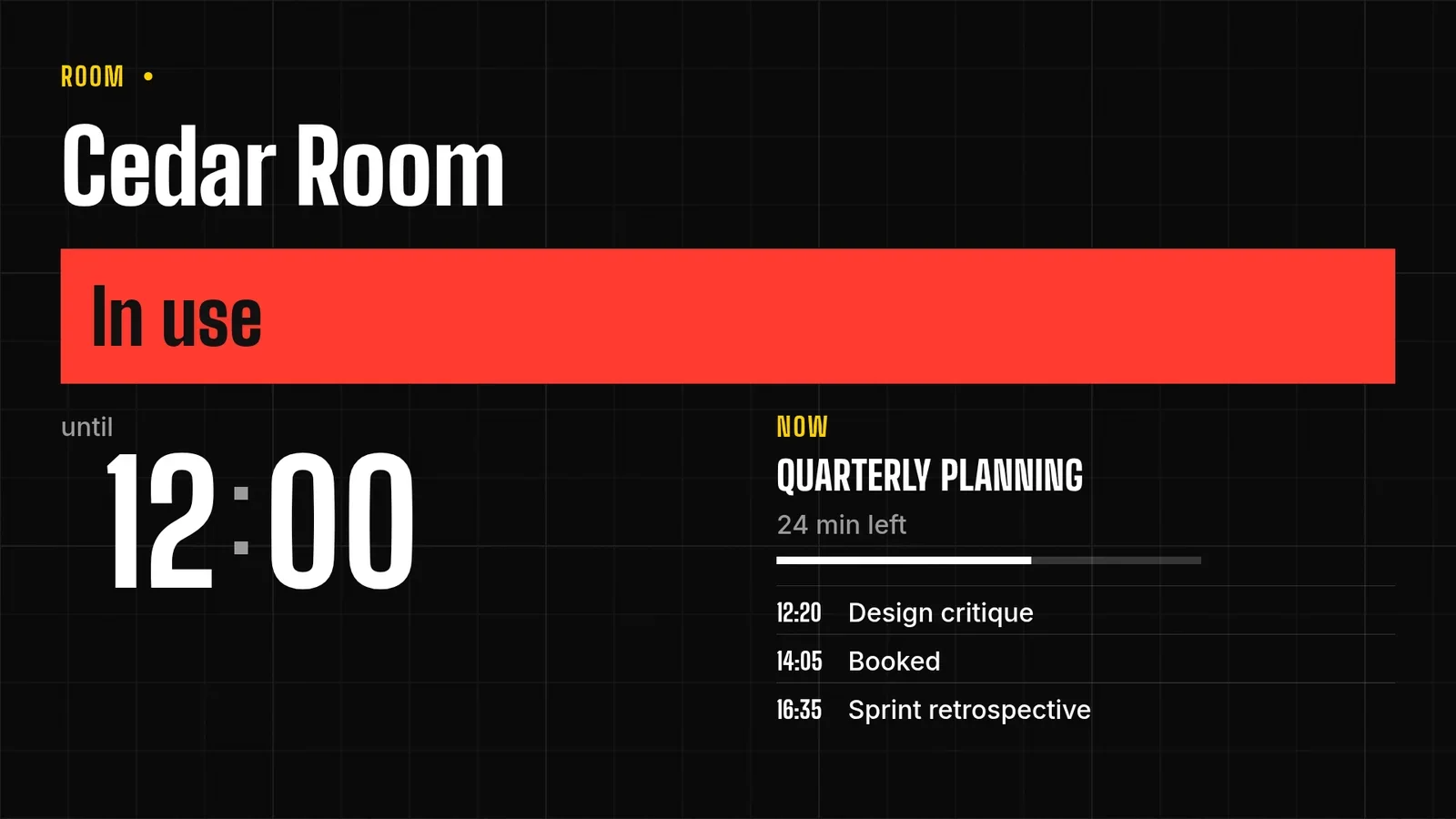
Dann sagt der Organisator das Planungsmeeting ab.
- Sie
Das Planungsmeeting wurde abgesagt.
- Agent
Erledigt. Das Schild zeigt jetzt „Frei“, frei bis 12:20 Uhr, mit Design-Review als Nächstem in 44 Minuten. Auch die Wochenseite, die zweite Seite auf demselben Bildschirm, zeigt das Planungsmeeting nicht mehr.
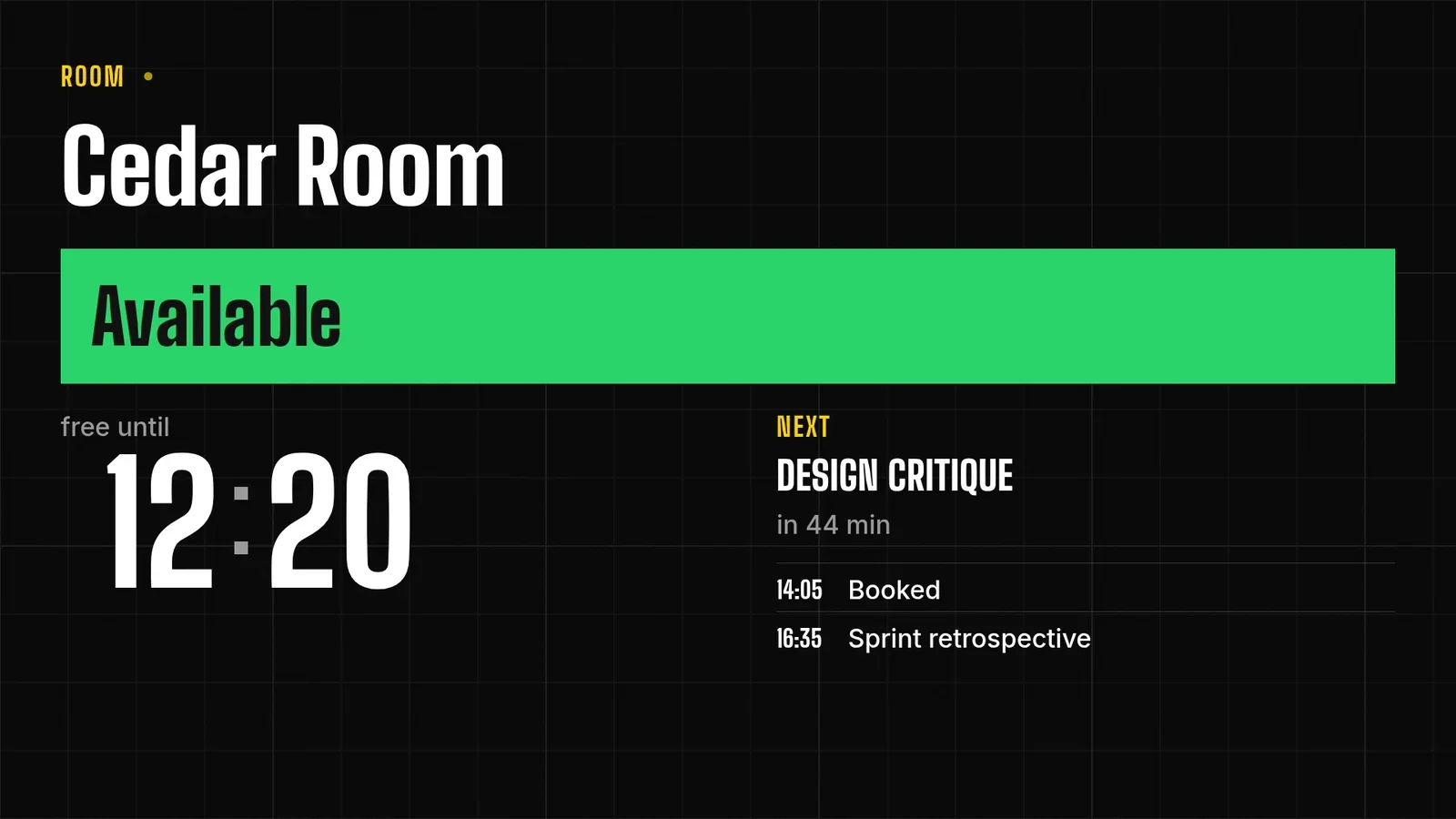
Private Meetings erscheinen als „Gebucht“
Ihr Agent und Ihre Einstellungen entscheiden, was den Kalender verlässt. Private und vertrauliche Meetings tragen einen privaten Titel und keinen Organisator. Ein Türschild zeigt Organisatoren nur, wenn Sie das einschalten. Eine Raumtafel zeigt nie Organisatoren und zeigt anstelle jedes Meetingtitels den privaten Titel, es sei denn, Sie schalten Titel ein. Sie können alles davon mit einem Satz ändern.
Wer wofür zuständig ist
| Bereich | Zuständig |
|---|---|
| Reservierungen, Stornierungen, Check-in, wer buchen darf | Ihr Buchungs- und Kalendersystem |
| Den Kalender lesen und welche Angaben ihn verlassen dürfen | Ihr Agent oder die Quelle, mit dem Zugriff, den Sie genehmigt haben |
| Das Aussehen des Schilds und was es zeigt | Eine fertige App, die Ihr Agent befüllt |
| Was auf dem Bildschirm läuft | Der Player, der zurückmeldet, wenn er eine Änderung angewendet hat |
Ein so gebautes Raumschild kann keinen Raum buchen, kein Meeting vorzeitig beenden und niemanden einchecken. Es zeigt den Zustand eines Kalenders, der jemand anderem gehört, weshalb es sicher ist, es an jede Tür zu hängen.
Die Woche als zweite Seite
Die zweite Seite ist ein Wochenplan: Tage nebeneinander, Stunden untereinander, heute hervorgehoben, mit einer Markierung zur aktuellen Uhrzeit. Auch hier ist das abgesagte Meeting verschwunden, sodass beide Seiten übereinstimmen.
Hot Desks funktionieren genauso. Die Schreibtischtafel zeigt freie, gebuchte und belegte Schreibtische nach Zone aus den von Ihnen gelieferten Zuständen und hält Buchungsnamen verborgen, solange Sie sie nicht einschalten.
Wenn Ihr Agent aufhört, wird das Schild leer
Ein altes „Frei“ ist schlimmer als gar kein Schild: Jemand platzt in ein Meeting. Deshalb ist das Schild so gebaut, dass es lieber dunkel wird, als eine veraltete Antwort zu zeigen. Eine Quelle behält die letzten guten Buchungen für eine von Ihnen gewählte Frist bis zum Veralten, von 1 Minute bis 7 Tagen, und danach verfallen die Daten auf jedem Bildschirm, auch auf Offline-Bildschirmen.
- Sie
Aktualisieren Sie das Schild alle fünf Minuten, solange Sie laufen. Wenn Sie zwanzig Minuten lang aussetzen, machen Sie es leer, statt einen alten Status zu zeigen.
- Agent
Alles, was ich auf das Schild schreibe, verfällt nach zwanzig Minuten, sodass es von selbst leer wird, wenn ich aufhöre. Ich habe es auch mit einem Verfall nach 45 Sekunden getestet und den Bildschirm beobachtet. Etwa 13 Sekunden nach dem Verfall war der alte Status noch zu sehen, und etwa 45 Sekunden danach war das Schild weg und die Seite schwarz.
Ein schwarzes Türschild ist ein sichtbarer Fehler, und die nächste Aktualisierung behebt ihn. Ein veraltetes „Frei“ hätte in Ordnung ausgesehen und wäre falsch gewesen. Eine Benachrichtigung kann Ihnen außerdem sagen, wenn eine Quelle ausfällt oder ihre Daten verfallen.
Wo Raumbildschirme hängen sollten
Hängen Sie neben jede Tür ein Türschild, auf Augenhöhe. Stellen Sie die Raumtafel dorthin, wo Menschen entscheiden, in welche Richtung sie gehen: in die Lobby, an den Aufzugsvorplatz oder an das Ende des Korridors. Versehen Sie die Bildschirme etagenweise mit einem Tag, etwa Floor3, und eine Anfrage kann jeden Bildschirm mit diesem Tag neu laden oder neu zuweisen. Für Pfeile und ein Gebäudeverzeichnis neben der Raumtafel siehe Wegweisung. Für den Rest des Büros siehe Corporate Digital Signage.
Fragen zu Besprechungsräumen
Lässt es sich mit meinem Kalender verbinden?
Ja, über eine Quelle, die Sie einrichten: Raumpostfächer in Microsoft 365 und Ressourcenkalender in Google Workspace mit Ihrer eigenen App oder Ihrem eigenen Konto oder die ICS-Adresse eines beliebigen Kalenders. Jede Verbindung liest nur. Sagen Sie Ihrem Agenten, welche Meetings und Angaben er verwenden darf.
Können Personen von dem Bildschirm aus ein Meeting buchen oder beenden?
Nein. Das Schild zeigt Buchungen und nimmt keine Eingaben an, daher bleiben eine Buchung, eine Stornierung oder ein Check-in in Ihrem Kalender oder Buchungssystem. Das Schild ändert sich bei der nächsten Synchronisierung.
Welche Bildschirme können ein Konferenzraum-Display zeigen?
Jeder Bildschirm mit einem Player: ein TV mit integriertem Google TV oder Android TV, ein Amazon Signage Stick, ein Raspberry Pi, ein Mac, ein Windows-PC oder jeder Browser. Player listet sie auf.
Wie viele Räume kann ein Agent betreiben?
Jeder Raum ist ein Bildschirm mit seinem eigenen Schild, und eine Raumtafel listet bis zu 60 Räume auf. Eine Kalenderquelle liest bis zu 60 Kalender, und eine Organisation kann bis zu 200 Quellen führen.
Gibt es eine Gebühr pro Raum?
Kein Tarif zählt oder berechnet Bildschirme, ein Raumschild ist also kein Posten. Die Preise nennen, was jeder Tarif enthält.
An einer Tür ausprobieren
Öffnen Sie Start, koppeln Sie den Bildschirm vor Ihrem Raum und bitten Sie um Ihr eigenes Türschild. Sagen Sie Ihrem Agenten, welche Meetings er zeigen darf.
Verwandt
Weitere Anwendungsfälle
screenRIG ist kostenlos.
Installieren Sie das offizielle Plugin, koppeln Sie einen Bildschirm, und Ihr Agent veröffentlicht darauf.