Einen Tab in vier Schritten senden
- Koppeln Sie den Fernseher einmal. Bringen Sie den screenRIG Player auf den Fernseher oder öffnen Sie den Web-Player in dessen Browser und nennen Sie Ihrem Agenten den angezeigten Code. Start führt Sie durch die Schritte.
- Installieren Sie die Erweiterung aus dem Chrome Web Store oder von Firefox Add-ons. Edge, Brave und Arc nutzen den Chrome-Eintrag. Sie meldet sich mit Ihrer Dashboard-Sitzung an, es gibt also kein Token zu kopieren.
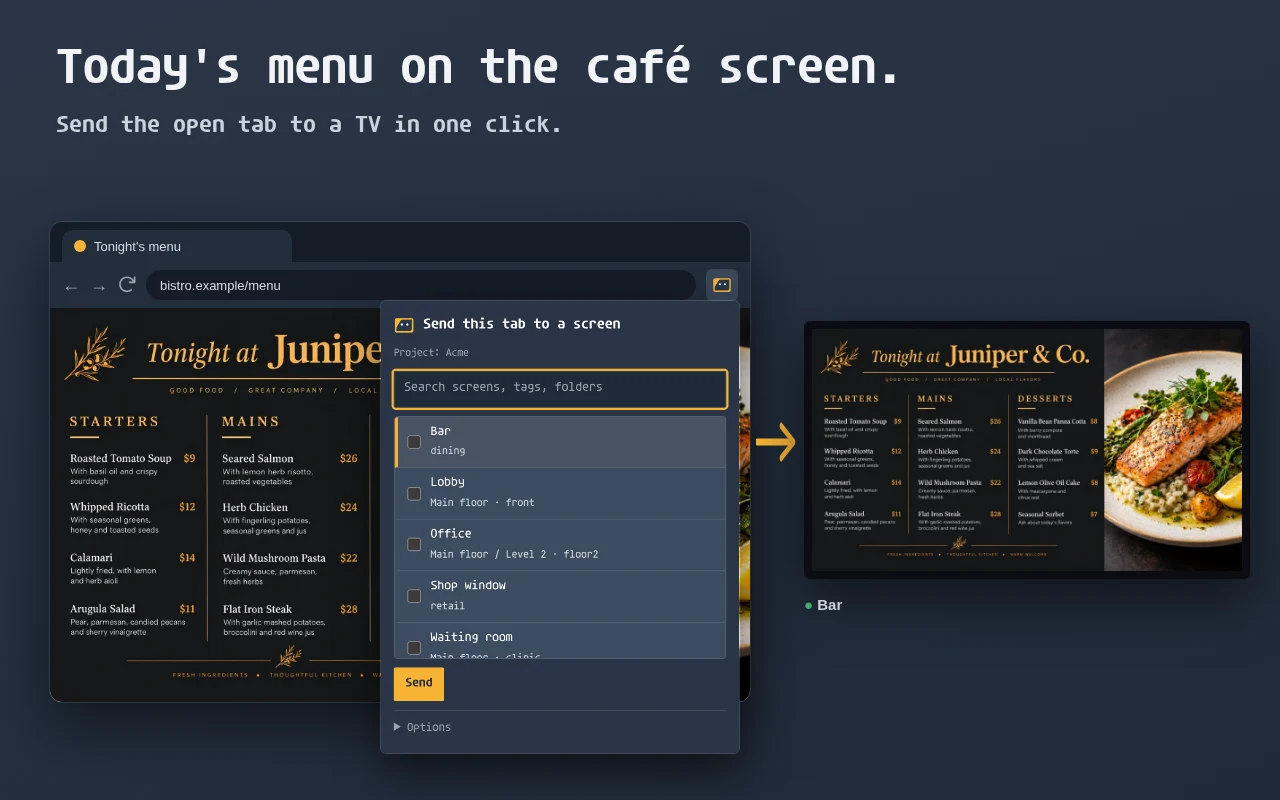
- Öffnen Sie die Seite und klicken Sie auf das Symbol. Das Popup listet Ihre Online-Bildschirme, Ordner und Tags auf. Haken Sie einen oder mehrere an und klicken Sie auf „Senden“.
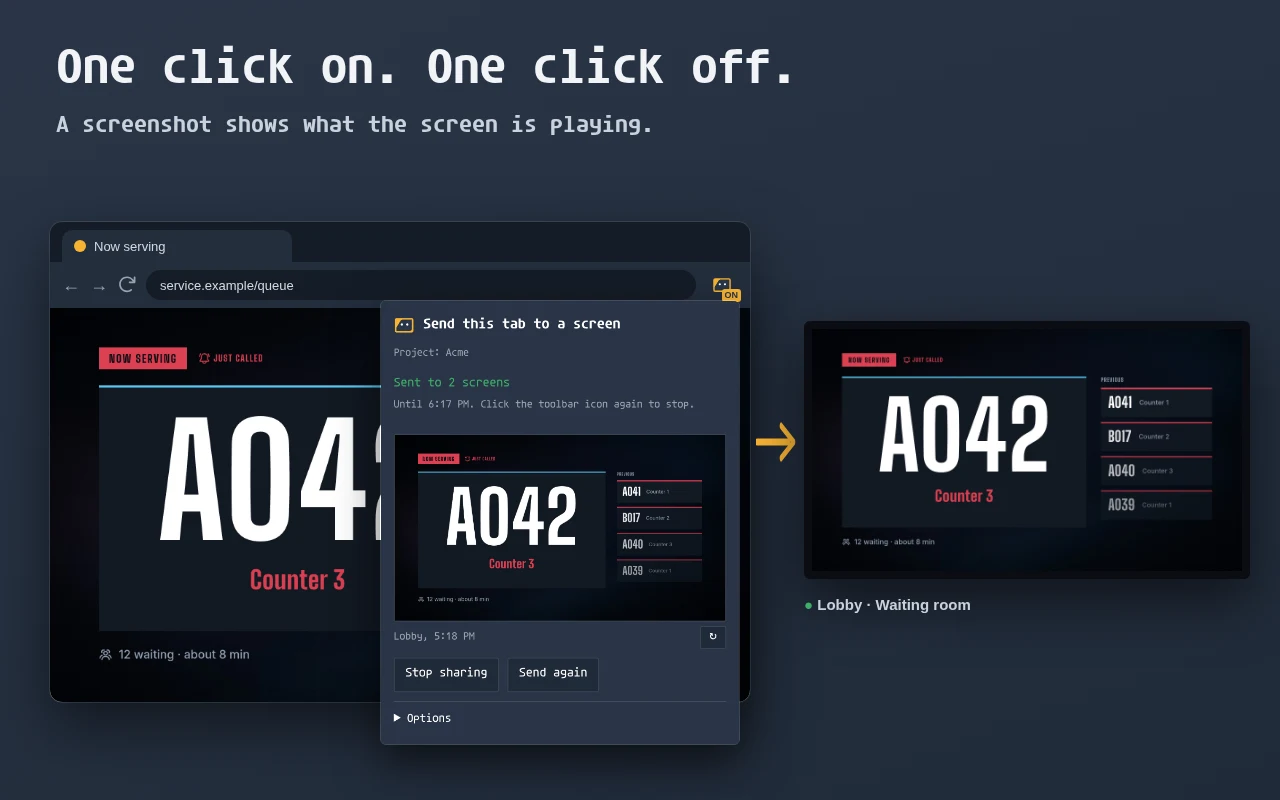
- Klicken Sie zum Beenden erneut auf das Symbol. Der Fernseher kehrt zu dem zurück, was er vorher gezeigt hat. Eine Freigabe endet auch von selbst nach der von Ihnen gewählten Zeit, höchstens nach 24 Stunden.
Das ist kein Casting
| Einen Tab casten | Einen Tab mit screenRIG senden | |
|---|---|---|
| Was der Fernseher zeigt | Ein Stream des Tabs Ihres Computers | Die Seite selbst, vom Fernseher geladen |
| Ihr Computer | Muss weiterlaufen | Sie können den Tab schließen oder den Computer in den Ruhezustand versetzen |
| Bildschirme | Jeweils ein Gerät | Ein Bildschirm, mehrere, ein Ordner oder ein Tag |
| Nach dem Beenden | Das Cast endet | Der Bildschirm kehrt zu seinem Zeitplan oder seiner Playlist zurück |
Einen Bildschirm, mehrere oder einen ganzen Ordner wählen
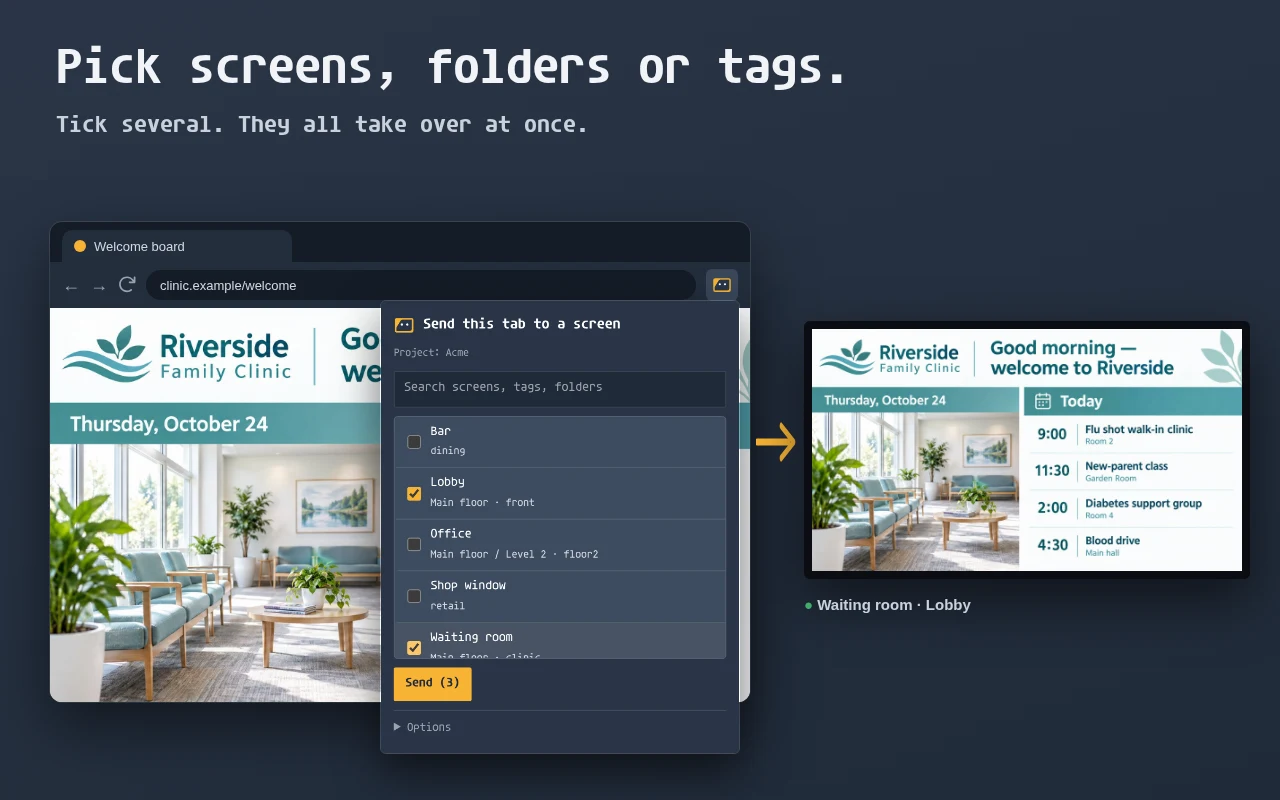
Haken Sie eine beliebige Mischung aus Bildschirmen, Ordnern und Tags an. Ein Ordner schließt die Ordner darin ein, und ein Tag schließt jeden Bildschirm ein, der ihn trägt. Bildschirme, die offline sind, zeigen die Seite, sobald sie zurückkehren. Das Popup listet jeden übersprungenen Bildschirm mit dem Grund auf.
Mehrere Tabs rotieren lassen und ein Dashboard frisch halten
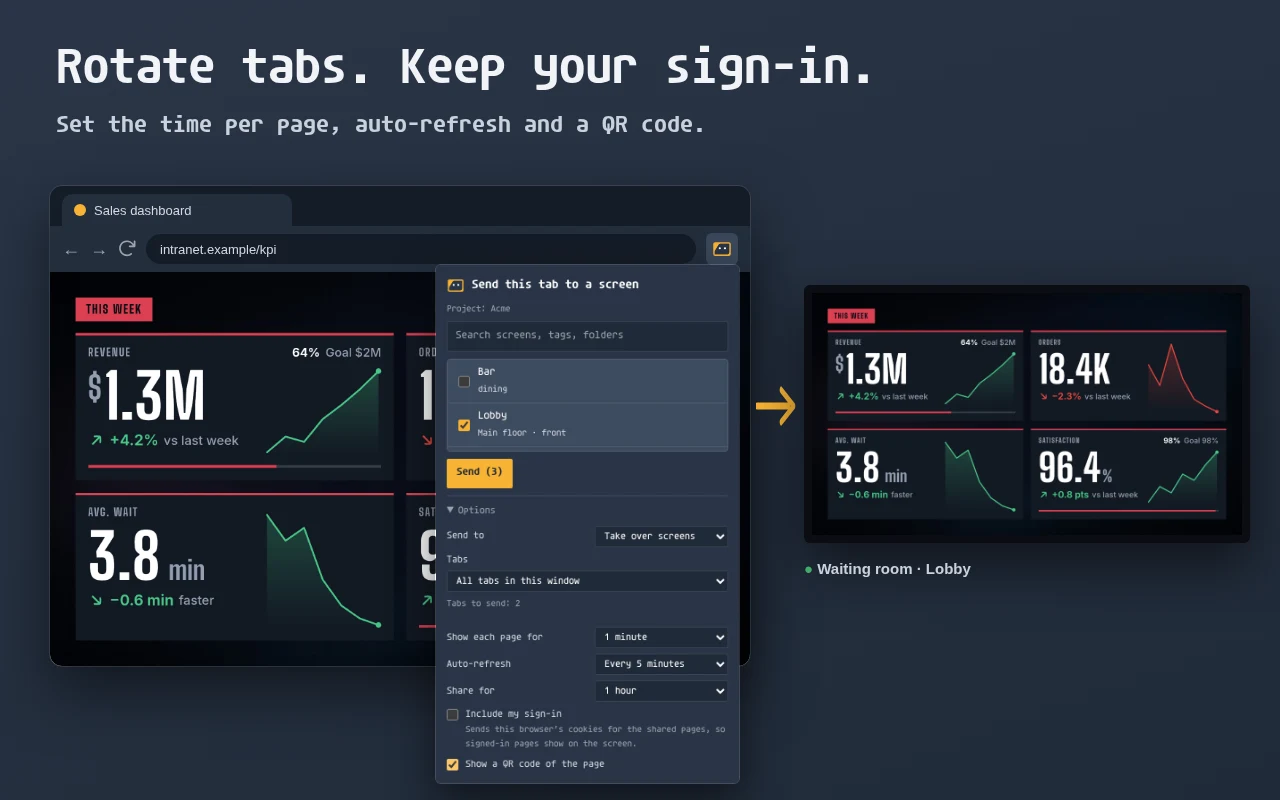
Öffnen Sie Optionen, um diesen Tab, die ausgewählten Tabs oder jeden Tab im Fenster zu senden, bis zu 20 Seiten. Der Bildschirm zeigt jede Seite 10 Sekunden bis 5 Minuten lang und beginnt dann von vorn. Die automatische Aktualisierung lädt die Seiten im Abstand von einer Minute bis zu einer Stunde neu, ein QR-Code lässt Personen die Seite auf ihrem Telefon öffnen, und die Freigabe läuft 1 Stunde, bis zum Ende des Tages oder 24 Stunden.
Eine Seite zeigen, bei der Sie angemeldet sind
Schalten Sie Meine Anmeldung einschließen ein, und die Erweiterung sendet die Cookies Ihres Browsers für die Seiten, die Sie teilen, nachdem Sie jede Website erlaubt haben. Ein Dashboard, bei dem Sie angemeldet sind, erscheint auf dem Bildschirm angemeldet. Die Cookies bleiben bei der Freigabe und werden entfernt, wenn sie endet. Eine Website kann eine von einem anderen Gerät genutzte Sitzung beenden, und dann zeigt der Bildschirm ihre Anmeldeseite.
Sehen, was der Bildschirm zeigt
Nach dem Senden zeigt das Popup einen Screenshot des ersten Bildschirms mit einer Schaltfläche zum Aktualisieren. Es warnt auch, wenn eine Seite sich nicht einbetten lässt, bevor Sie sich darauf verlassen.
Was Menschen auf einen Bildschirm bringen
- Die Speisekarte von heute Abend am Bar-Fernseher.
- Die Wochenendaktion auf dem Bildschirm im Schaufenster.
- Ein KPI-Dashboard an der Bürowand, alle paar Minuten aktualisiert.
- Eine Willkommensseite mit QR-Code in der Lobby.
- Die Wartezeittafel in einer Praxis.
- Einige Statusseiten im Wechsel auf dem Betriebsbildschirm.
Gut zu wissen
| Player | Eine Seite, die sich nicht einbetten lässt | Meine Anmeldung einschließen |
|---|---|---|
| Android TV und Google TV, Amazon Signage Stick, Linux, Raspberry Pi, Windows | Zeigt die Seite | Die Seite zeigt sich angemeldet |
| Web-Player, Mac, Samsung Tizen, LG webOS, BrightSign | Ein blockiertes Symbol | Die Seite zeigt sich abgemeldet |
| Apple TV, iPhone, iPad | Nimmt keine Webseiten an | Nimmt keine Webseiten an |
- Der Fernseher lädt die Adresse selbst, zeigt also öffentliche Seiten und Seiten, die sein Netzwerk erreichen kann.
- Projektinhaber und Mitglieder, die Änderungen genehmigen können, dürfen senden. An Bildschirme in einem geschützten Ordner kann nicht gesendet werden.
- Erneutes Senden ersetzt die vorherige Freigabe.
Möchten Sie lieber Ihren Agenten fragen? Er kann auch eine Adresse auf einen Bildschirm bringen, wie in Eine Website rund um die Uhr auf einem Fernseher anzeigen.
Als Nächstes: Die Erweiterungsreferenz listet jede Option, Berechtigung und Antwort auf.
Verwandt
Weitere Anleitungen
screenRIG ist kostenlos.
Installieren Sie das offizielle Plugin, koppeln Sie einen Bildschirm, und Ihr Agent veröffentlicht darauf.