Drei Wege, wie ein Agent einen Bildschirm betreibt
- Fugo Screen Agents: ein Agent im Signage-Produkt. Die Seite zu Fugo Screen Agents trägt die Überschrift „Autonomous agents that manage your screens (and more)“. Sie richten einen Agenten einmal ein, in einem Chat in Fugo. Sie geben ihm Quellen, das sind schreibgeschützte Tools wie Slack, Notion und Google Calendar, sowie Kuratierungsregeln, die festlegen, was angezeigt wird. Bei jedem geplanten Durchlauf, den Fugo einen Tick nennt, liest der Agent seine Quellen neu ein und aktualisiert seine eine KI-kuratierte Playlist. Er löst einen Trigger aus, wenn etwas unterbrechen soll.
- Der Yodeck AI Agent: Ihre Chat-App steuert Yodeck. Die Seite zum Yodeck AI Agent trägt die Überschrift „Run your screens from one sentence“. Sie verbinden Yodeck mit Claude, ChatGPT, Cursor oder VS Code, und der Agent führt aus, worum Sie ihn bitten, innerhalb Ihrer Yodeck-Berechtigungen. Yodecks eigene Anleitung nennt ihn „einen Ausführer Ihrer Anweisungen“ und sagt, er sei kein „autonomes System, das entscheidet, was wann veröffentlicht wird“.
- screenRIG: Ihr Agent übernimmt die ganze Arbeit. Der Agent, den Sie bereits nutzen, etwa Claude Code, ChatGPT Codex oder ChatGPT dots, installiert das offizielle screenRIG-Plugin. Er koppelt jeden Bildschirm über den Code, den der Bildschirm zeigt, erstellt die Inhalte, veröffentlicht sie und bestätigt, dass der Player sie abspielt. Die eigenen Verbindungen des Agenten, etwa Dokumente, Tabellen, E-Mail und Kalender, sind die Quellen. screenRIG hat keine Integration mit diesen Tools.
Im direkten Vergleich
| Thema | Fugo Screen Agents | Yodeck AI Agent | screenRIG |
|---|---|---|---|
| Wo der Agent arbeitet | In Fugo, eingerichtet über einen Chat in Fugo | Ihr KI-Tool, verbunden mit Yodeck | Ihr eigener Agent, mit dem screenRIG-Plugin |
| Wann er handelt | Nach einem Zeitplan, den Sie festlegen, plus Trigger für Momente, die unterbrechen | Wenn Sie ihm eine Anfrage senden | Wenn Sie ihn bitten, sowie nach eigenem Zeitplan oder bei Datenänderungen, mit einem Agenten, der immer läuft, etwa ChatGPT dots |
| Was sie liest | Schreibgeschützte Quellen. Slack, Notion und Google Calendar stehen auf der Seite, und laut FAQ sind Linear, GitHub und HubSpot in Arbeit | Ihr Yodeck-Konto | Alles, womit Ihr Agent bereits verbunden ist |
| Bildschirm einrichten | Sie setzen den Agenten auf Bildschirme, die bereits in Ihrem Fugo-Konto sind | Das Koppeln eines Bildschirms gehört nicht zu den Aufgaben, die die Seite zum AI Agent auflistet | Ihr Agent koppelt den Bildschirm über den Code, den er zeigt |
| Was er auf den Bildschirm bringt | Eine KI-kuratierte Playlist, aufgebaut aus den Medien, Dashboards und der Arbeit im Design Studio Ihres Kontos | Inhalte, Playlists, Zeitpläne und Übernahmen in Ihrem Konto | Medien, mehr als 200 fertige Apps, Webseiten und Kiosk-Apps, die Ihr Agent baut |
| Die Schleife unterbrechen | Trigger übernehmen den Bildschirm, danach läuft die Schleife weiter | Notfall-Übernahme per einzelner Nachricht | Eine Übernahme für eine festgelegte Zeit, bis zu 7 Tage, danach kehrt der Bildschirm von selbst zu seinem Zeitplan zurück |
| Den Bildschirm prüfen | Eine Zeitleiste dessen, was gezeigt wird | Das zuletzt gespeicherte Anzeigebild. Laut Yodeck prüft eine Person die Bilder | Der Player bestätigt die Wiedergabe, und ein Screenshot hilft, den Bildschirm zu prüfen |
| Löschen | Den Agenten pausieren oder darüber veröffentlichen | Löschvorgänge sind deaktiviert, das Entfernen erfolgt im Yodeck-Portal | Ihr Agent kann entfernen, was er erstellt hat, im Rahmen der Zugriffsebene, die Sie ihm geben |
| Pläne | Die Seite zu Screen Agents nennt keine Pläne. Die Pläne von Fugo kosten $20 bis $40 pro Bildschirm und Monat, jährlich abgerechnet | Premium ($12) und Enterprise ($16) pro Bildschirm und Monat, jährlich abgerechnet | Jeder Plan. Standard enthält unbegrenzt viele Bildschirme |
So haben wir geprüft. Die Angaben zu Fugo und Yodeck stammen von den Seiten unter Quellen, gelesen am 4. Nov. 2026, in US-Dollar. Fugo und Yodeck sind Marken ihrer jeweiligen Inhaber, und screenRIG ist mit keinem von beiden verbunden. Wenn sich etwas geändert hat, sagen Sie es uns.
Ein Dauerauftrag auf screenRIG
Fugo Screen Agents sind für eine Aufgabe gebaut, die nie endet, etwa eine Bürotafel aus den Tools des Teams aktuell zu halten. Bei screenRIG geht dieselbe Aufgabe an einen Agenten, der immer läuft. ChatGPT dots arbeiten zwischen Gesprächen weiter, sodass ein Dot einen Bildschirm besitzen kann. ChatGPT dots einrichten zeigt, wie Sie einen verbinden. Zum Beispiel:
- Sie
Halten Sie den Bildschirm in der Büro-Lobby aktuell. Zeigen Sie die heutigen Meetings aus meinem Kalender, stellen Sie die Launch-Checkliste ein, wenn sie sich ändert, und übernehmen Sie, wenn der Build fehlschlägt, den Bildschirm der Entwicklung, bis es behoben ist.
- Agent
Eingerichtet. Der Lobby-Bildschirm zeigt die heutigen Meetings und die Launch-Checkliste, und ich aktualisiere sie, sobald sich eines von beiden ändert. Wenn der Build fehlschlägt, wechselt der Bildschirm der Entwicklung zum Build-Status und kehrt zu seinem Zeitplan zurück, sobald der Build durchläuft. Beide Bildschirme spielen jetzt ab, und ich habe sie geprüft.
Live-Daten brauchen den Agenten gar nicht. Apps, die Wetter, Feeds und andere Live-Daten abrufen, aktualisieren sich auf dem Bildschirm von selbst, sodass der Agent sie nur einmal einrichten muss.
Was ist agentisches Digital Signage?
Agentisches Digital Signage ist Digital Signage, das ein KI-Agent von Anfang bis Ende betreibt: Er koppelt den Bildschirm, erstellt die Inhalte, veröffentlicht und plant sie, prüft das Ergebnis auf dem Bildschirm und reagiert, wenn sich etwas ändert. Die drei oben genannten Produkte stehen an unterschiedlichen Punkten dieser Linie. Die Agenten von Fugo halten eine kuratierte Playlist in Fugo nach Zeitplan aktuell. Der Yodeck AI Agent führt die Anfrage aus, die Sie ihm senden. Bei screenRIG erledigt der Agent, den Sie bereits nutzen, jeden Schritt, auch die Schritte, bevor es einen Bildschirm gibt. KI-Digital-Signage listet zehn Anfragen zum Ausprobieren und die Schleife, die der Agent durchläuft.
Welche Assistenten betreiben screenRIG?
Jeder Weg installiert dasselbe offizielle Plugin, die Wahl betrifft also nur, wo Ihr Agent arbeiten soll. Jeder Assistent hat eine Anleitung mit eigenen Installationsschritten und Grenzen.
| Assistent | Wie er screenRIG betreibt | Anleitung |
|---|---|---|
| ChatGPT | Ein ChatGPT-Dot in ChatGPT oder Codex in Ihrem Terminal | Einen Fernseher mit ChatGPT steuern |
| Claude | Claude Code in Ihrem Terminal oder die Claude-App als Connector, den Sie freigeben | Einen Fernseher mit Claude steuern |
| Gemini | Spark, Googles Aufgaben-Agent in der Gemini-App | Einen Fernseher mit Gemini steuern |
| Grok | Grok Bot auf Ihrem Telefon oder Grok Build in Ihrem Terminal | Einen Fernseher mit Grok steuern |
| Meta Muse und Hermes | Ein Chat-Prompt, in der Muse-App oder in Hermes | Einrichtung von Meta Muse, Einrichtung von Hermes |
Wie bringt mein KI-Agent Inhalte auf einen Fernseher? beantwortet dieselbe Frage für jeden Agenten, Schritt für Schritt.
Wie sieht die Arbeit des Agenten auf einem Bildschirm aus?
Diese Zeilen stammen aus unseren eigenen aufgezeichneten Durchläufen auf Testbildschirmen im Oktober 2026, mit Demo-Inhalten. Jede verlinkt auf die Seite mit dem ganzen Durchlauf.
| Was der Agent getan hat | Was wir gesehen haben | Der ganze Durchlauf |
|---|---|---|
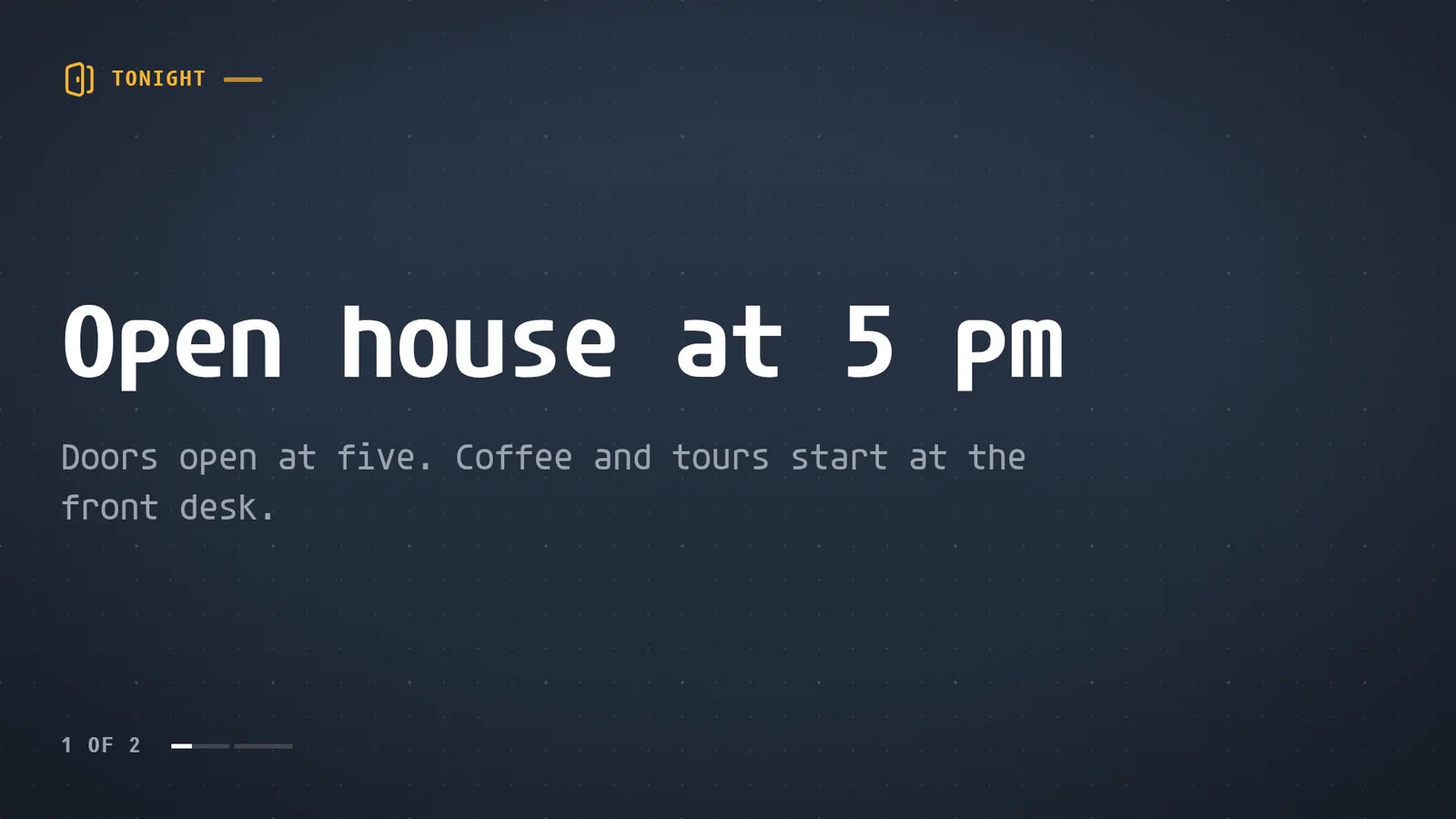
| Einen Bildschirm gekoppelt und eine Tafel mit zwei Nachrichten veröffentlicht | Etwa zwei Sekunden nach dem Veröffentlichen auf dem Bildschirm, mit geprüftem Screenshot | Digitale Beschilderung |
| Einen zweiten Fernseher an der Kasse gekoppelt und beiden Fernsehern dasselbe Tag gegeben | Beide zeigten dasselbe Angebot, und die beiden Screenshots stimmten überein | Yodeck-Alternative |
| Eine geänderte Zeile aus einer Tabelle gesendet | Der Fernseher zeigte es etwas mehr als zwei Sekunden nach dem Senden | Ein Google Sheet auf dem Fernseher |
| Flurbildschirme mit einer Übungsmeldung übernommen und sie dann wieder aufgehoben | Die Meldung war zwei Sekunden nach dem Wort auf dem Bildschirm, und die Entwarnung vier Sekunden nach dem Wort, das die Übung beendete | Schulen |
| Einen Pipeline-Schritt per Skript auf eine Tafel geschrieben | Der Player meldete die neue Revision 1,8 Sekunden, nachdem der Schreibvorgang akzeptiert wurde | Headless Digital Signage |
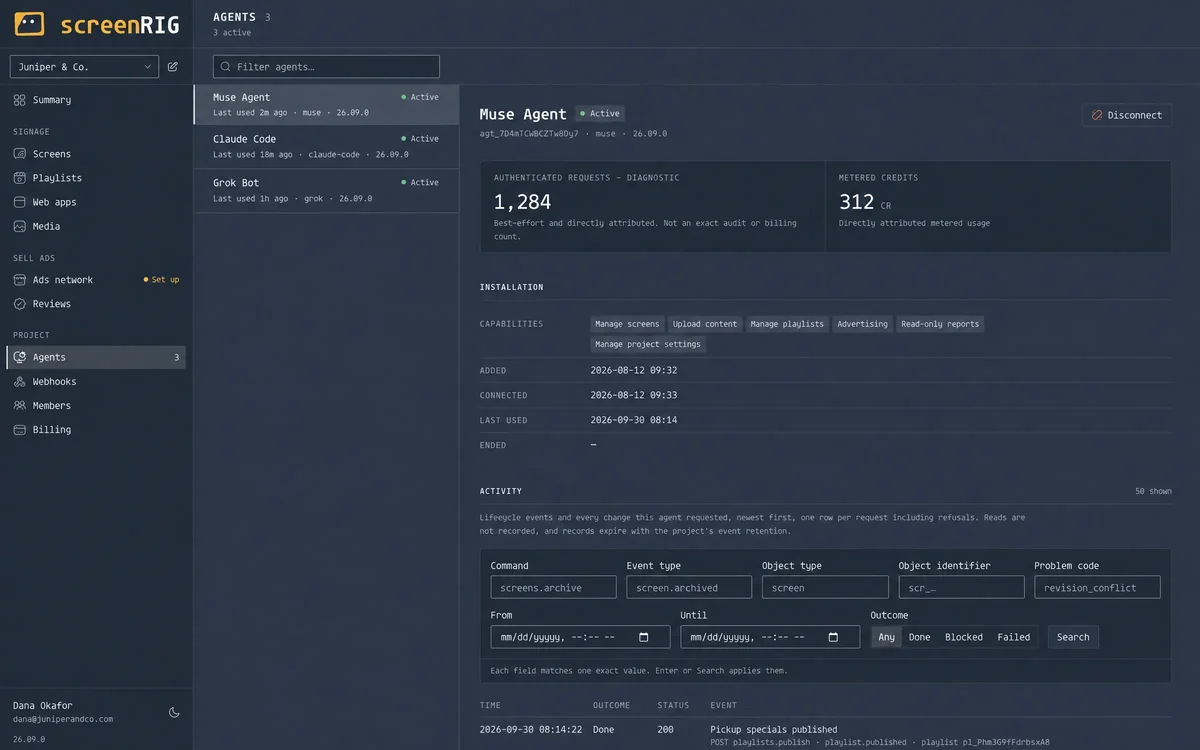
Da der Agent in Ihrem Projekt arbeitet, führt das Dashboard sein Protokoll. Jeder Agent listet die Fähigkeiten auf, die er erhalten hat, wann er zuletzt verwendet wurde und jede Änderung, um die er gebeten hat.
Was passt zu Ihnen?
- Wählen Sie Fugo Screen Agents, wenn Sie den Agenten im Signage-Produkt haben möchten und keinen eigenen Agenten betreiben. Seine Quellen sind schreibgeschützt, und er baut aus Inhalten, die Sie in Fugo erstellt haben.
- Wählen Sie den Yodeck AI Agent, wenn Ihr Team bereits Yodeck Premium oder Enterprise nutzt und schnellere Änderungen über Claude oder ChatGPT möchte. Yodecks Anleitung weist darauf hin, dass das KI-Tool einen eigenen kostenpflichtigen Plan braucht.
- Wählen Sie screenRIG, wenn Ihr eigener Agent die ganze Arbeit übernehmen soll, vom Koppeln des Bildschirms bis zur Prüfung, in jedem Plan. Starten zeigt, wie Sie Ihren Agenten verbinden.
Fragen
Was ist ein Bildschirm-Agent?
Fugo verwendet den Namen für einen Helfer, den Sie in Fugo einrichten. Er liest die Quellen, die Sie verbinden, folgt den Kuratierungsregeln, die Sie speichern, hält eine Playlist aktuell und löst Trigger aus, wenn etwas jetzt wichtig ist (Fugos FAQ). Bei screenRIG ist der Agent derjenige, den Sie bereits nutzen, und er übernimmt die gesamte Arbeit, einschließlich des Koppelns von Bildschirmen und der Prüfung, dass sie abspielen.
Läuft der Yodeck AI Agent von selbst?
Nein. Yodecks Anleitung beschreibt ihn als Ausführer Ihrer Anweisungen, innerhalb Ihrer Berechtigungen, und nicht als autonomes System, das entscheidet, was wann veröffentlicht wird. Er kann auch nicht löschen: Das Entfernen erfolgt im Yodeck-Portal.
Brauche ich einen MCP-Connector für screenRIG?
Nein. Ihr Agent installiert das offizielle screenRIG-Plugin, das die screenRIG-CLI mitbringt. screenRIG betreibt außerdem einen gehosteten MCP-Server, sodass sich Claude, ChatGPT oder Grok als App verbinden können, die eine Person freigibt; Entwickler beschreibt diesen Weg. Digital-Signage-MCP-Server im Vergleich stellt die Signage-Anbieter, die sich über einen MCP-Server verbinden, nebeneinander.
Welche KI-Assistenten können Digital Signage auf screenRIG betreiben?
ChatGPT über einen Dot oder Codex, Claude über Claude Code oder die Claude-App, Gemini über Spark und Grok über Grok Bot oder Grok Build, dazu Meta Muse und Hermes. Die Assistenten-Anleitungen nennen für jeden den Installationsweg und die Grenzen.
Was ist agentisches Digital Signage?
Signage, die ein KI-Agent von Anfang bis Ende betreibt, vom Koppeln eines Bildschirms bis zur Prüfung dessen, was er zeigt. Der Abschnitt oben vergleicht die drei Ansätze, und KI-Digital-Signage zeigt die Schleife.
Was screenRIG kostet
screenRIG ist kostenlos. Standard enthält unbegrenzt viele Bildschirme, und Ihr Agent arbeitet in jedem Plan. Siehe Preise.
Quellen
- www.fugo.ai/features/screen-agents
- www.fugo.ai/features/claude-digital-signage
- www.fugo.ai/pricing
- www.yodeck.com/ai-agent
- www.yodeck.com/use-cases/ai-digital-signage-yodeck-ai-agent
- www.yodeck.com/docs/user-manual/yodeck-mcp-installation-guide
- www.yodeck.com/pricing
- screenrig.ai/pricing
- screenrig.ai/docs/start
- screenrig.ai/docs/start/dots
- screenrig.ai/docs/start/claude-code
- screenrig.ai/docs/start/chatgpt
- screenrig.ai/docs/start/gemini-spark
- screenrig.ai/docs/start/grok-bot
- screenrig.ai/docs/mcp
Verwandt
Weitere Vergleiche
screenRIG ist kostenlos.
Installieren Sie das offizielle Plugin, koppeln Sie einen Bildschirm, und Ihr Agent veröffentlicht darauf.