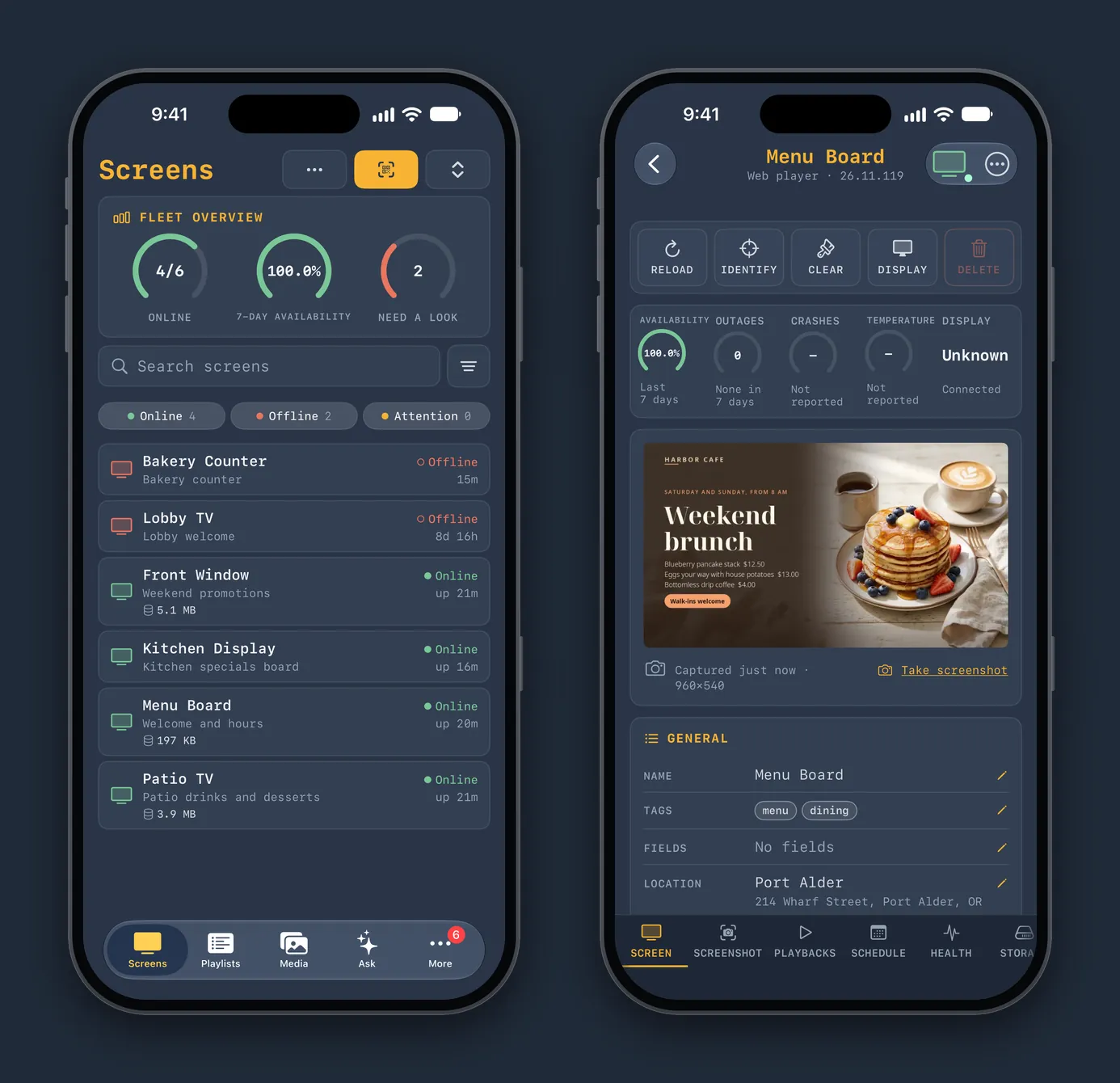
Jeden Bildschirm live sehen
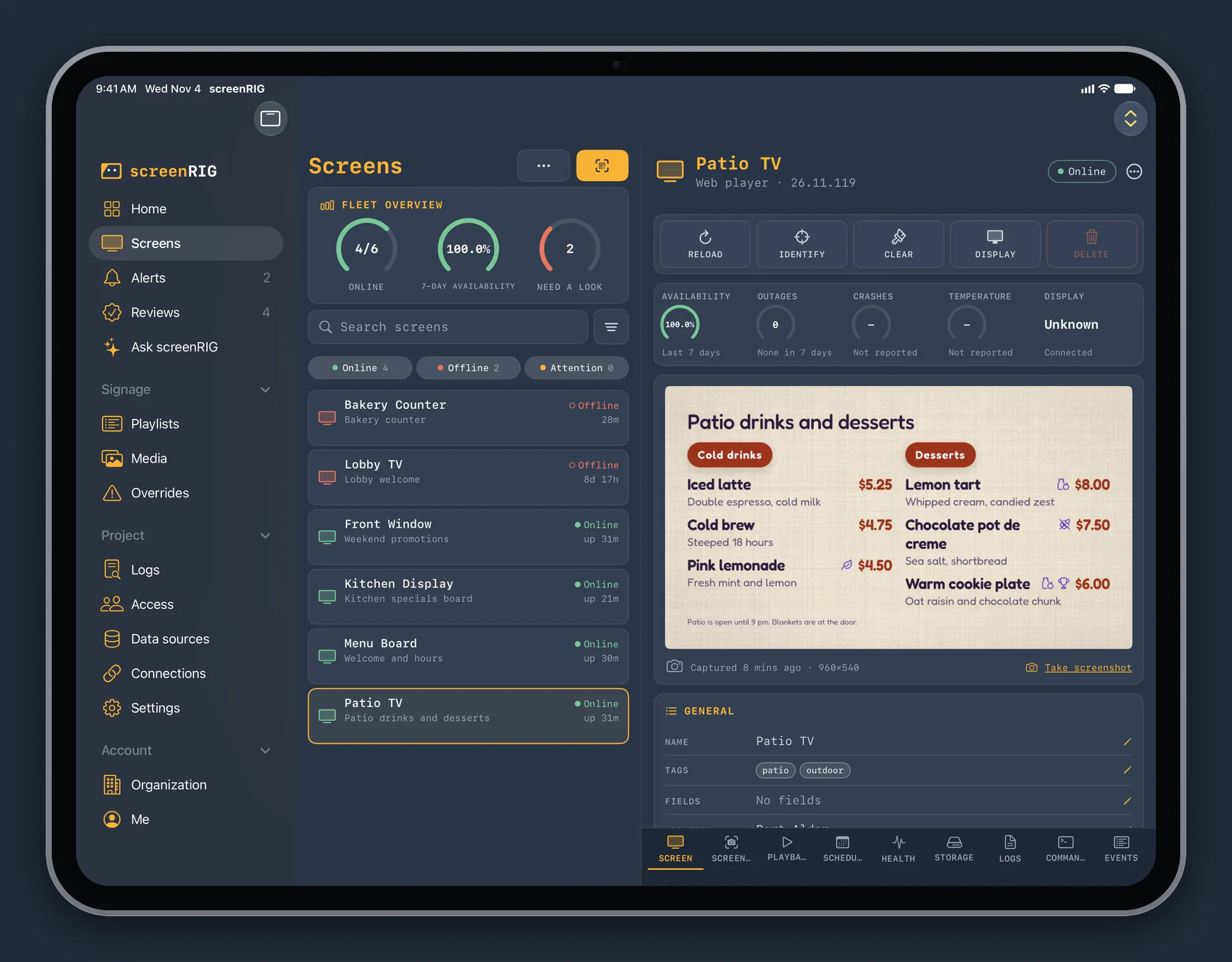
Die Seite „Bildschirme“ listet jeden Bildschirm mit seinem Status, seiner Playlist und seiner bisherigen Laufzeit auf, und eine Flottenübersicht zählt, wie viele online sind. Öffnen Sie einen Bildschirm, um einen Live-Screenshot dessen zu sehen, was er gerade abspielt, dazu seine Verfügbarkeit, seinen Zustand und seinen Zeitplan. Laden Sie ihn neu, identifizieren Sie ihn, leeren Sie seinen Cache oder schalten Sie sein Display mit einem Tipp ein und aus, oder starten Sie eine Live-Ansicht.
Koppeln Sie einen neuen Bildschirm, indem Sie die sechs angezeigten Zeichen eintippen, seinen QR-Code scannen oder ein Foto des Codes auswählen. Ordnen Sie Bildschirme in Ordnern mit Tags und einem Standort und schreiben Sie ein NFC-Asset-Tag, das den Bildschirm öffnet, wenn jemand es antippt.
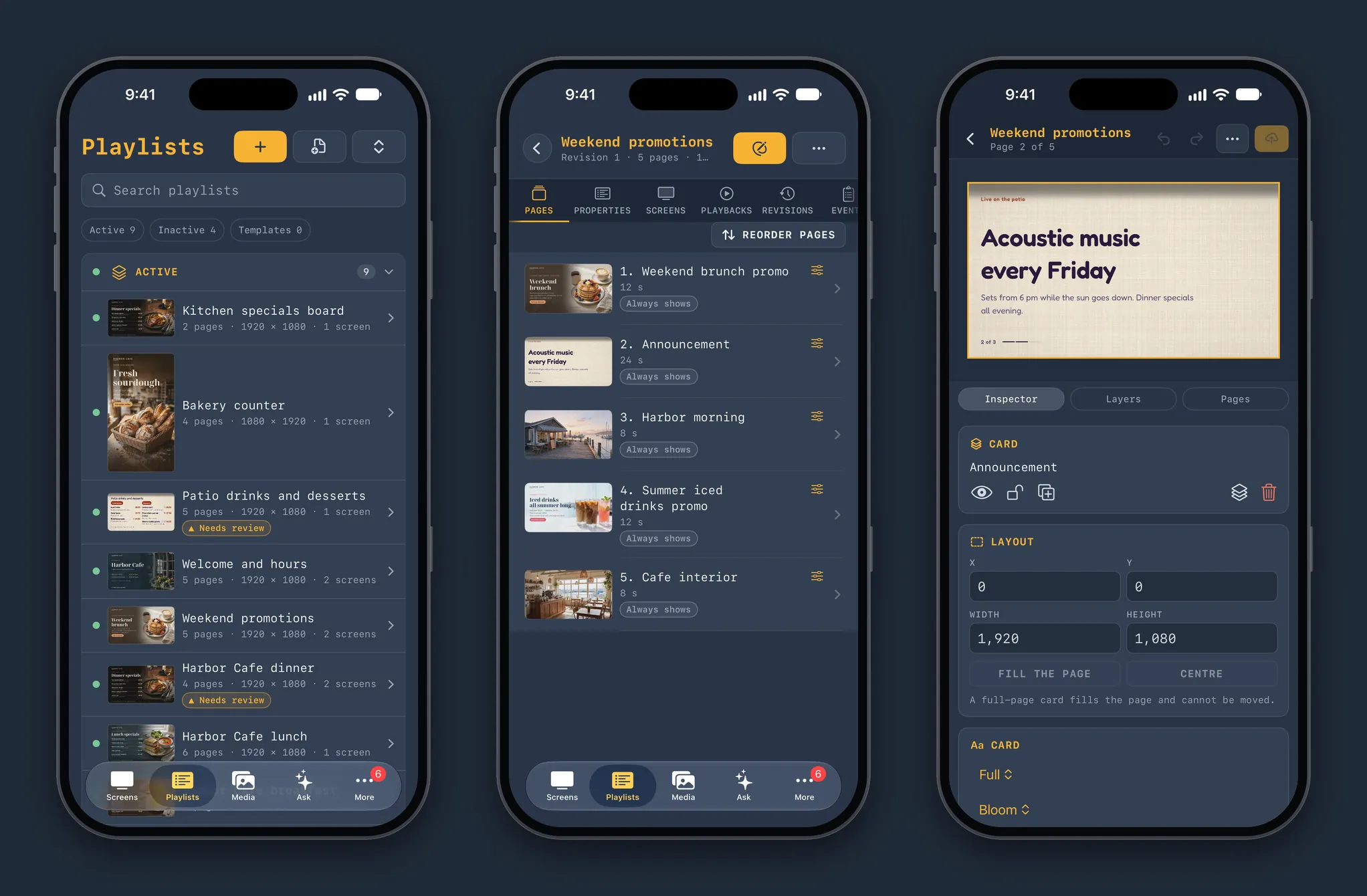
Playlists und Seiten
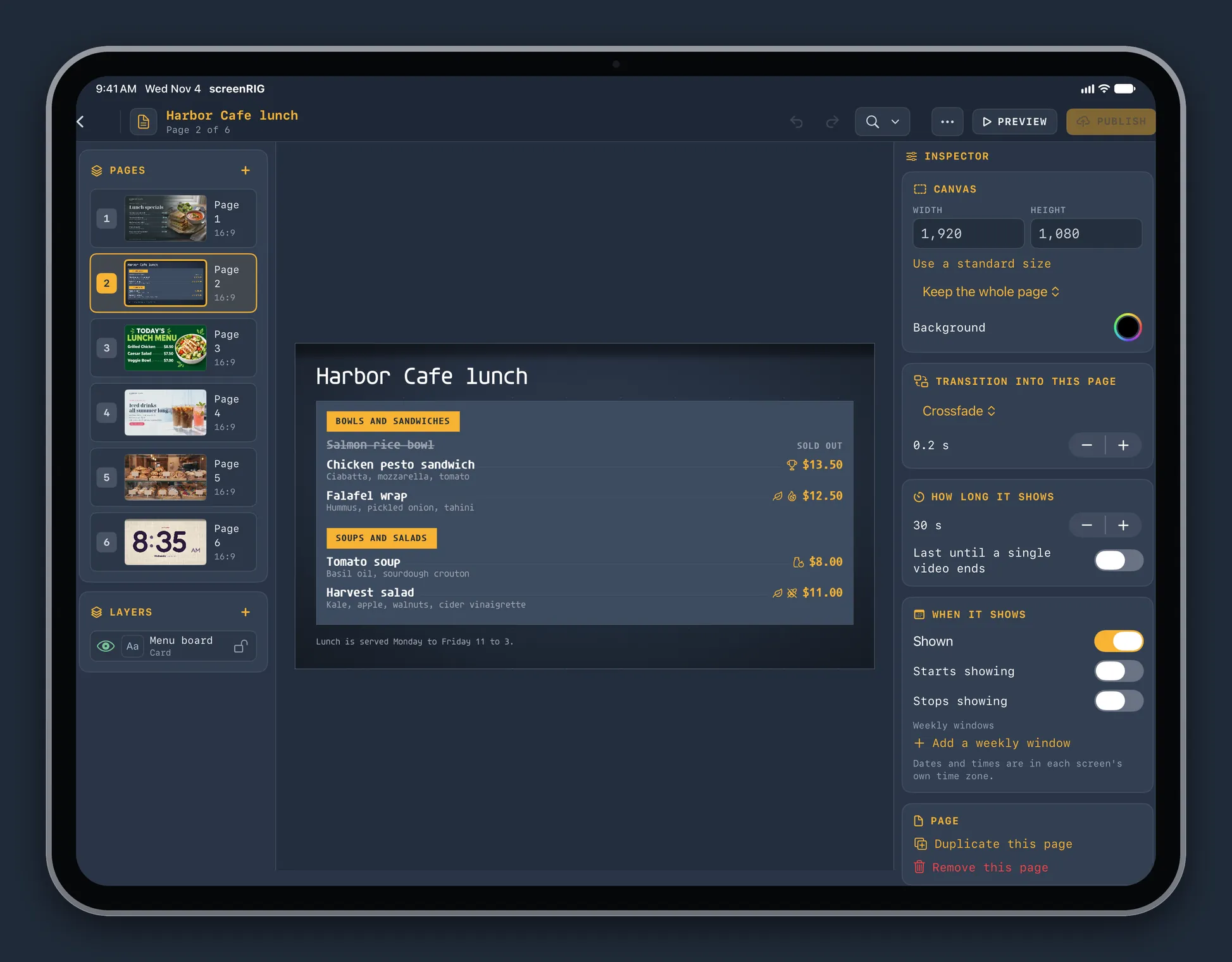
„Playlists“ listet jede Playlist mit ihren Seiten, ihrer Größe und den Bildschirmen auf, die sie abspielen, und markiert diejenigen mit einer Änderung, die auf Überprüfung wartet. Öffnen Sie eine, um Seiten neu zu ordnen, festzulegen, wie lange jede Seite angezeigt wird, und zu wählen, wann sie angezeigt wird. Der Seiteneditor platziert Text, Bilder, Video und die über 200 fertigen Apps auf einer Leinwand, mit einem Inspektor für jede Ebene. Vorlagen machen aus einem Layout ein kurzes Formular zum Ausfüllen, und eine neue Revision geht live, wenn Sie sie hochstufen.
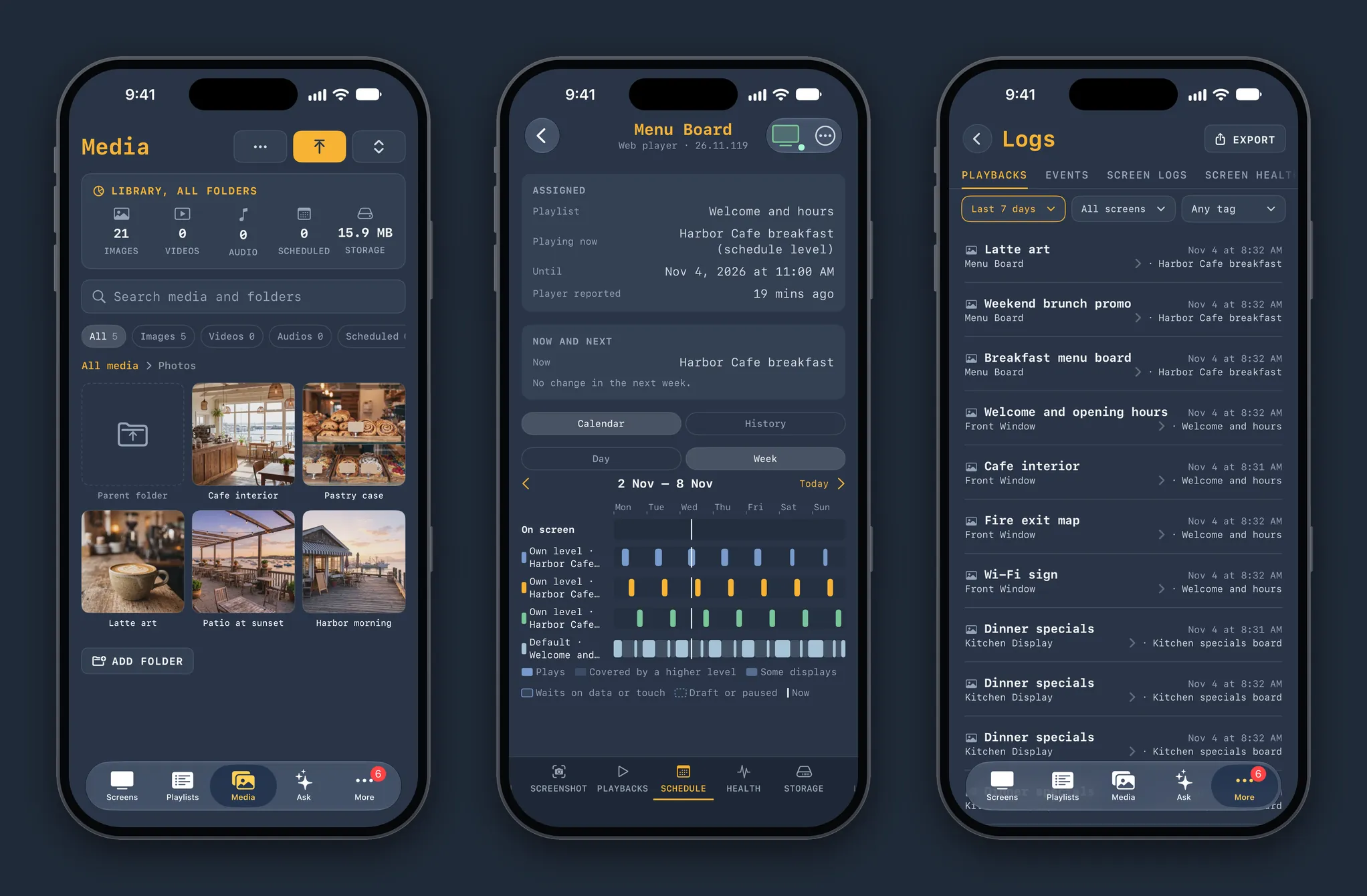
Medien, Zeitpläne und Wiedergabeprotokolle
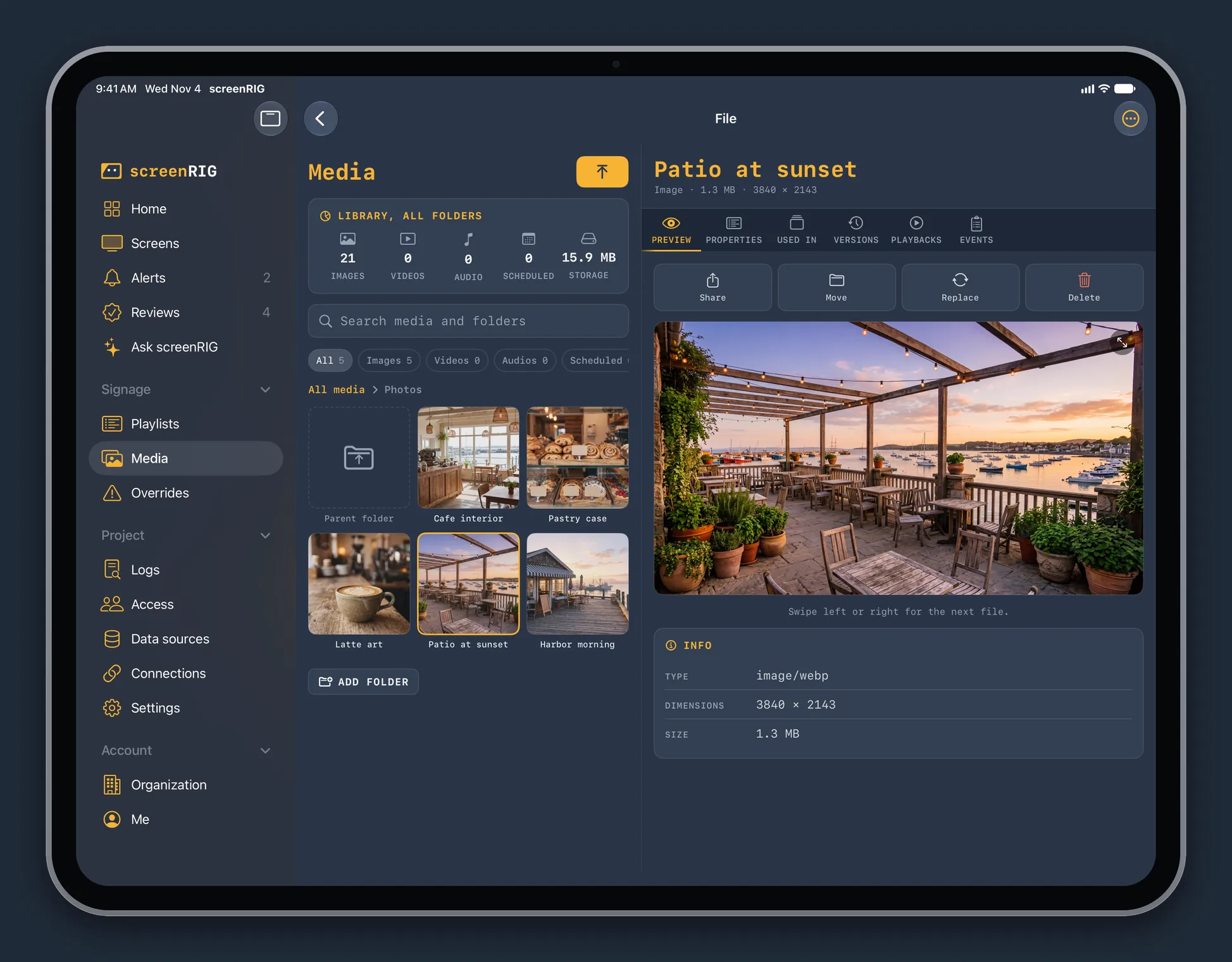
Die Medienbibliothek hält Ihre Bilder, Videos und Audiodateien in Ordnern, mit Vorschauen und einem Versionsverlauf. Ersetzen Sie eine Datei an Ort und Stelle, und jede Playlist, die sie verwendet, aktualisiert sich. Laden Sie Fotos und Dateien von Ihrem Telefon hoch, senden Sie beliebige Inhalte über das Teilen-Menü jeder App an screenRIG oder halten Sie ein Fotos-Album oder einen iCloud-Drive-Ordner mit einem Medienordner synchron.
Der Reiter „Zeitplan“ eines Bildschirms zeichnet seine Woche als Bahnen: was läuft, was eine höhere Ebene überdeckt und was auf Daten oder eine Berührung wartet. Importieren Sie einen vorhandenen Zeitplan oder öffnen Sie den Kalender für einen Tag. Die Protokolle listen jede Wiedergabe, jedes Ereignis, jedes Bildschirmprotokoll und jeden Zustandsbericht auf und exportieren sie als Datei.
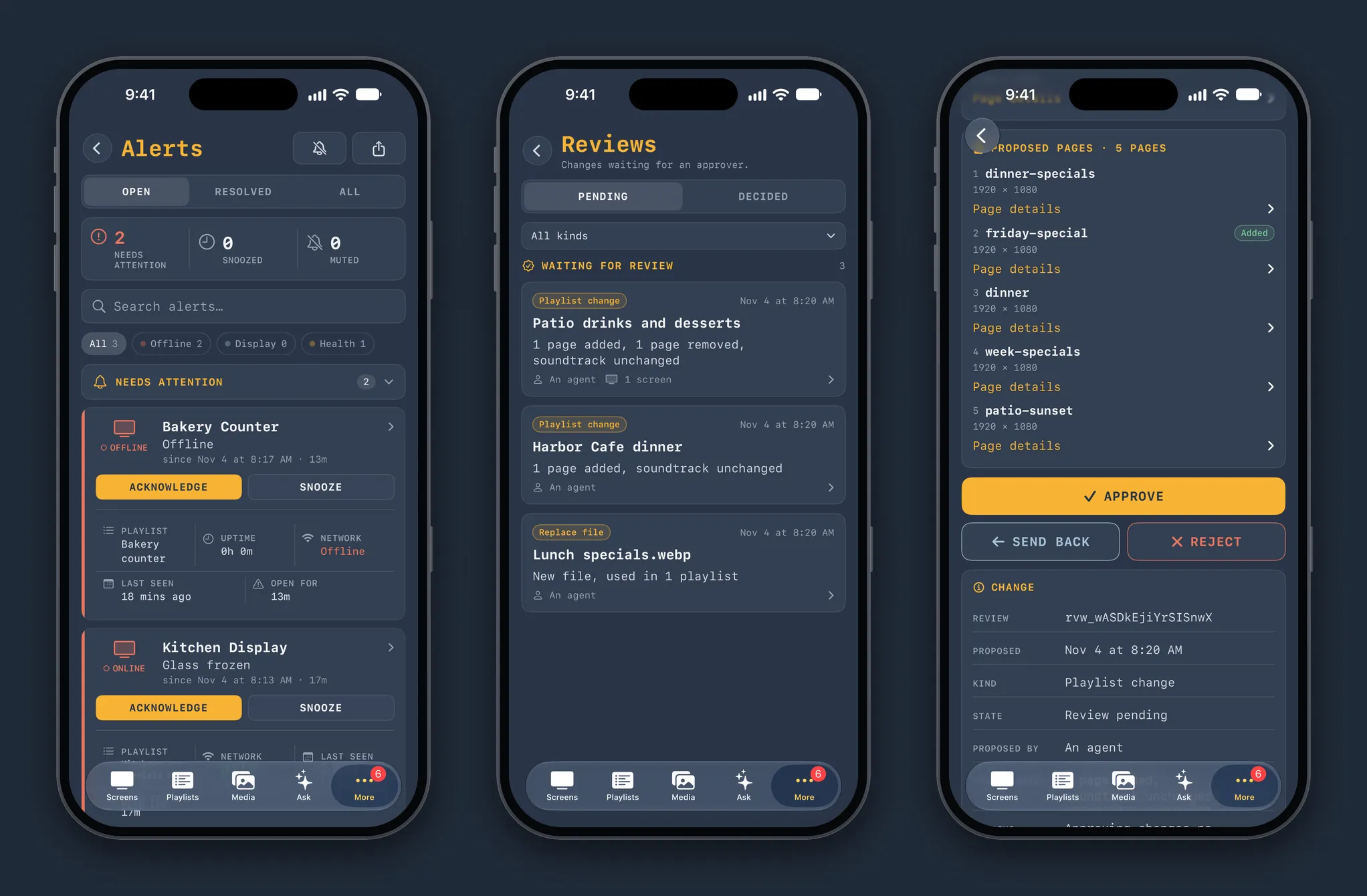
Alarme und Überprüfungen
Die Seite „Alarme“ meldet Ihnen, wenn ein Bildschirm offline geht, ein eingefrorenes oder leeres Bild zeigt, heiß läuft oder sein Display verliert. Bestätigen Sie einen Alarm oder stellen Sie ihn zurück, auf der Seite oder direkt in der Benachrichtigung, wo Sie den Bildschirm auch neu laden können. Wenn Ihr Agent eine Änderung vorschlägt, zeigt „Überprüfungen“ die Playlist oder Datei, die sich ändern würde, die Live-Version neben der vorgeschlagenen mit den hinzugefügten, geänderten und entfernten Seiten sowie die Notiz des Agenten. Genehmigen Sie sie, schicken Sie sie zurück oder lehnen Sie sie ab.
screenRIG fragen
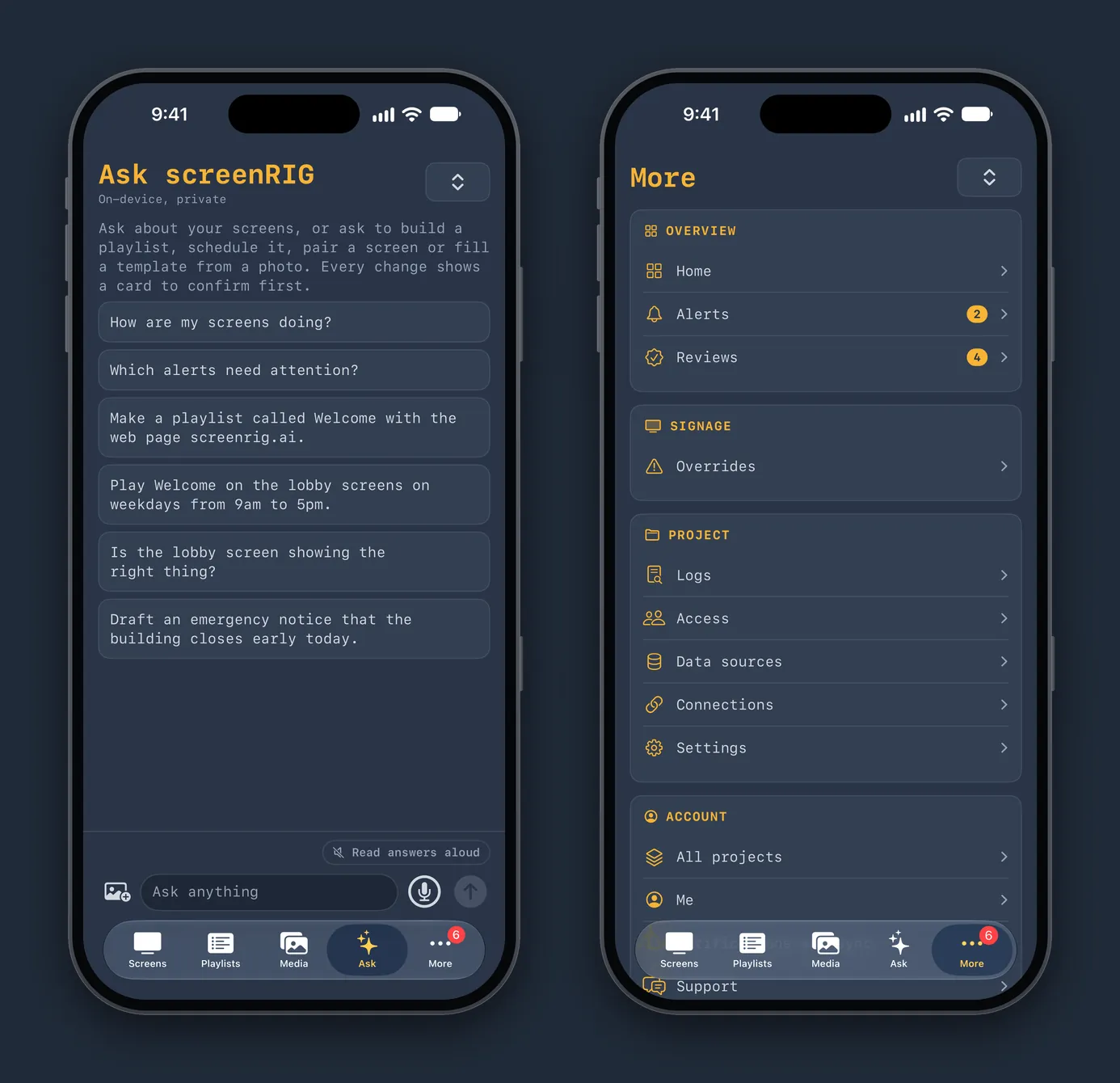
„screenRIG fragen“ beantwortet Fragen zu Ihren Bildschirmen, Alarmen, Überprüfungen und Protokollen in einfacher Sprache, getippt oder gesprochen. Es läuft mit Apple Intelligence auf dem Gerät, auf iPhones und iPads, die es unterstützen, sodass Ihre Fragen auf dem Gerät beantwortet werden. Bitten Sie es, eine Playlist zu erstellen, sie zu planen, einen Bildschirm zu koppeln oder eine Vorlage anhand eines Fotos auszufüllen, und es zeigt eine Karte zur Bestätigung, bevor sich etwas ändert.
Jede Aktion in der App ist auch eine Aktion für Siri und Kurzbefehle: einen Bildschirm koppeln, eine Playlist erstellen, Seiten hinzufügen, eine Playlist planen, Bildschirme übernehmen, eine Notfallmeldung senden, Bildschirme neu laden oder neu starten, einen Screenshot aufnehmen, Alarme bestätigen und Überprüfungen genehmigen, unter anderem. Sagen Sie es Siri oder bauen Sie es in einen Kurzbefehl ein.
Die Seite „Mehr“ enthält den Rest: „Home“ mit der Flotte auf einen Blick, „Übersteuerungen“ für Übernahmen und die Notfallmeldung, „Protokolle“, „Zugriff“ für Personen, Gruppen und Agenten, „Datenquellen“, „Verbindungen“ und „Einstellungen“.
Widgets, Live-Aktivitäten und Steuerelemente
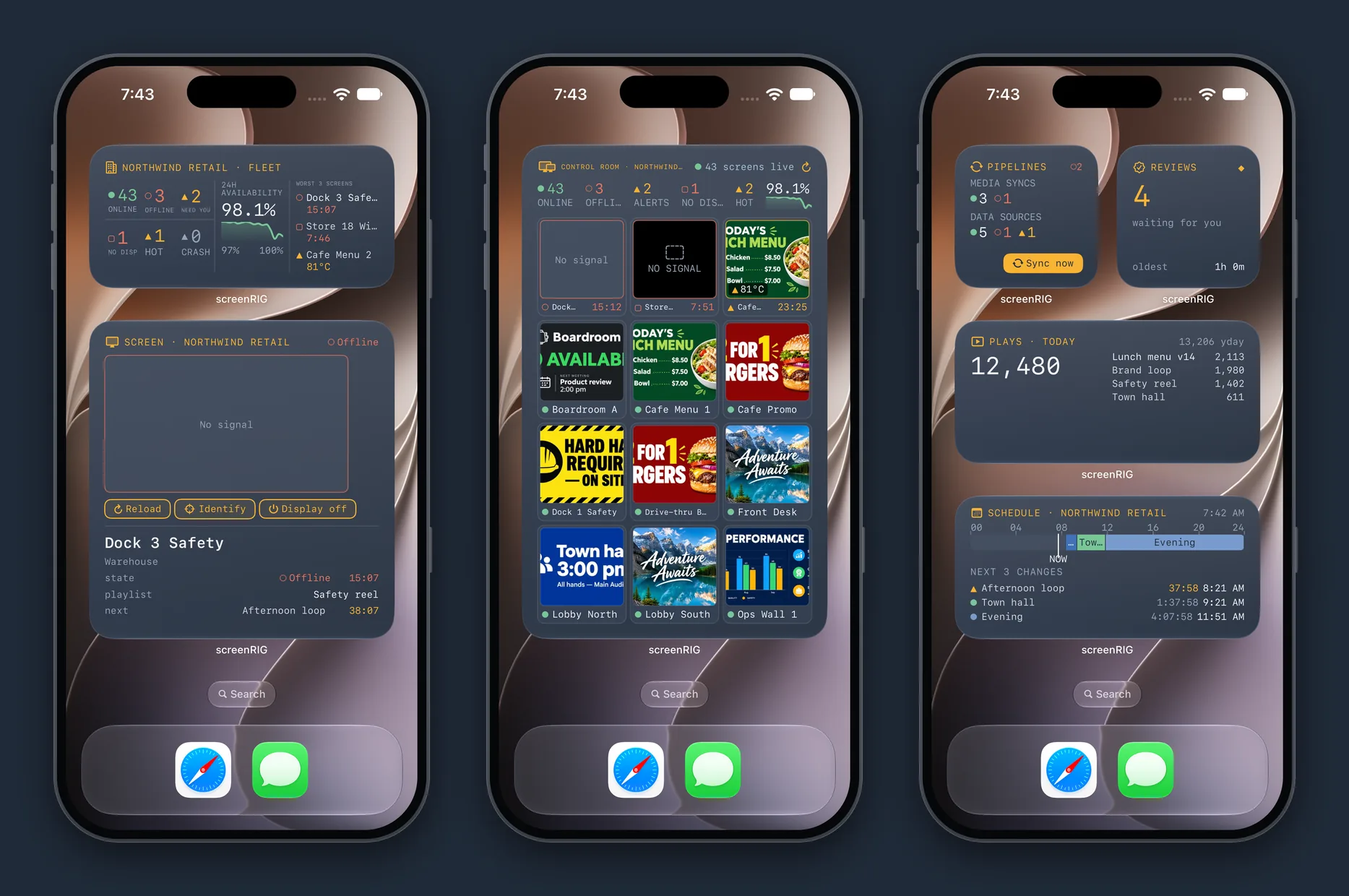
Holen Sie die Flotte auf Ihren Home-Bildschirm. „Flottenpuls“ zählt die Bildschirme, die online, offline und auf Ihr Eingreifen angewiesen sind, mit der 24-Stunden-Verfügbarkeit und den drei schlechtesten Bildschirmen. Das Widget „Bildschirm“ zeigt das Live-Bild eines Bildschirms mit den Schaltflächen „Neu laden“, „Identifizieren“ und „Display aus“. „Kontrollraum“ ist eine Wand aus Live-Miniaturansichten, eine für jeden Bildschirm. Alarme, Überprüfungen, Wiedergaben heute, Pipelines und Zeitplan haben eigene Widgets, und das Alarm-Widget enthält die Schaltflächen „Bestätigen“ und „1 Stunde zurückstellen“. Die Widgets unten zeigen eine Demo-Flotte einer Einzelhandelskette mit 46 Bildschirmen.
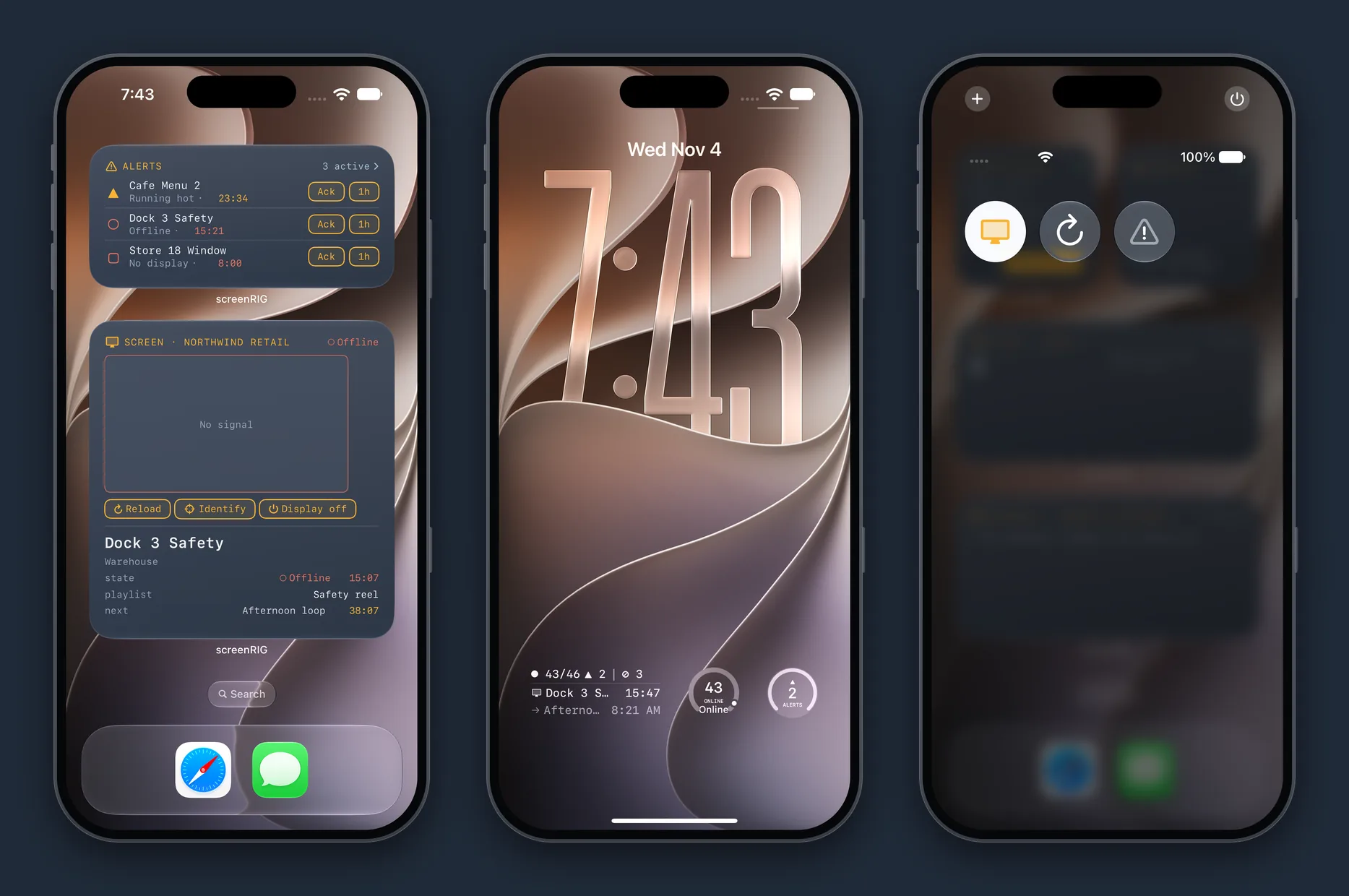
Der Sperrbildschirm zeigt eine Flottenübersicht, eine Online-Anzahl und eine Alarmanzahl. Das Kontrollzentrum hat drei Steuerelemente: „Display ein/aus“, „Neu laden“ und „Notfallmeldung“. Live-Aktivitäten zeigen eine Veröffentlichung, die an Bildschirme ausgerollt wird, einen offenen Vorfall, eine Live-Ansicht und einen laufenden Upload, auf dem Sperrbildschirm und in der Dynamic Island.
Apple Watch
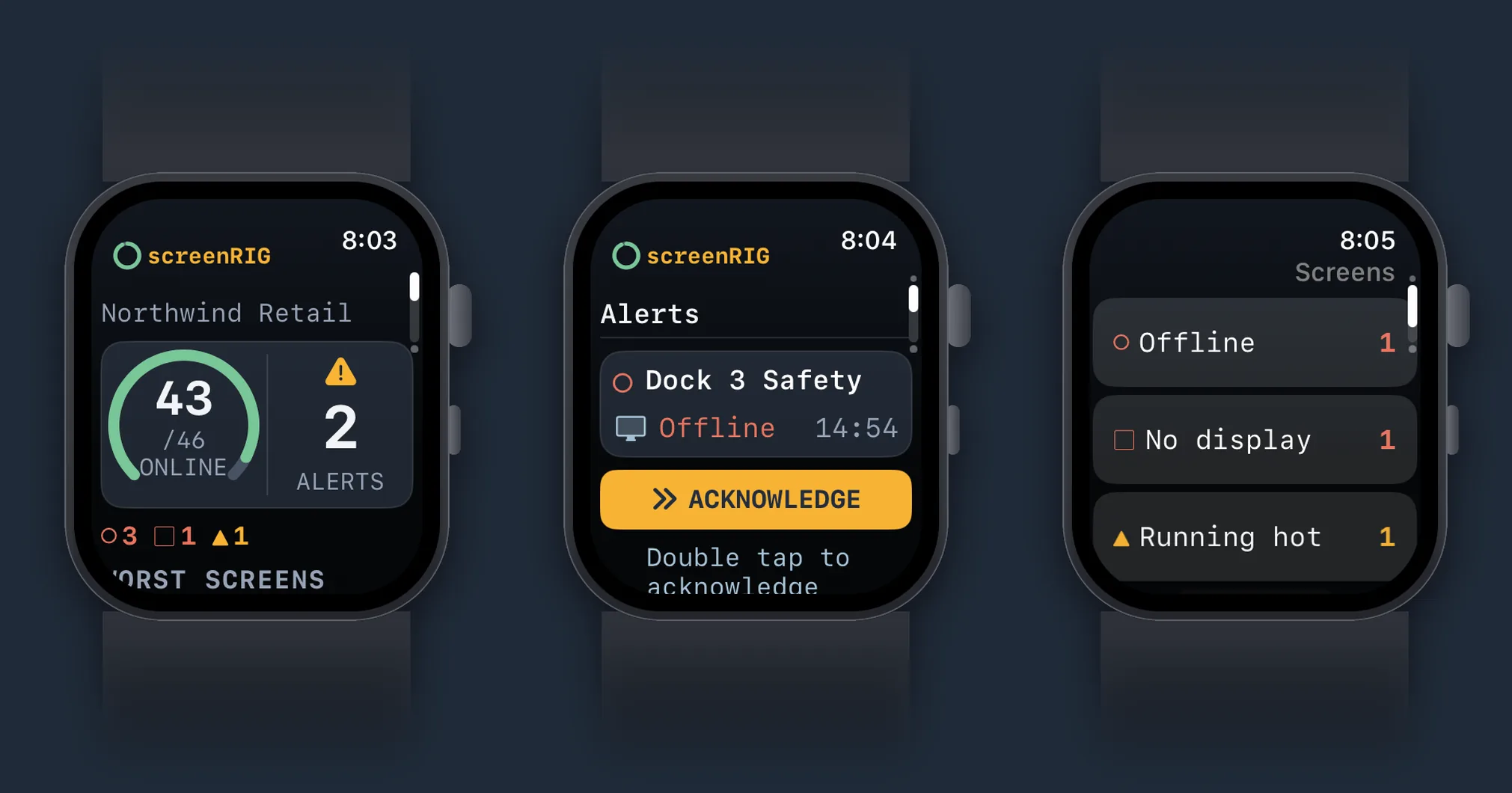
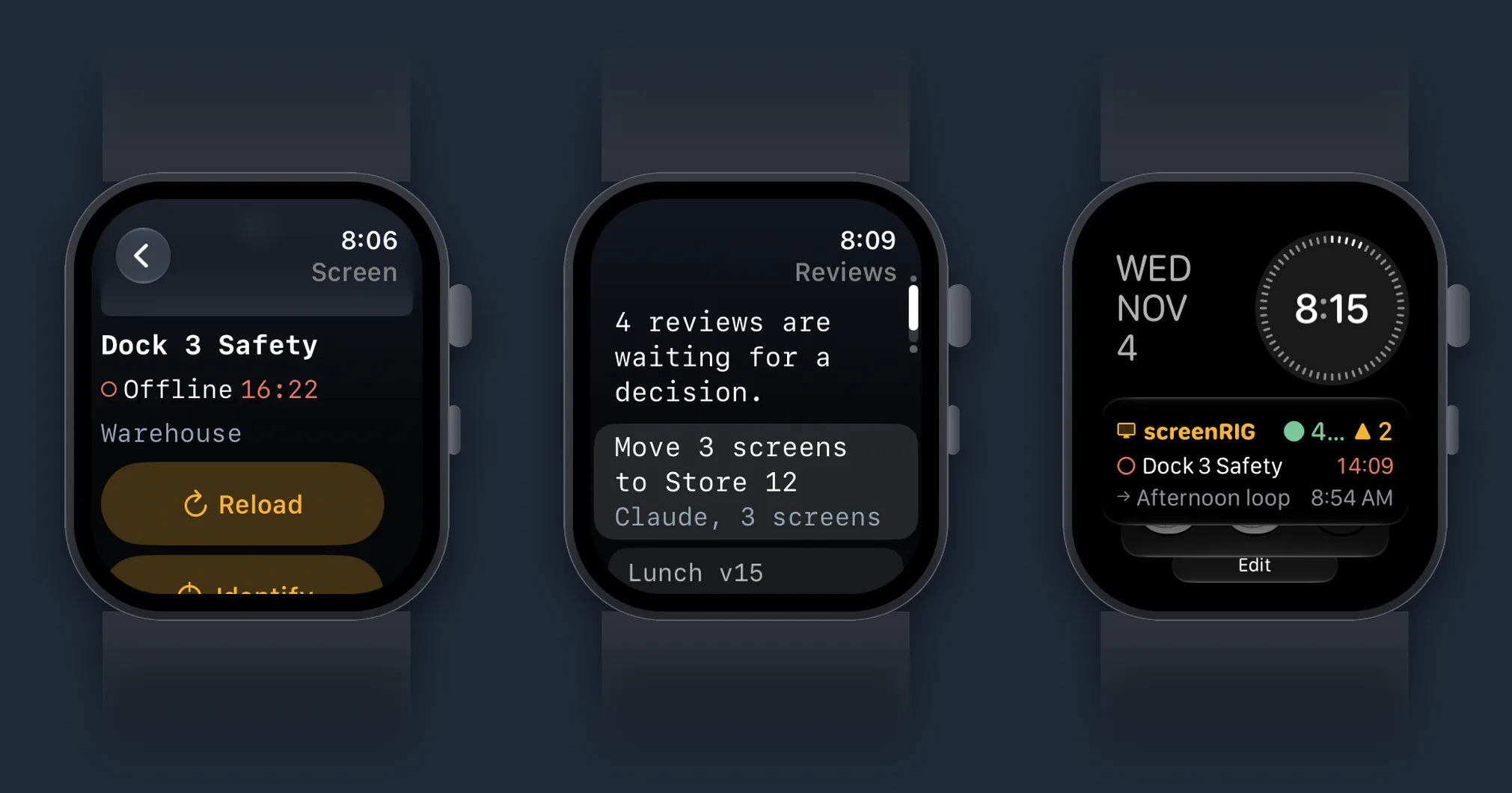
Die Watch-App hat fünf Seiten, durch die Sie mit der Digital Crown blättern: Flotte, Alarme, Bildschirme, Überprüfungen und Meldung. Mit einem Doppeltipp bestätigen Sie einen Alarm oder stellen ihn für eine Stunde zurück, laden einen Bildschirm neu oder identifizieren ihn, sehen sich seinen neuesten Screenshot an, genehmigen oder lehnen eine Überprüfung ab und zeigen die Notfallmeldung vom Handgelenk aus an oder nehmen sie ab. Komplikationen bringen den Flottenpuls und Ihre offenen Alarme auf ein Zifferblatt und in den Smart Stack.
iPad
Auf dem iPad öffnet sich die App als geteilte Ansicht mit einer Seitenleiste. Die Liste der Bildschirme steht neben dem Live-Bild und den Steuerelementen des ausgewählten Bildschirms, der Playlist-Editor zeigt Seiten, Leinwand und Inspektor gemeinsam, und die Medienbibliothek öffnet Vorschau und Details einer Datei neben dem Raster. Alarme, Überprüfungen, Zeitpläne und Home nutzen den zusätzlichen Platz auf dieselbe Weise.
Ein Konto für Sie, Ihren Agenten und das Dashboard
Die App meldet sich mit Ihrem screenRIG-Konto an, demselben, das Sie für das Dashboard nutzen, und öffnet jedes Projekt, dem Sie angehören, über den Projektumschalter in der Kopfzeile. Sie sieht dieselben Bildschirme, Playlists, Medien, Alarme und Überprüfungen wie Ihr Agent und das Dashboard, sodass sich eine Änderung an einer Stelle auch an den anderen zeigt. Handoff überträgt die Seite, auf der Sie sind, auf ein weiteres Ihrer Geräte, in der App oder in Safari.
Ihr Agent erstellt die Inhalte weiterhin: Start installiert das Plugin und koppelt Ihren ersten Bildschirm. Der Player, der Inhalte auf einem iPhone oder iPad abspielt, ist eine separate App, und die Downloads-Seite listet ihn mit jedem anderen Player auf.
Verwandt
Weitere Themen
screenRIG ist kostenlos.
Installieren Sie das offizielle Plugin, koppeln Sie einen Bildschirm, und Ihr Agent veröffentlicht darauf.