エージェントがアプリを選ぶ
依頼ではアプリを指定していませんでした。エージェントはWho's onを選んでシフトを入力し、そのあとスクリーンを確認しました。コマンドが成功するのは1つのステップで、実際の映像の確認がもう1つのステップだからです。
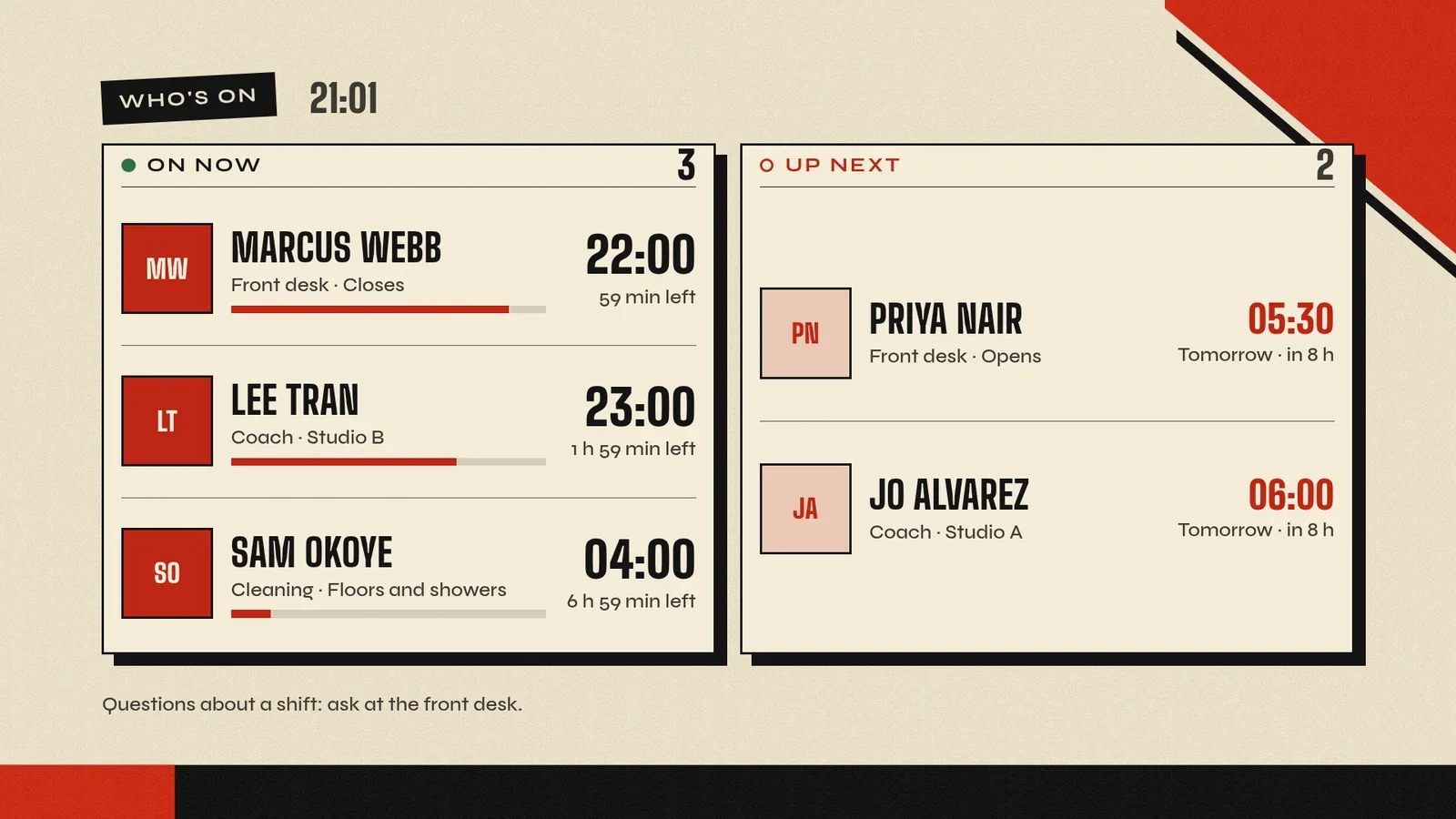
Harbor Gym は架空のジムなので、スタッフとシフトはデモ用のコンテンツです。実行は本物です。2026年10月26日、screenRIG のテスト環境で行い、映像は TV の代わりにブラウザーウィンドウで動かした Player(スクリーン上で動く screenRIG のアプリ)が描画しました。
AIデジタルサイネージとは?
AIデジタルサイネージとは、作業の一部をAIが担うデジタルサイネージのことで、2種類あります。1つ目は、サイネージ製品のエディター内にアシスタントがいて、レイアウトや画像を提案し、残りの作業は人が行うものです。2つ目は、普段お使いのAIエージェントがサイネージそのものを運用するものです。screenRIG は2つ目のタイプです。
エージェント型デジタルサイネージとは?
エージェント型デジタルサイネージとは、AIエージェントが最初から最後まで運用するサイネージのことです。エージェントは、人がエディターで行う作業を担います。スクリーンをペアリングし、コンテンツを作成し、公開とスケジュール設定を行い、実際の画面で結果を確認し、状況が変わればそれに対応します。あなたは望むことを伝え、重要な点を承認するだけです。screenRIG はこの方式で作られており、エージェントは次のループで動きます:
- 作成。スクリーンのサイズと用途に合わせてページをデザインするか、200以上のすぐに使えるアプリのいずれかに、あなたのデータを入れて仕上げます。
- 公開。コンテンツを1台のスクリーン、またはタグを付けたすべてのスクリーンに表示します。公開は、Player が再生中と報告するまで待機します。
- 確認。スクリーンからスクリーンショットを取得し、それを見て確かめてから、作業の完了を伝えます。
- 最新に保つ。エージェント自身のアクセス権でスプレッドシートやカレンダーを読み取り、データが変われば画面も更新します。ChatGPT dot のように常時稼働するエージェントなら、パソコンがなくても続けられます。
- 検知。スクリーンが60秒間オフラインになるとイベントが発生し、そのイベントでエージェントを起動できます。
エディターにチャット欄を加えただけのサイネージ製品は「エディター内の AI」であり、残りの作業は結局人が行います。screenRIG ではエージェントそのものがエディターであり、それはあなた自身のエージェントです。どれを使うかは自由に選べます。
AIエージェントにスクリーンへ何を表示してもらえますか?
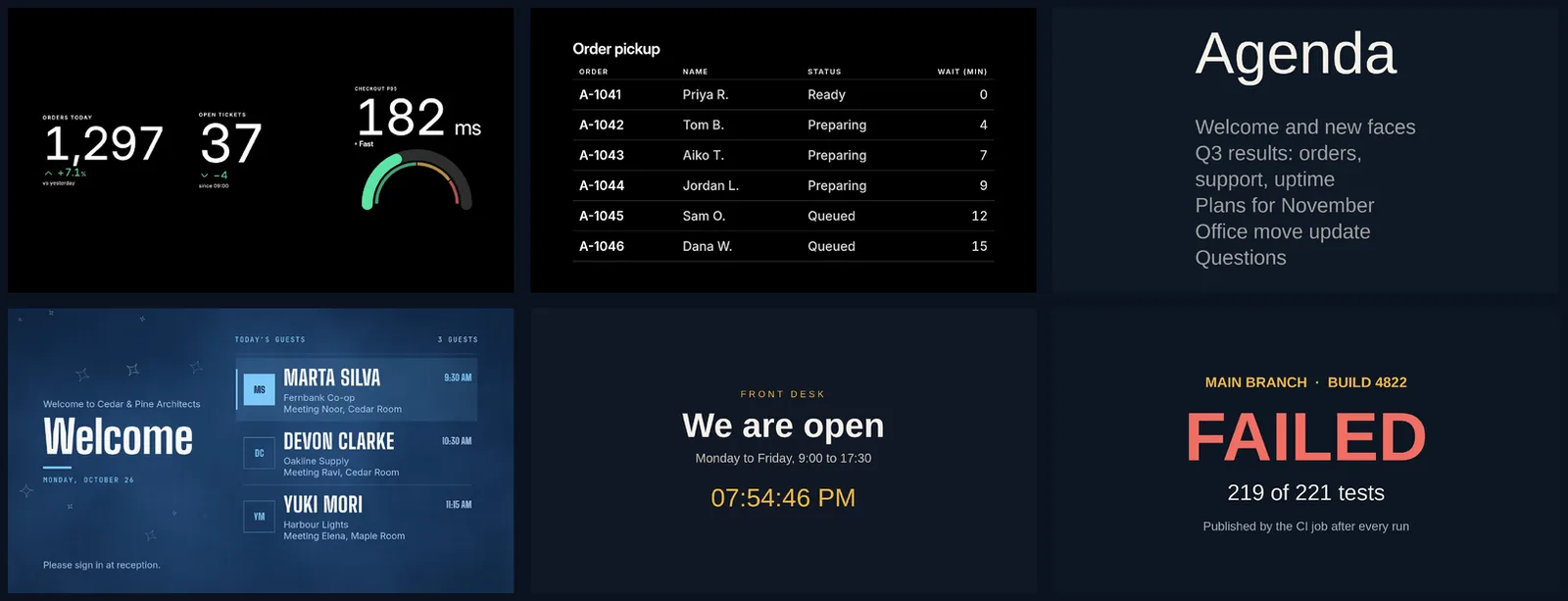
公式プラグインを入れたエージェントに、これらのどれでも貼り付けてください。エージェントがあなたのスクリーンに合わせて調整し、結果を確認します。
| あなたが伝えること | エージェントが行うこと |
|---|---|
| 「添付のロゴと営業時間でウェルカムスクリーンを作成してください。ロビーのスクリーンに公開し、スクリーンショットを見せて、再生を確認してください。」 | ロゴと営業時間からボードを作り、ロビーのスクリーンに表示し、Player が再生していることを確認して、完了を伝える前にスクリーンのスクリーンショットを見せます。 |
| 「今夜のディナーメニューをレストランのスクリーンに表示してください。レイトメニューは午後10時からです。」 | ディナーメニューとレイトメニューをデザインし、スクリーンの現地時間で22:00からレイトメニューに切り替え、ディナーメニューがスクリーンに表示されていることを確認します。デジタルメニューボードとフードトラックのメニューボードもご覧ください。 |
| 「6時から10時30分まで、各店舗の現地時間で朝食プロモーションを流してください。」 | 1台のスクリーン、またはグループ全体に毎日のスケジュールを設定します。それぞれが自分の時計で動作し、今何が再生中か、いつ切り替わるかも答えられます。 |
| 「スパイシーチキンサンドはデンバーでは金曜まで売り切れです。キオスクから外して、待機中のプロモーションを新しいシェイクに切り替えてください。」 | Denver タグが付いたすべてのスクリーンを1回のリクエストで更新し、それぞれのスクリーンショットを撮って1枚ずつ確認してから、更新完了を伝えます。各スクリーンは自分の結果を報告します。 |
| 「自社の公開ステータスページをオフィスのTVに映してください。」 | サイトがスクリーンへの表示を許可していることを確認してから、ページをTVに表示します。表示を拒否するサイトもあり、スクリーンショットでは分からないため、エージェントが先に確認します。 |
| 「倉庫のTVに搬入口のカメラ映像を表示して、映像が途切れたらロゴを表示してください。」 | カメラ自身のネットワークアドレスから直接、AndroidまたはAmazonのスクリーンにライブカメラ映像を表示します。ストリームの接続中や途切れた間は、ロゴを表示します。 |
| 「イベントカレンダーを使って、ウェルカムボードを作ってください。」 | 承認されたアクセス権でカレンダーを読み取り、予定をすぐに使えるイベントボードに表示して、スクリーンショットを確認します。 |
| 「ロビー用のチェックインキオスクを作成して、来訪者がタップしたら知らせてください。」 | 小さなタッチアプリを作成し、スクリーンのページに配置して、来訪者がタップしたら知らせます。無料のキオスクソフトウェアもご覧ください。 |
| 「火災訓練:Lobby の全スクリーンに、避難のお知らせを30分間表示してください。」 | Lobby タグが付いたすべてのスクリーンを30分間引き継ぎ、それぞれのスクリーンショットを確認して、開始と終了を知らせます。その後、各スクリーンは自動的に元のスケジュールに戻ります。 |
| 「閉店後はカフェのスクリーンの電源を切って、どれかが接続を失ったら教えてください。」 | 営業時間を設定します。各 Player はオフラインでもデバイス上でそれを適用し、1分間オフラインのスクリーンがあれば監視して検知します。 |
AIエージェントは screenRIG でどのようにデジタルサイネージを運用しますか?
- 一度だけインストール。エージェントが github.com/screenrig/plugin から公式プラグインをインストールします。開始ページに、各エージェント向けの貼り付け用の一文があります。
- スクリーンをペアリング。Player がスクリーンにコードを表示します。そのコードをエージェントに伝えます。
- 依頼。エージェントがコンテンツを作り、スクリーンに表示し、スケジュールを設定して、スクリーンショットで正しく動いたかを確認します。ダッシュボードから様子を見ることができ、そこで自分で何でも変更できます。
AIエージェントでTVにコンテンツを表示するには?では、同じ流れを順を追って説明し、必要なものと知っておくべき制限もまとめています。
screenRIG に対応しているAIエージェントは?
どの方法でも、インストールするのは同じ公式プラグインです。違いは、エージェントが動作する場所です。主要なアシスタントごとに、それぞれのインストール手順、会話例、知っておくべき制限をまとめたガイドがあります。
| エージェント | それが何か | ガイド | セットアップ |
|---|---|---|---|
| ChatGPT dots | ChatGPT 内の OpenAI の常時稼働エージェント。それぞれ専用のクラウドコンピューターを持ちます | ChatGPTでテレビを操作 | ChatGPT dots のセットアップ |
| ChatGPT Codex | OpenAI のコーディングエージェント | ChatGPTでテレビを操作 | ChatGPT Codex のセットアップ |
| Claude Code | Anthropic のターミナルエージェント | Claudeでテレビを操作 | Claude Code のセットアップ |
| Gemini Spark | Gemini アプリ内の Google のタスク型エージェント | Geminiでテレビを操作 | Gemini Spark のセットアップ |
| Grok Bot | Grok Bot アプリ内のあなたのボット | Grokでテレビを操作 | Grok Bot のセットアップ |
| Grok Build | xAI のターミナルエージェント | Grokでテレビを操作 | 開始ページのインストールコマンド |
| Hermes | Nous Research のエージェント | AIエージェントがTVにコンテンツを表示する方法 | Hermes のセットアップ |
| Meta Muse | スマートフォンで使える Meta のパーソナルAIエージェント | AIエージェントがTVにコンテンツを表示する方法 | Meta Muse のセットアップ |
Claude、ChatGPT、Grok は、人が承認するアプリとしてプロジェクトに接続することもでき、アクセス権は「読み取り専用」「提案」「管理」から選べます。API、コマンドライン、ブラウザー SDK とあわせて、この方法は開発者向けで説明しています。
実際の実行で、エージェントの作業はどうなりましたか?
各行は、実行全体を掲載しているページから引用しています。コンテンツはデモ用で、実行にはテスト用スクリーン(TVの代わりにブラウザーウィンドウで動かした Player)を使いました。ただしスティックの行だけは、実機の onn. 4K Streaming Device で実行しています。
| エージェントの作業 | 確認できたこと | 実行の全体 |
|---|---|---|
| スクリーンをペアリングし、2つのメッセージで構成したボードを公開 | 公開の約2秒後にスクリーンへ表示され、スクリーンショットで確認 | デジタルサイネージ |
| アカウントを作成してTVをペアリングし、「営業中」のサインを作成 | サインの作成から再生の確認まで、約5秒でした | 無料のデジタルサイネージ |
| 価格を変更し、料理を売り切れにした | 数秒後、再公開しなくても画面が切り替わりました。3つのメニュー、スケジュール、売り切れの変更に、エージェントの作業時間で約23秒かかりました | デジタルメニューボード |
| スプレッドシートで変更された行を送信 | 送信から2秒ちょっとで、テレビに表示 | テレビにGoogleスプレッドシートを表示 |
| 廊下のスクリーンを訓練通知でテイクオーバーし、その後解除 | 通知は指示の2秒後にスクリーンへ表示され、解除は訓練を終了する指示の4秒後に表示されました | 学校 |
| スクリプトでパイプラインの工程をボードに書き込み | 書き込みが受け付けられてから1.8秒後に、Playerが新しいリビジョンを報告 | ヘッドレスデジタルサイネージ |
| スティックのネットワークを3分間切断 | コンテンツは再生され続けました。60秒後にオフラインの通知が表示され、ネットワークが復旧して19秒後にスティックがオンラインに戻りました | onn. Google TV |
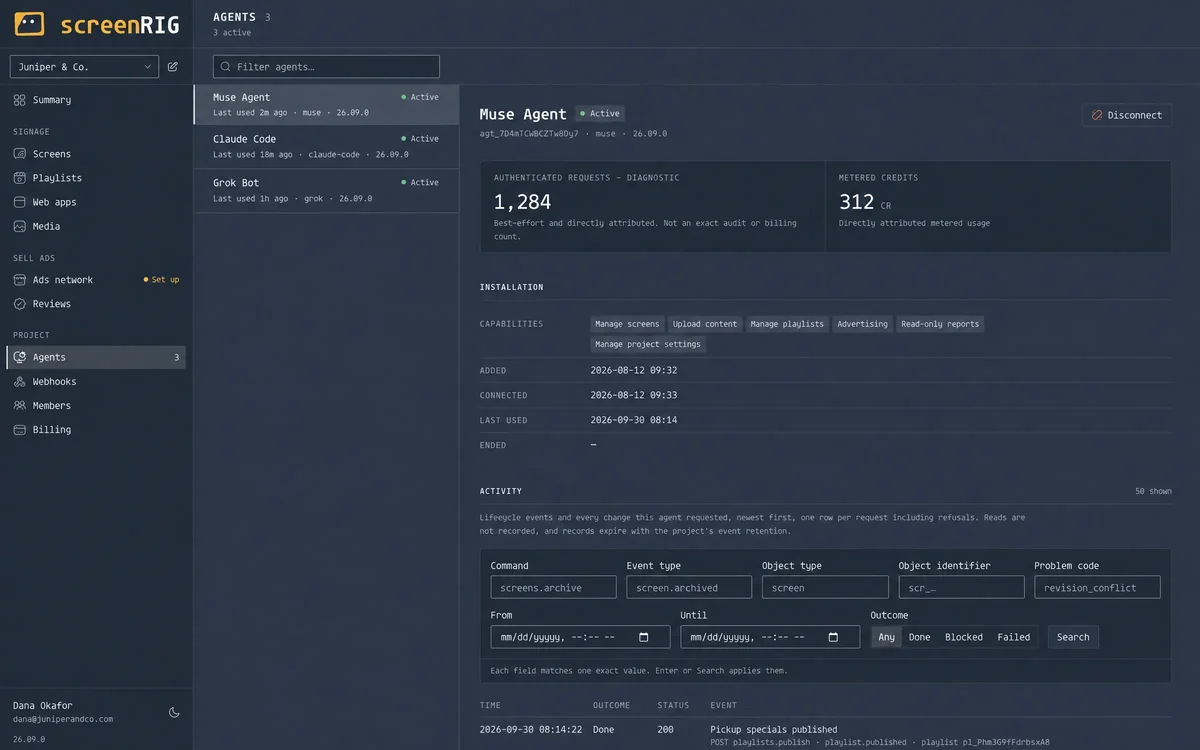
ダッシュボードにはすべてのエージェントの記録が残るため、各エージェントに何が渡され、何を変更したかを確認できます。
エディター内のAIか、自分のエージェントか?
サイネージは、これまでエディターを中心に作られてきました。screenRIG は会話を中心に作られています。多くの AI サイネージは、エディターにアシスタントを追加しただけです。製品を開き、アシスタントにレイアウトや画像を頼み、残りはエディターの画面と手順で進めます。screenRIG には覚えるべきエディターがありません。エージェントがエディターだからです。コンテンツの作成、スケジュール設定、スクリーンへの表示、確認をエージェントが行い、変更したいときは、そう伝えるだけです。
| 質問 | サイネージのエディター内にいるアシスタント | 自分のエージェントで使う screenRIG |
|---|---|---|
| AIはどこで動きますか? | 製品のエディター内で、あなたの隣で | 普段使っているエージェントの中で:ターミナル、チャットアプリ、スマートフォン |
| AIを選ぶのは誰? | 製品 | あなたが選びます。公式プラグインを実行するエージェントなら、どれでも使えます |
| 作業を行うのは誰? | 残りは、エディターの画面と手順で、あなたが行います | エージェントがコンテンツを作り、スケジュールを設定し、スクリーンに表示して、スクリーンショットで動作を確認します。レビューをオンにすると、再生前に変更を1件ずつ承認します |
| 費用はいくらですか? | 製品ごとの料金 | screenRIG は無料です。 |
比較ページでは、screenRIG をサイネージを運用する他の方法と比べ、各価格には出典を付けています。
AIデジタルサイネージのよくある質問
コードを書いたり、何かを学んだりする必要はありますか?
いいえ。結果を普通の言葉で伝えるだけで、あとはエージェントが作業します。必要な設定は、公式プラグインをインストールするようエージェントに伝える一文だけで、開始ページに貼り付け用の文章があります。
ChatGPT、Claude、Gemini、Grok でデジタルサイネージを運用できますか?
はい。いずれも、公式プラグインを実行するエージェントを通じて動かします。ChatGPT は dot または Codex、Claude は Claude Code または Claude アプリ、Gemini は Spark、Grok は Grok Bot または Grok Build を使います。プラグインを実行するものがないチャットの返信だけでは、スクリーンは操作できません。
AIデジタルサイネージはどのくらい速いですか?
記録した実行では、エージェントが公開してから約2秒でボードがスクリーンに表示され、価格の変更や売り切れの料理は、変更から数秒でメニューボードに反映されました。各実行は上の表に一覧しています。
エージェント型デジタルサイネージとは?
AIエージェントが最初から最後まで運用するサイネージ。コンテンツの作成、公開、スケジュール設定、スクリーンの確認を行い、変化があれば対応します。そのループは上のセクションに一覧しています。
AIエージェントは画像を生成できますか?
はい。すべての情報と文言を含む説明をもとに、エージェントがポスターやメニューなどの完成したデザインを作れます。自分の画像を使っても追加費用はかかりません。
スクリーンに反映される前に、変更を承認できますか?
はい。ダッシュボードのプロジェクトページで「エージェントの変更にレビューを要求」をオンにするか、「提案」アクセスでエージェントにサインインさせます。エージェントはコンテンツを準備しますが、変更ごとに人の確認待ちになり、誰かが承認するまでスクリーンには何も届きません。
作業がスクリーンに反映されたことは、どうすれば分かりますか?
コマンドの成功は1つのステップにすぎず、証明にはなりません。エージェントはスクリーンショットを撮り、再生記録を読み、問題がないか監視してから、確認した内容を伝えます。このページの映像では、エージェントがスクリーンショットでメニューの行が切れているのを見つけて修正します。
スクリーンがオフラインになったらどうなりますか?
Player は保存済みのコンテンツを再生し続けます。スクリーンが60秒間オフラインになると、メッセージでエージェントを起動して確認させることができます。
エージェントを選ぶ
開始ページでエージェントを選び、インストール用の一文を貼り付けて、最初のスクリーンを依頼します。お使いのアシスタントでの手順は、ChatGPT、Claude、Gemini、Grok の各ガイドで確認できます。AIエージェントでTVにコンテンツを表示するには?ではすべてを取り上げ、AIエージェント対応デジタルサイネージの比較では各方式を並べて比較しています。
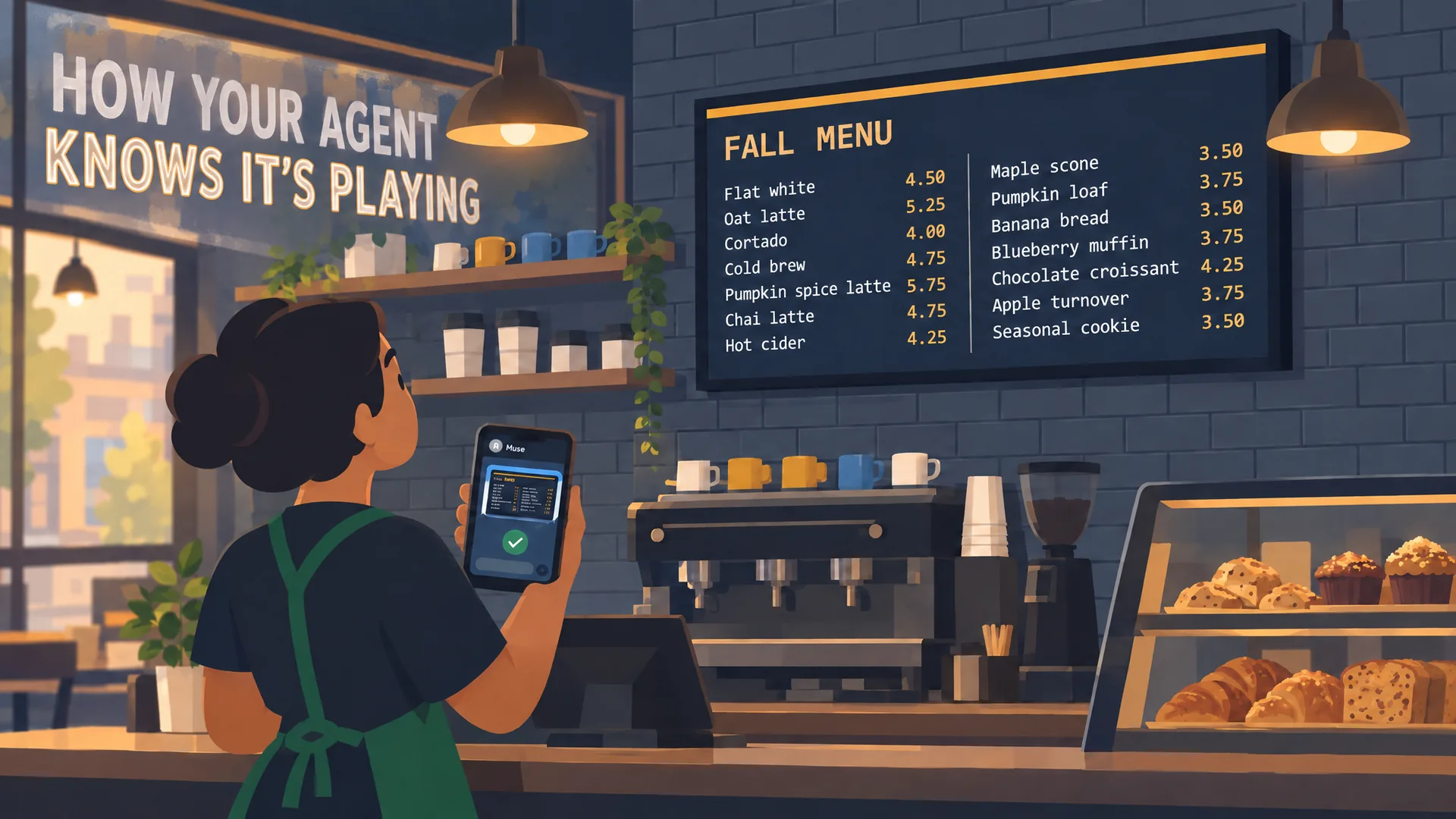
動画:エージェントが再生中だと分かる仕組み
77秒で検証済み再生:エージェントが公開し、スクリーン自身をスクリーンショットで確認し、問題を検出して修正します。
フィルム / エージェントが再生中と認識する仕組み
1:17
関連
その他のトピック
screenRIG は無料です。
公式プラグインをインストールしてスクリーンをペアリングすれば、エージェントが公開できるようになります。