ライブのカードプレビュー
どのGrokがテレビを操作できる?
| Grok | それが何か | screenRIGのインストール方法 | セットアップガイド |
|---|---|---|---|
| Grok Bot | Grok Botアプリ内のbot。iOSはApp Store、AndroidはGoogle Playから | 会話にメッセージを1通送るだけ。ターミナルは不要 | Grok Bot のセットアップ |
| Grok Build | xAI のターミナルエージェント | ターミナルでコマンドを2つ | 開始ページのインストールコマンド |
スマートフォンで使う場合は、Grok Botアプリを使います。Grok Buildのコマンドは別のインストールなので、アプリのセットアップ手順のようにスマートフォンに貼り付けないでください。現在の提供状況はGrok Botをご覧ください。Grok BotのログインはscreenRIGアカウントとは別で、botがscreenRIGのパスワードを必要とすることはありません。
Grok Botをテレビに接続するには?
botにこのメッセージを送ります:
テキスト Install screenrig.ai using the official plugin at https://github.com/screenrig/plugin and help me set up my first screen.- インストールやツールアクセスの承認を確認し、プラグインがインストールされて準備できたかをbotに確認させます。botがプラグインをインストールまたは実行できない場合、チャットの応答だけではセットアップが完了したとは言えません。足りないアクセス権や機能を尋ねてください。
- メールアドレスを伝えます。botがscreenRIGプロジェクトを作成し、ダッシュボードへの招待をメールで送ります。メールを待つ必要はなく、botはそのままペアリングに進みます。
- テレビでPlayerを開き、コードをbotに伝えます。ダウンロードページからPlayerをインストールするか、最新のブラウザがあるスクリーンでウェブPlayerを開き、試している間は前面に表示したままにしてください。
- 表示したい内容を伝えます。botが公開し、スクリーンにスクリーンショットを求めて、見えたものを報告します。ご自身でも実際の画面を確認してください。
すでにコードをお持ちですか?まとめて伝えます:「ロビーのスクリーンにscreenrig.aiを使ってください。ペアリングコードは[code]です。イベントカレンダーを使ってウェルカムボードを作成してください。ほかに必要なことがあれば質問してください。」
Grok Buildをテレビに接続するには?
スマートフォンではなくターミナルで次を実行し、そのあとGrok Buildを起動します:
grok plugin marketplace add https://github.com/screenrig/plugin.git
grok plugin install screenrig --trust
Grok Buildでは--trustが必要です。プラグインのコマンドラインツールには、Node.js 22.23.4+、24.22.1+、または26.12.1+が必要です。あとはbotと同じで、メールアドレス、Playerのコード、表示したい内容の順です。
Web版のGrokも、人が承認するコネクターとしてプロジェクトに接続できます。開発者向けページでは、その方法とアクセスレベルを、APIやコマンドラインとあわせて説明しています。
Grok Botに何を頼める?
テスト用スクリーンで記録したセッションの初回の実行です。事前にscreenRIGアカウントはありませんでした。店と営業時間は架空のものです。
- あなた
Linden Corner Market用にscreenRIGをセットアップして、店のテレビに営業時間を表示してください。テレビに表示されているコードはABC 234です。営業時間は、月曜から土曜が午前7時から午後10時、日曜が午前8時から午後8時、感謝祭は休業です。
- エージェント
完了しました。アカウントを作成し、テレビをペアリングして、営業時間を入れた緑色の「営業中」サインを表示しました。感謝祭は休業と表示しています。画面を確認し、ほかには何も表示されていません。サインの作成から再生の確認まで、約5秒でした。
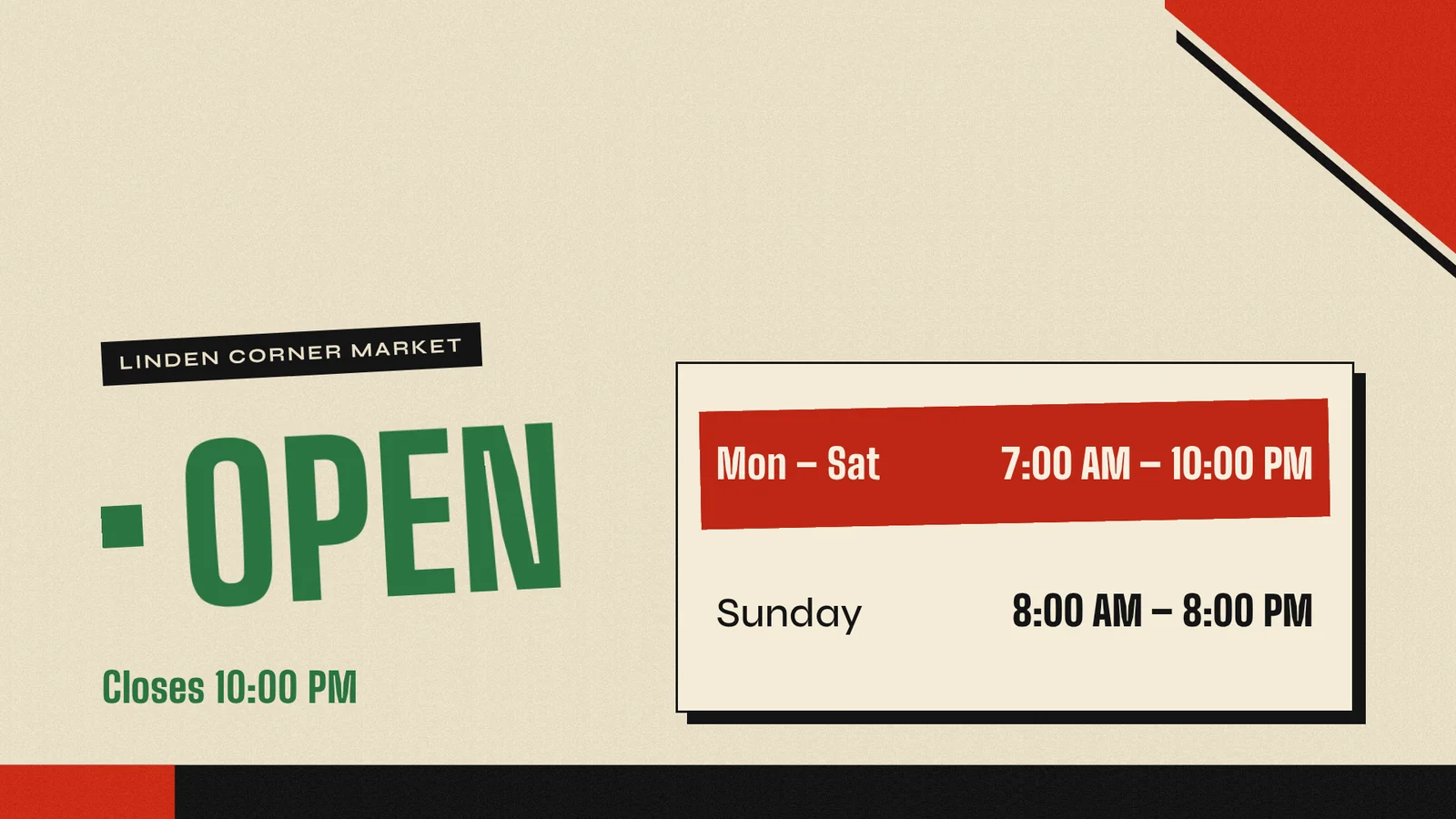
スクリーンが動いたあとも、同じ会話を続けられます。価格の変更、閉店のお知らせの追加、同じボードの2台目のテレビへの表示をbotに頼めば、同じプロジェクトで実行されます。
Grokはスクリーンで何ができる?
- 公開します。ポスター、メニュー、写真、動画、ウェブページ、ライブストリーム、200以上のすぐに使えるアプリを、1台または複数のスクリーンに。
- スケジュール。朝食、昼食、夕食のメニューや閉店のお知らせを、それぞれスクリーン自身の現地時間で。
- テイクオーバー。1回の依頼で、タグ付きのすべてのスクリーンに、最長7日間まで、または解除するまで、お知らせを表示できます。
- 確認。1台のスクリーン、またはタグ付きのすべてのスクリーンのスクリーンショットと、再生中であるというPlayer自身の報告。
- あなたの承認を待ちます。「エージェントの変更にレビューを要求」をオンにするか、「提案」アクセスを使うと、各変更はダッシュボードであなたの承認を待ちます。
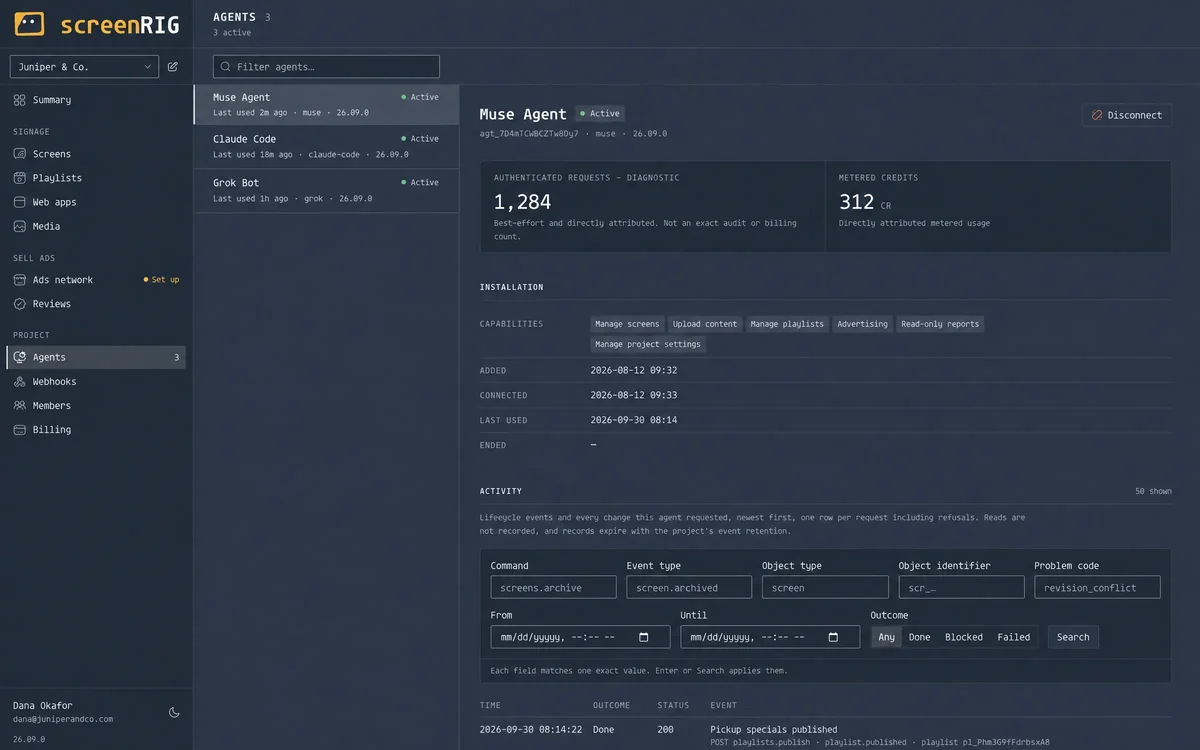
エージェントごとに、ダッシュボードに独自の記録があります。
知っておくべき制限は?
- Playerは、スクリーンを動かすデバイスで開いたままにしておく必要があります。botは頼めばいつでも公開しますが、スクリーンが再生するのはPlayerが動いている間だけです。
- チャットの返信だけでは、プラグインはインストールされません。botが実行できない場合は、あなた自身のマシンで同じプラグインを実行するGrok Build、Claude Code、Codexを使ってください。
- 提供状況はxAIのものです。Grok Botに、現在の提供状況とそのほかの利用方法を載せています。
- レビューはあなたの判断でオンにできます。レビューをオンにすると、各変更はあなたの承認を待ちます。
Grokのよくある質問
Grokでテレビを操作できますか?
はい。Grok BotとGrok Buildは公式プラグインを実行し、スクリーンのペアリング、コンテンツの公開、スクリーンのスクリーンショットによる確認を行います。
Grok Botにコンピューターは必要ですか?
いいえ。スマートフォンのGrok Botアプリから設定して運用できます。テレビやスティックにはPlayerのインストールが必要ですが、ブラウザでウェブPlayerを開けるスクリーンならどれでも使えます。
Grok BotとGrok Buildの違いは?
Grok Botはスマートフォンのアプリで、メッセージでセットアップします。Grok BuildはxAIのターミナルエージェントで、コマンドを2つ実行してセットアップします。どちらも同じプラグインをインストールし、同じ方法で公開します。
Grokはテレビに映っているものを見られますか?
スクリーンにスクリーンショットを求めて確認できます。公開では、Playerが新しいプレイリストを報告するまで最大2分待ち、再生中かどうかも伝えます。
Grokは複数のスクリーンを運用できますか?
はい。スクリーンにタグを付けると、1回の依頼でそのタグのすべてのスクリーンを変更、スケジュール、テイクオーバーできます。回答には、各スクリーンの結果が報告されます。
GrokにscreenRIGのパスワードは必要ですか?
いいえ。botは自分の認証情報でサインインします。パスワード、招待リンク、トークンを会話に貼り付けないでください。