AIエージェント向けデジタルサイネージガイド:全ページ
Android TVのキオスクモード:起動と同時にサイネージアプリへ停電後に、Android TVまたはGoogle TVがサイネージで起動するようにします。設定は3つ、すべてリモコンで行えます。Chromecast with Google TVをデジタルサイネージにChromecast with Google TVでは、Google PlayからscreenRIG Playerを実行できます。設定してAIエージェントとペアリングする方法と、古いChromecastでは使えない理由を紹介します。ChatGPTでテレビを操作するChatGPTは、ChatGPT dotまたはCodex経由でデジタルサイネージを運用できます。公式のscreenRIGプラグインをインストールし、テレビをペアリングして、表示したい内容を伝えます。ClaudeとClaude Codeでテレビを操作するClaudeは、Claude CodeまたはClaudeアプリからデジタルサイネージを運用できます。公式のscreenRIGプラグインをインストールし、テレビをペアリングして、表示したい内容を伝えます。Geminiでテレビを操作するGeminiは、GoogleのタスクエージェントであるSpark経由でデジタルサイネージを運用できます。公式のscreenRIGプラグインをインストールし、テレビをペアリングして、表示したい内容を伝えます。Grokでテレビを操作するGrokは、スマートフォンのGrok Bot、またはターミナルのGrok Build経由でデジタルサイネージを運用できます。screenRIGプラグインをインストールし、テレビをペアリングして、コンテンツを依頼します。テレビにGoogleカレンダーを表示Googleカレンダーをテレビに表示:AIエージェントが非公開のiCalアドレスを読み取り、5分ごとに最新の状態に保ち、予定表や会議室サインとして描画します。テレビにGoogleスプレッドシートを表示AIエージェントにGoogleスプレッドシートをテレビに表示して最新の状態に保つよう依頼します。更新は数秒で反映され、タブのキャストも公開リンクも不要です。ウェブサイトをテレビに24時間表示し続けるAIエージェントにウェブサイトを一日中テレビに表示し、夜はスクリーンをオフにするよう依頼します。サイトとPlayerを先に確認します。Fire TV Stickサイネージプレーヤー:安定稼働のためにFire TV Stickをサイネージプレーヤーとして動かし続けるために、スティックとPlayerを更新し、キャッシュを消去し、不具合を部屋の人が気づく前に見つけます。あらゆるテレビでGoogleスライドをデジタルサイネージにAIエージェントにGoogleスライドをテレビに表示するよう依頼します。スライドはオフラインでも再生され、1枚変更しただけでも素早く更新されます。AIエージェントはどうやってテレビにコンテンツを表示できる?AIエージェントは公式のscreenRIGプラグインを使ってテレビにコンテンツを表示します。スクリーンをペアリングし、公開して、確認まで行います。手順と必要なものを紹介します。Google TVとAndroid TVにアプリをサイドロードする方法AIエージェントがアプリファイルのフィンガープリントを確認した後、DownloaderとリモコンだけでGoogle TVやAndroid TVにアプリをサイドロードします。スマートテレビをデジタルサイネージにする方法screenRIG Playerでスマートテレビをデジタルサイネージにします。テレビにインストールする、ブラウザで開く、スティックを追加する、のいずれかです。お使いのテレビに合った方法を選んでください。Fire TV Stickをデジタルサイネージに使う方法Fire TV Stickを差し込み、screenRIG Playerをインストールし、AIエージェントとペアリングして、停電後に再び起動するよう設定します。全7ステップ。PowerPointデジタルサイネージ:テレビでスライドを再生PowerPointをデジタルサイネージに使います。スライドを書き出し、1080pまたは4Kのテレビに合わせてサイズを整え、AIエージェントにスライドをループ再生させます。プログラムでテレビにコンテンツを公開するコード、CIジョブ、AIエージェントからテレビに公開し、再生されている証拠も得られます。まず会話の例を見て、そのあと短いスクリプトを確認します。デジタルサイネージでテレビにRTSPカメラを表示AIエージェントにライブのIPカメラをAndroid TVまたはAmazonのスティックに表示するよう依頼します。PlayerがRTSPアドレスを直接開くため、中継は不要です。ブラウザのタブをワンクリックでテレビに送るChromeまたはFirefoxの拡張機能で、見ているタブをワンクリックでテレビやサイネージのスクリーンに送れます。もう一度クリックすると停止します。テレビのダッシュボード:Power BI、Tableau、Grafanaを表示ダッシュボードをテレビに表示する方法は2つあります。AIエージェントが数値を大きく描画するか、Power BI、Tableau、Grafana、サインインが必要なダッシュボードをそのままスクリーンで再生します。デジタルサイネージとは?意味とナローキャスティングデジタルサイネージの意味、スクリーン、プレーヤー、ソフトウェアがどう連携するか、ナローキャスティングとは何か、AIエージェントの役割を解説します。
お持ちのものに合わせたガイドを選ぶ
| お持ちのもの | あなたが伝えること | ガイド |
|---|---|---|
| まだ何もなく、用語も初めて | 「デジタルサイネージとは何ですか?ナローキャスティングとは何ですか?」 | デジタルサイネージとは? |
| AIエージェントとテレビ | 「AIエージェントはどうやってテレビにコンテンツを表示できますか?」 | AIエージェントはどうやってテレビにコンテンツを表示できる? |
| ChatGPT | 「ChatGPT dotから、ロビーのスクリーンを最新の状態に保ってください。」 | ChatGPTでテレビを操作 |
| ClaudeまたはClaude Code | 「今夜のおすすめをバーのテレビに表示してください。」 | ClaudeとClaude Codeでテレビを操作する |
| Gemini | 「Sparkのタスクから、受け取りシートをカウンターのテレビに表示してください。」 | Geminiでテレビを操作 |
| Grok | 「Grok Botから、店のテレビに営業時間を表示してください。」 | Grokでテレビを操作 |
| Googleスプレッドシート | 「注文の受け取りシートをカウンターのテレビに表示して、最新の状態に保ってください。」 | テレビにGoogleスプレッドシートを表示 |
| Googleスライドの資料 | 「全社会議のスライドを休憩室のテレビに表示してください。」 | Googleスライドのデジタルサイネージ |
| ダッシュボード、または主要な数字をいくつか | 「注文、未解決のチケット、チェックアウトの速さをオフィスのテレビに表示してください。」 | テレビにダッシュボードを表示する |
| ウェブサイト | 「ステータスページをロビーのテレビに一日中表示しておいてください。」 | ウェブサイトをテレビに24時間表示し続ける |
| ブラウザで開いているページ | 「このタブをロビーのテレビに送ってください。」 | ブラウザのタブをテレビに送る |
| IPカメラ | 「玄関のカメラをロビーのテレビに表示してください。」 | テレビにRTSPカメラを表示する |
| スマートテレビ | 「待合室のテレビをサイネージのスクリーンにしてください。」 | スマートテレビをデジタルサイネージにする |
| Fire TV Stick | 「このFire TV Stickをメニューボードに使ってください。」 | Fire TV Stickをデジタルサイネージに使う |
| 保守が必要なFire TV Stickのサイネージプレーヤー | 「スティックの動作が遅いです。更新して、キャッシュを消去してください。」 | Fire TV Stickのサイネージプレーヤーを安定稼働させる |
| Chromecast with Google TV | 「ロビーのChromecastをサイネージプレーヤーにしてください。」 | Chromecast with Google TVをデジタルサイネージに |
| PowerPointのスライド資料 | 「このスライドをロビーのテレビに全画面で表示してください。」 | PowerPointをテレビでデジタルサイネージに |
| Googleカレンダー | 「チームのカレンダーをオフィスのテレビに表示してください。」 | テレビにGoogleカレンダーを表示 |
| Android TVまたはGoogle TV | 「停電のあとも、このテレビがサイネージで起動するようにしてください。」 | Android TVのキオスクモード |
| Google TV用のアプリファイル | 「テレビに表示する前に、このアプリファイルを確認してください。」 | Google TVにアプリをサイドロードする |
| スクリプトまたはCIジョブ | 「最新のビルドの状況をチームのテレビに表示してください。」 | プログラムでテレビにコンテンツを公開する |
screenRIGは初めてですか?スタートで、エージェントに公式プラグインをインストールします。テレビではscreenRIG Playerが動きます。これは、エージェントに伝えるコードを表示するアプリです。
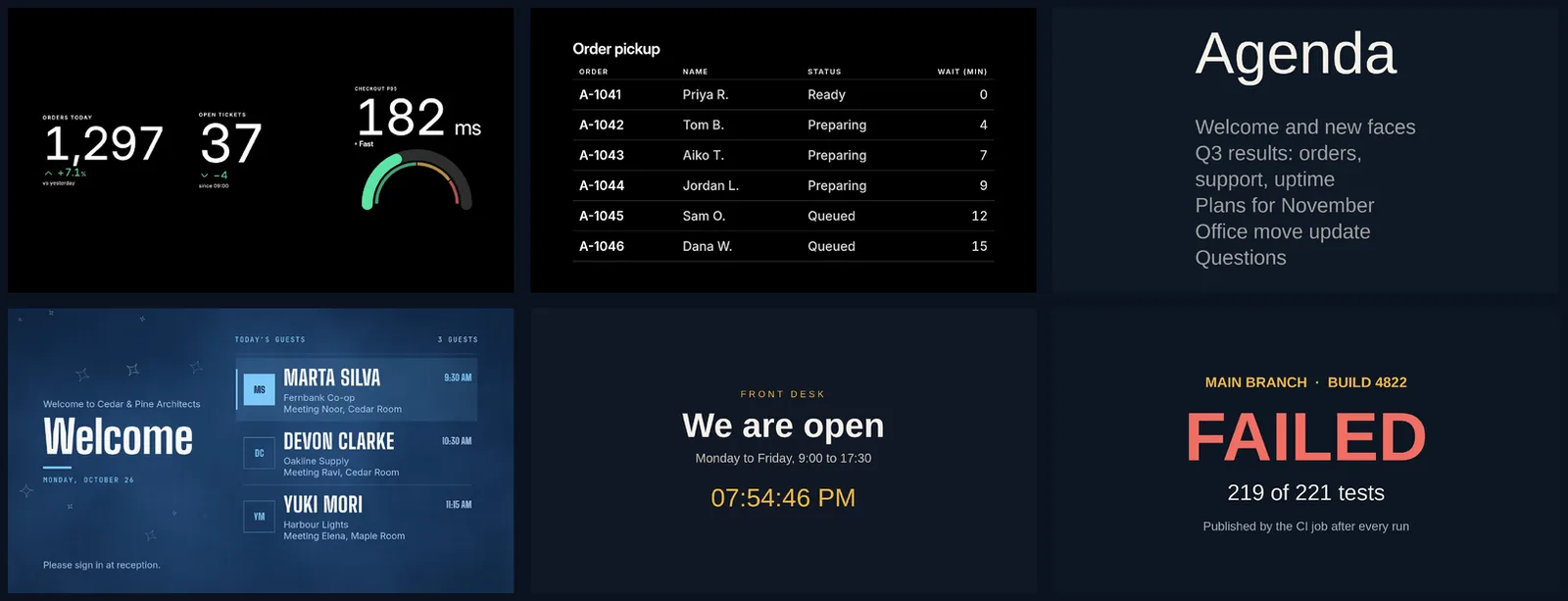
覚えるエディターは不要、会話するだけ
サイネージはこれまでエディターを中心に作られてきました。screenRIGは会話を中心に作られています。やりたいことを普通の言葉で伝えるだけ。エージェントがそれを作り、スクリーンに表示し、届いたことを確認します。
関連
クイックスタート:AIエージェントで始めるデジタルサイネージAIエージェントで公式プラグインをインストールし、Playerをペアリングして最初のスクリーンを公開します。チャットアプリでもターミナルのエージェントでも始められます。デジタルサイネージアプリ200以上:テレビ画面向けメニュー、時計、天気、待ち行列、KPIダッシュボード用の200以上の既製アプリを、エージェントがライブデータで満たします。業種別のデジタルサイネージ活用例エージェントがスクリーンを運用する8本の短編映像:薬局、レストラン、キャンパス、工場フロア、ホテル、フランチャイズネットワーク、博物館、オフィス。AIエージェントによるデジタルサイネージ:公開と確認AIエージェントがデジタルサイネージを運用します。タスクの割り当て、公開、プレイリストの更新、スクリーンショットによる確認。エージェントが運用するAIデジタルサイネージソフトウェアあなた自身のAIエージェントがコンテンツを作り、実際のテレビに表示し、スクリーンを確認するAIデジタルサイネージ。10の依頼例と記録した所要時間を掲載しています。