ページを依頼する
- あなた
example.comをロビーのテレビに表示して、一日中そのままにしてください。公開する前に、サイトが表示を許可していることを確認し、テレビに実際に何が映っているかを教えてください。
- エージェント
サイトが許可しているので、ロビーのテレビに表示し、丸一日保持するよう設定しました。約2秒後に、テレビがページを受け取ったことを確認しました。ご注意いただきたい点があります。ウェブページを撮影すると灰色のタイルになるため、ウェブページの本当の確認は、テレビを見ることです。
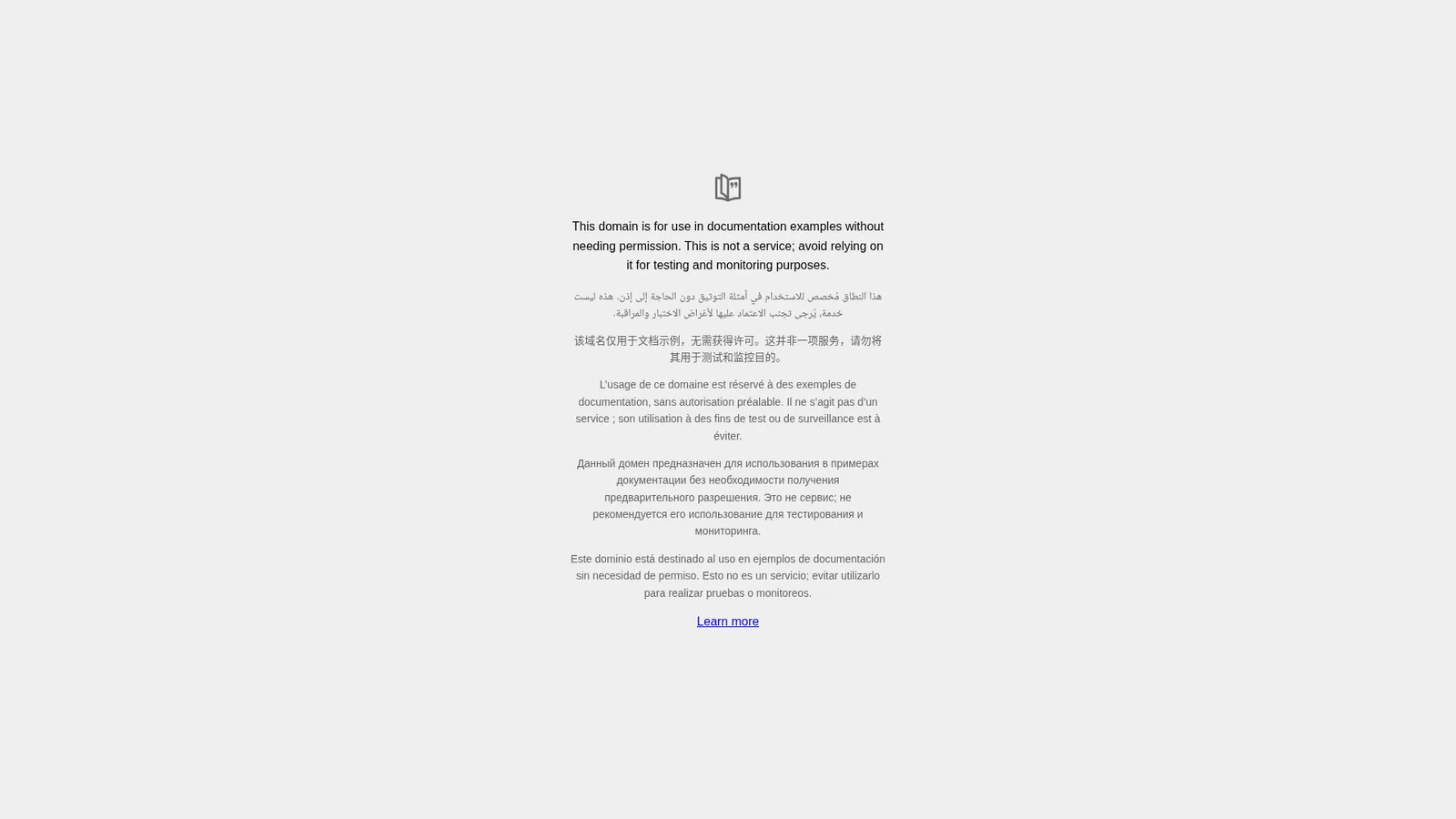
表示を拒否するサイトもある
サイトは、ブラウザに別のページの中に表示しないよう指示できます。エージェントは公開前にそれを読み取ります。5つのサイトを確認したところ、example.comとWikipediaは許可し、Google、GitHub、IANAのexampleページは拒否しました。
- あなた
では代わりに https://www.iana.org/help/example-domains を表示してください。
- エージェント
テレビには表示されていますが、そのサイトはブラウザに別のページの中に表示しないよう指示しているため、このテレビはサイトの代わりに灰色の「ブロック」アイコンを描画しています。Android TV、Linux、Windowsはページを自分で開くので、問題なく表示されます。サイトを所有している場合は、許可できます。所有していない場合は、独自のページを作れます。
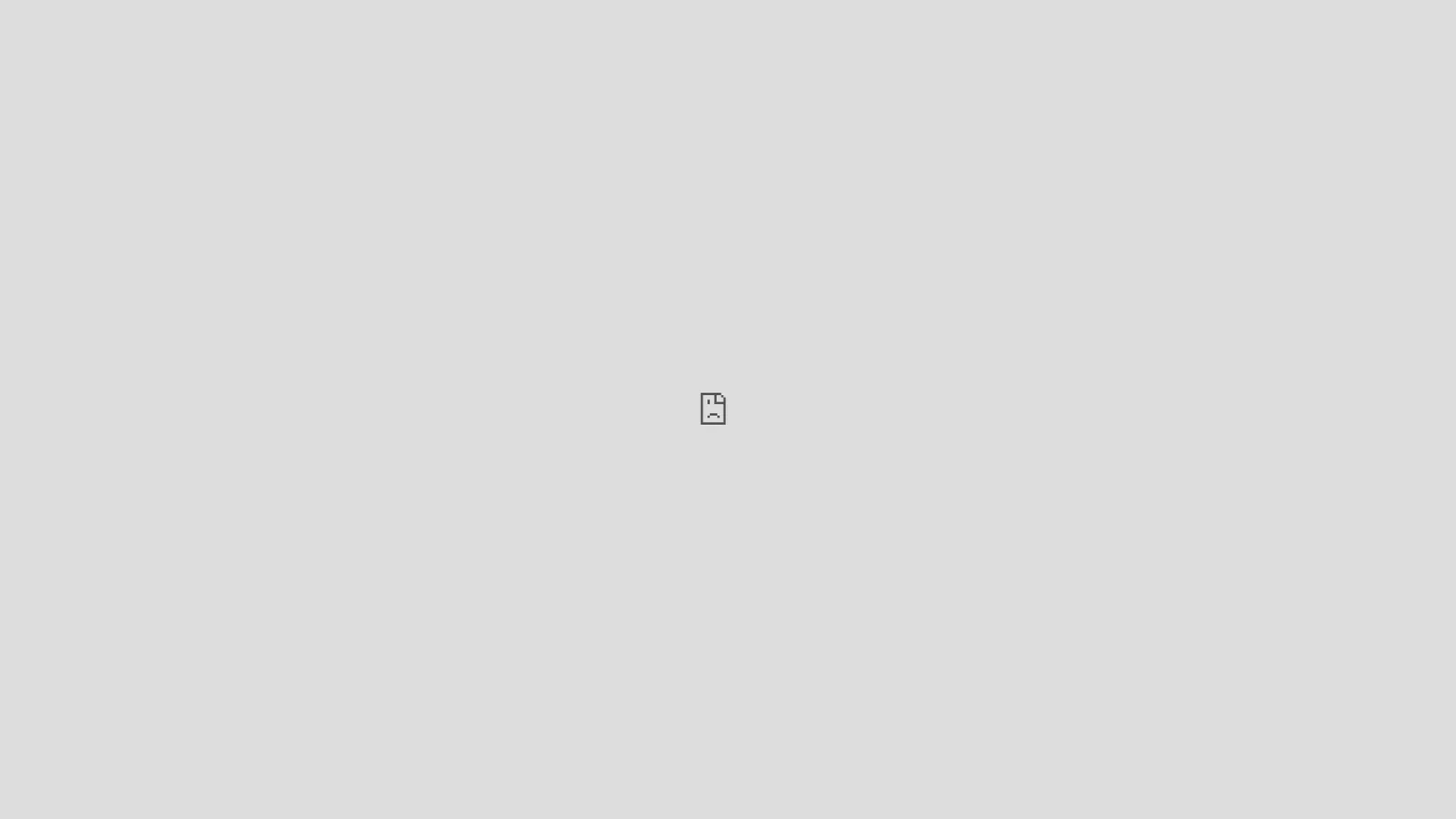
| プレーヤー | 表示を拒否するサイト |
|---|---|
| Android TVとGoogle TV、Amazon Signage Stick、Linux、Raspberry Pi、Windows | ページを表示 |
| ウェブPlayer(ブラウザ、テレビ内蔵のブラウザ)、macOS、Samsung Tizen、LG webOS、BrightSign | ブロックされたアイコン |
| Apple TV、iPhone、iPad | ウェブページは扱えません。再生中のものは、そのまま再生され続けます。 |
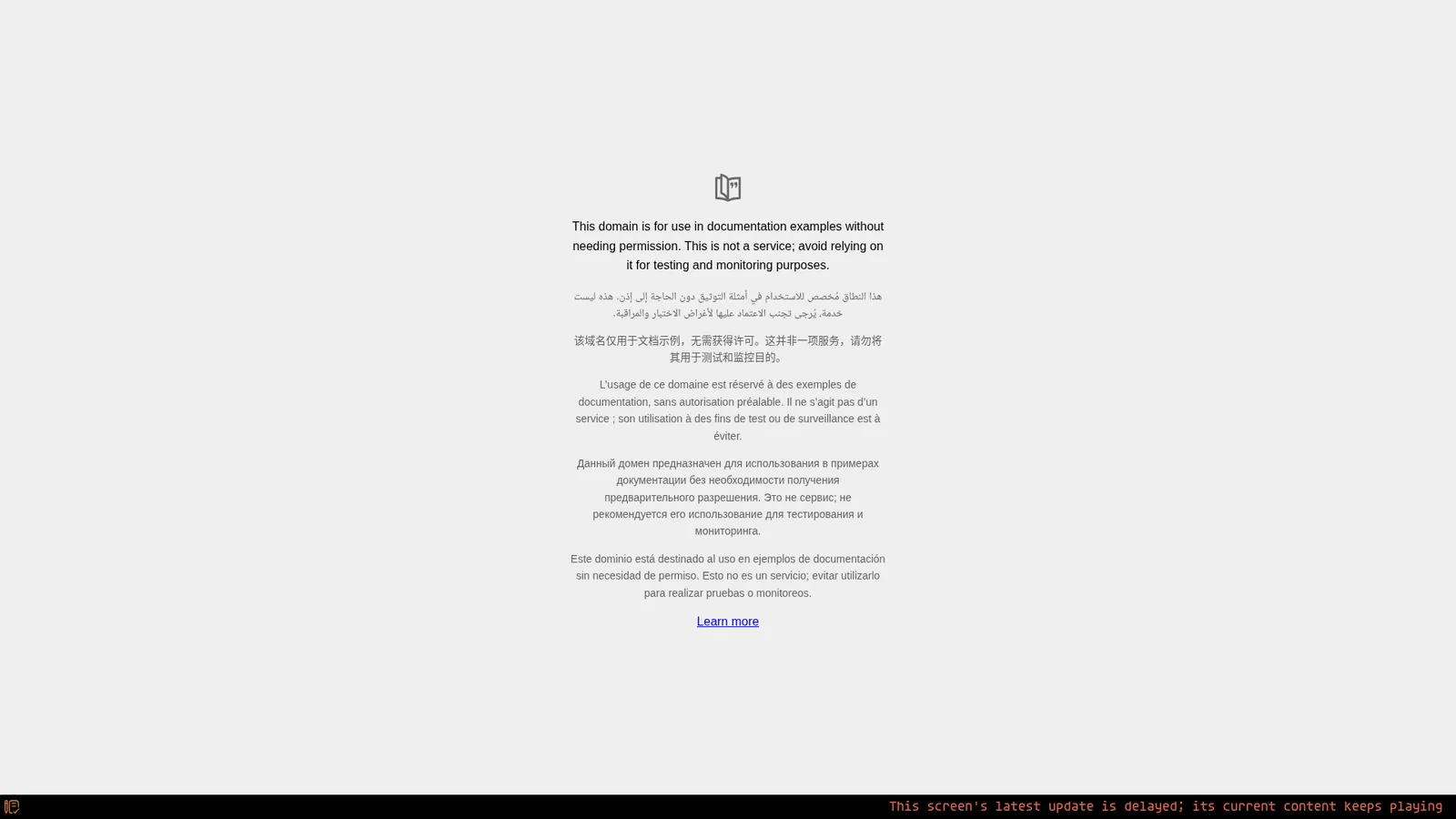
https://user:password@site のようにアドレスにパスワードを含めると、ウェブPlayerは拒否します。テレビは最後に問題なかったページを保持し、下端の赤い線が更新の遅れを知らせます。代わりに、サイトのキオスクまたは共有ビューを使ってください。
ページは自動で更新されますか?
- 単独で保持されているページは、テレビによって再読み込みされません。
- 交互に表示される2つのページは、切り替わるたびに再読み込みされます。
- エージェントは依頼に応じてスクリーンを更新できます。ページは次のページ切り替えで再読み込みされ、単独の更新は無料です。
- または、所有者がそのように作っていれば、サイトが自分で更新します。
夜はスクリーンをオフにする
- あなた
平日は午後7時から午前7時まで、週末は終日、ディスプレイをオフにしてください。
- エージェント
スケジュールにはスクリーンのタイムゾーンが必要なので、先にバンクーバー(テレビが示していた場所)に設定しました。そのうえでスケジュールを追加しました。平日の午前7時から午後7時までオン、それ以外の時間はオフです。月曜の夜7:53に確認すると、ディスプレイはオフだと報告していました。
スケジュールはテレビ自身が保持するため、インターネットが切れても守られます。ウェブPlayerは画面を黒く消します。ディスプレイと通信できるPlayerは電源を切ります。対応するPlayerはPlayer一覧にあります。
サイトを変更できない場合は?独自のページを作る
- あなた
そのサイトは表示できません。代わりに、シンプルな受付のページを作ってください。「営業中、月曜~金曜 9:00~17:30」と、ライブの時計を入れて。
- エージェント
完了しました。これはあなた自身のページなので、他のサイトにブロックされることはなく、時計はテレビ上で動いています。撮影すると、灰色のタイルではなく、ページの本物の画像が得られます。
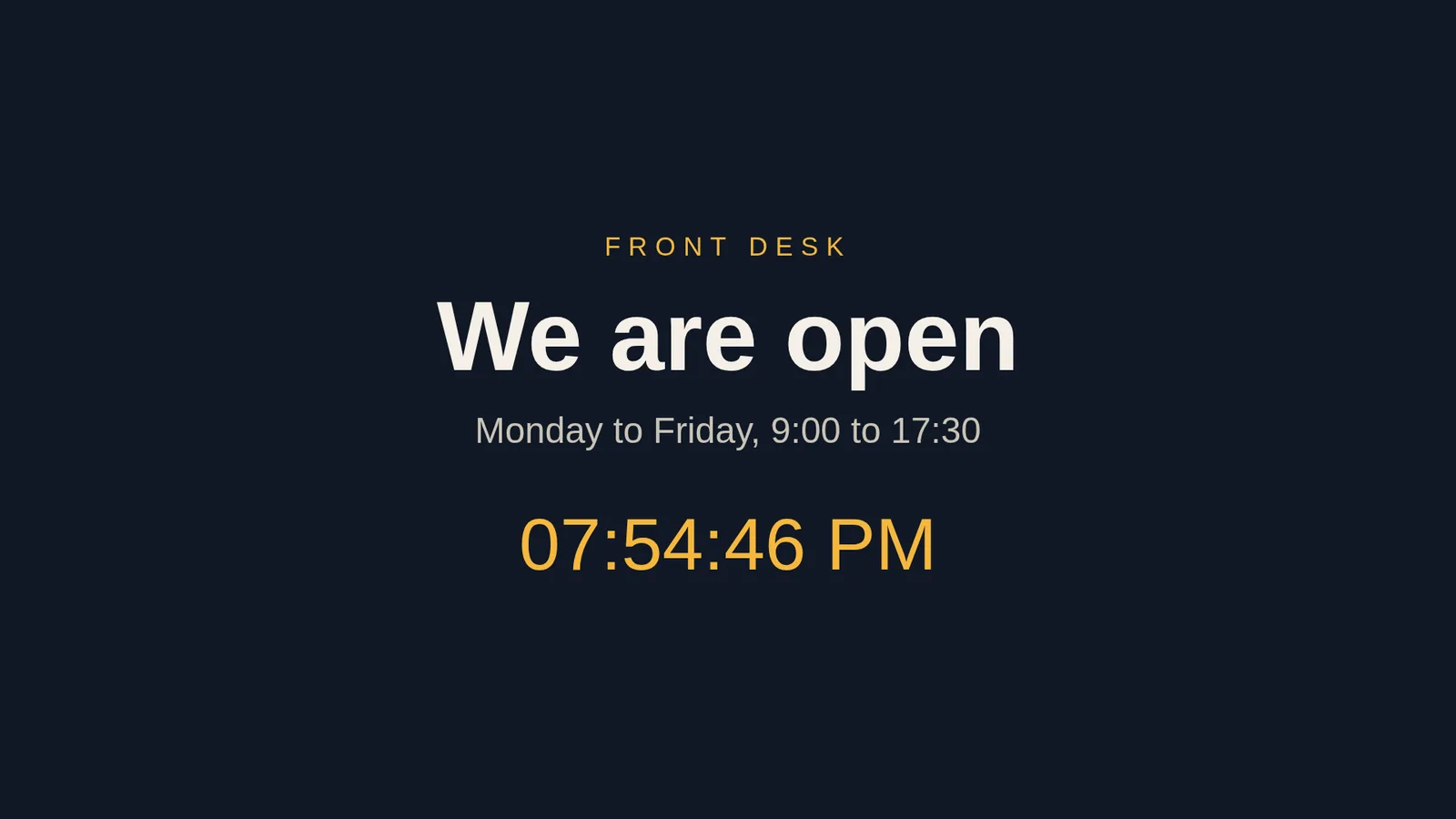
このページは、依頼した内容のコピーです。変更するには、エージェントに更新を頼んでください。
停電のあと
- Android TVとGoogle TVは、起動時にPlayerをもう一度開始します。Android 10以降では、「他のアプリの上に重ねて表示」を一度許可する必要があります。Android TVのキオスクモードで手順を紹介しています。
- Amazon Signage StickとFire TVは、同じ「起動時に開始」の設定を使います。一部のFire TVモデルでは、コンピューターからの追加の手順が1つ必要で、Player一覧とFire TVセットアップガイドに載っています。
- BrightSignは、SDカードからPlayerを起動します。
ウェブページは所有者がホストしているため、インターネットが必要です。ネイティブPlayerでは、エージェントに渡した画像と動画がテレビに残り、インターネットなしで再生されます。
次は:Android TVのキオスクモードで、停電のあとにテレビが自動で復帰するようにします。
動画:SDK でキオスクアプリを構築
開発者向け映像:Claude Code が window.screenrig に対してロビーキオスクを書き、不変のリリースを出荷し、別のスクリーンの訪問者のタップに応答します。
フィルム / SDK でキオスクアプリを構築
3:07
