あらゆるスクリーンで AI エージェントが運用するデジタルサイネージソフトウェア:全ページ
ライブのカードプレビュー
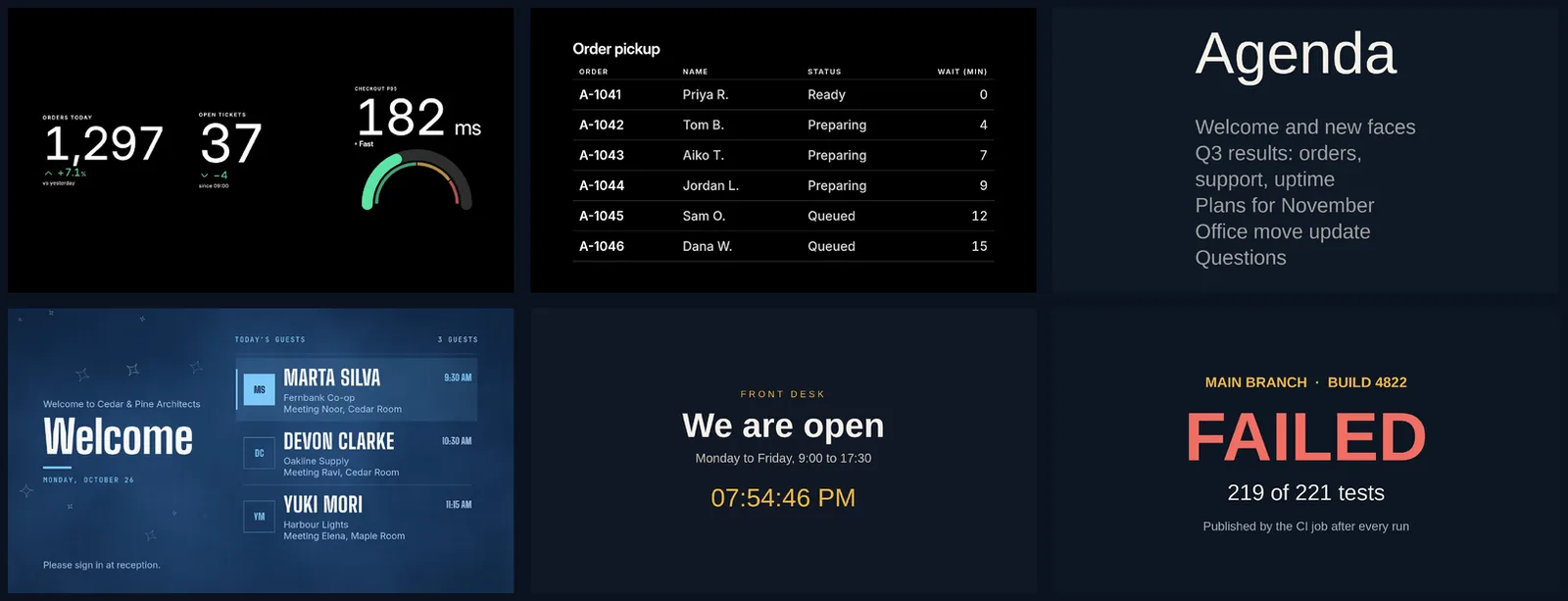
メニューボード
自動設定されるメニューボード:セクション、細い線の価格、食事マーク、売り切れアイテム、必要な列数に流れる。
お知らせ
アイコン、見出し、本文テキスト1〜2行を含む回転メッセージ。すべてのスクリーンで同期。
天気
現在の状況、今後数時間、そして数日間の予報は、重要な文(例:午後3時から雨)を先頭に表示されます。
イベント
現在の予定、次の予定、カレンダーの今後の日程。
部屋のボード
建物内のすべての会議室を一目で:空き、まもなく開始、または現在使用中、終了時間、そして残りの時間を細いタイムラインで表示。
数値タイル
大きく距離からも読みやすい数字:値、前期間との変化(良いまたは悪いトーン)、スパークライン、目標への進捗。
エージェントがスクリーンに表示したもの
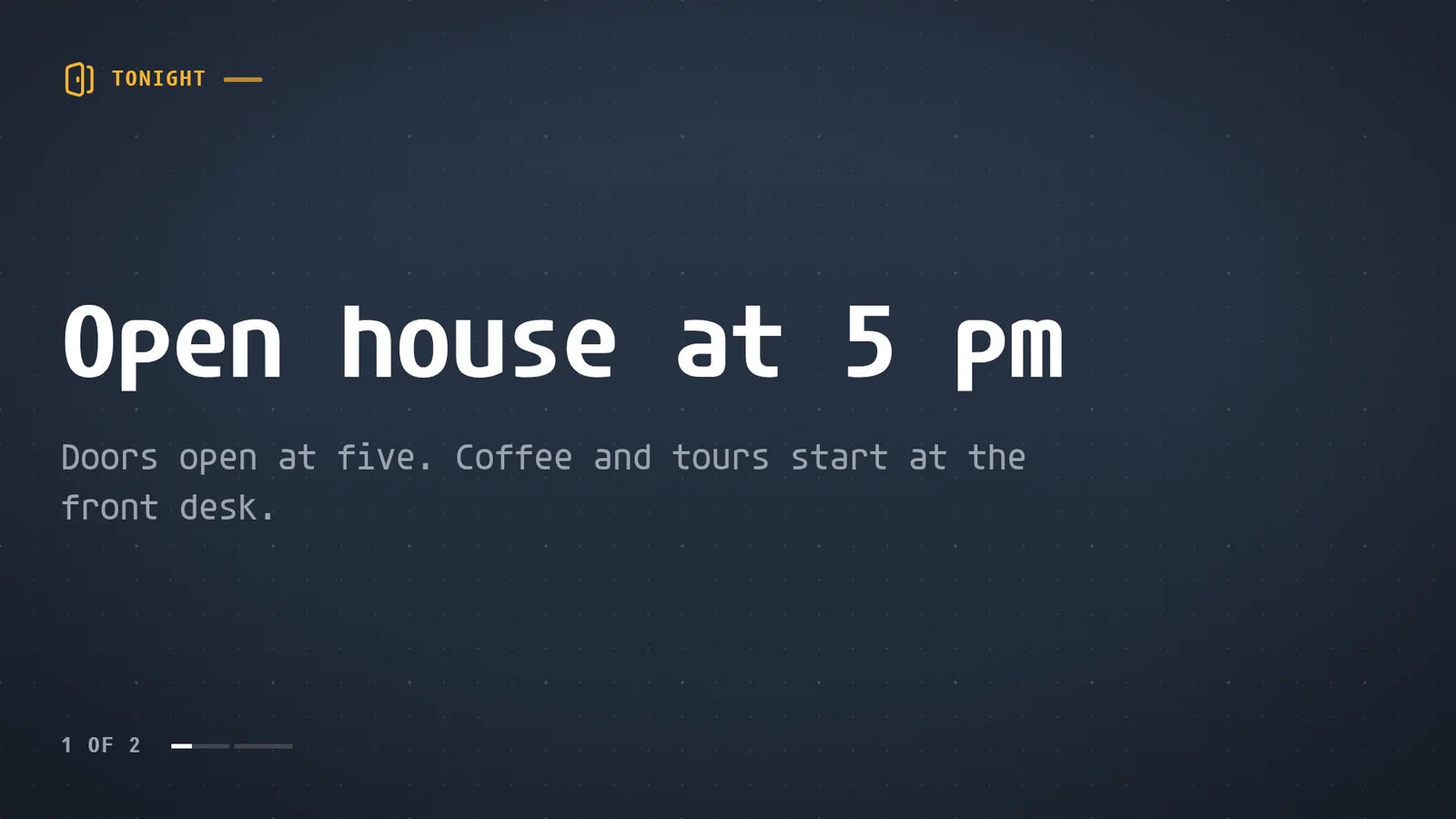
そのボードは、メッセージ1通で作れました。エージェントがボードを作成してスクリーンに表示し、表示されていることを確認してから、完了と伝えました。Claude Code、ChatGPT Codex、Meta Muse、Gemini Spark、Grok Bot、ChatGPT dots、Hermes、Grok Build で使えます。AI デジタルサイネージでは、10の依頼例を紹介しています。
デジタルサイネージソフトウェアは何をするものですか?
デジタルサイネージソフトウェアには5つの役割があります。それぞれについて screenRIG が行うことは次のとおりです。
- コンテンツを保持します。画像、動画、Web ページ、ライブデータ、アプリを1か所に。エージェントのコマンドラインは、アップロードの前に、動画を H.264(ご希望なら HEVC)に変換し、1辺が3840ピクセル以内、既定では一定の毎秒30フレームにします。
- 順番に再生します。プレイリストは、各スクリーンでページをそれぞれの表示時間で繰り返し再生します。
- スケジュールを設定します。朝は朝食、9時以降は閉店のお知らせ、すべてのスクリーンに割り込む緊急メッセージ。
- 多数のスクリーンに一度に届きます。スクリーンに場所ごとのタグを付けてタグを指定すれば、1回のリクエストで、そのタグを持つすべてのスクリーンが変わります。
- スクリーンを見守ります。ライブビュー、ブランクとフリーズしたスクリーンの検出、スクリーンが落ちたときのメールまたは Webhook によるアラート。スクリーンは60秒でオフラインとみなされ、すべての Player は15分ごとにヘルスを報告します。
ここではエージェントがエディターです。上のセッションでは、1通のメッセージで2ページのボードがテレビに表示され、エージェントはそれを伝える前にスクリーンショットを確認しました。人がダッシュボードを開いて、ページを手作業で変更することもできます。用語に不慣れですか。デジタルサイネージとはでは、ナローキャスティングなどの用語とともに説明しています。
screenRIG がエージェントと連携する仕組み
screenRIG はクラウドで動作します。スクリーンが接続するので、インストールやホスティングが必要なサーバーはありません。
- エージェントに公式プラグインを渡します。貼り付けは1回だけです。各エージェントの手順は開始に載っています。
- スクリーンで Player を開きます。Player は screenRIG のアプリで、コードを表示します。
- コードをエージェントに伝えます。エージェントがスクリーンをペアリングして名前を付けます。
- 表示したいものを伝えます。「今夜のスペシャルをバーのテレビに表示して。」エージェントがページを作成し、公開して、スクリーンのスクリーンショットを確認します。
- スクリーンを最新に保ちます。エージェントが自分のアクセス権でドキュメント、スプレッドシート、カレンダーを読み取るため、screenRIG があなたのファイルに接続することはありません。定期作業を頼めば、元のデータが変わるたびにスクリーンが更新されます。
実際の実行で計測したこと
各行は、実行の全体を載せたページから引用しています。コンテンツはデモ用で、ほとんどの実行ではテスト用スクリーン(テレビの代わりにブラウザーウィンドウで動かした Player)を使いました。onn. の行は、実機の onn. 4K Streaming Device で実行し、2026年10月26日に確認したものです。
| 行ったこと | 確認できたこと | 実行の全体 |
|---|---|---|
| 2つのメッセージのボードをスクリーンに公開した | 公開から約2秒後にスクリーンに表示され、エージェントがスクリーンショットを確認しました | このページのセッション |
| 価格を変更し、料理を売り切れにした | 数秒後、再公開しなくても画面が切り替わりました | デジタルメニューボード |
| スクリプトでパイプラインの工程をボードに書き込み | 書き込みが受け付けられてから1.8秒後に、Playerが新しいリビジョンを報告 | ヘッドレスデジタルサイネージ |
| 廊下のスクリーンを訓練通知でテイクオーバーし、その後解除 | 訓練の通知は、指示の2秒後に画面に表示され、訓練終了を伝えた4秒後に解除表示に切り替わりました | 学校 |
| onn. スティックのネットワークを3分間切断した | コンテンツは再生され続けました。60秒後にオフラインの通知が表示され、ネットワークが復旧して19秒後にスティックがオンラインに戻りました | onn. Google TV |
| ネットワークなしでスティックを6分間再起動し、その間に新しいプレイリストを送った | 保存済みのコンテンツは起動時に画面に表示され、ネットワーク復旧の50秒後に新しいプレイリストに切り替わりました | onn. Google TV |
| スティックでホームを押した | Player は約2秒後に前面に戻りました | onn. Google TV |
| Raspberry Pi 5 向けに4Kのテストクリップを変換した | 15.9 MB が 4.5 MB になっても、4K のまま | Raspberry Pi |
スクリーンに表示できるもの
このページ上部のプレビューは、サンプルデータを使ってブラウザー上で描画した、実際のすぐに使えるアプリです。スクリーンには次のどれでも表示できます:
| コンテンツ | それが何か | これを読む |
|---|---|---|
| デジタルポスターと画像 | エージェントが作成する、またはアップロードするポスター形式のページや画像(横向き・縦向き) | AI デジタルサイネージ |
| ビデオ | 先にダウンロードし、デバイス自身のストレージから再生するため、バッファリングが発生しません | プレーヤー |
| ライブストリームとカメラ | HLS ストリームはすべての Player で、ライブ IP カメラは Android と Amazon Signage Stick で | カメラ映像をテレビに表示 |
| Webページ | 開いたまま更新され続けるページ。Apple TV を除くすべての Player で | Web サイトを24時間365日テレビに表示 |
| 既製アプリ | 9つのスタイルで200以上、その多くはライブデータ対応:メニュー、待ち行列、天気、スケジュール、KPI | アプリ |
| スプレッドシート、スライド、ダッシュボード | ファイルや数字を、ボードとして表示 | Google スプレッドシート、Google スライド、ダッシュボード |
| ライブのまま保たれるライブデータ | カレンダー、スプレッドシート、ソーシャル投稿、ビルドステータス、レジのメニュー | データソース |
| 独自のアプリ | エージェントが作成するタッチ式キオスクやカスタムボード | キオスクソフトウェア |
| BGM | ページの裏で流れるサウンドトラック | プレーヤー |
それぞれのガイドでは、テレビに表示するスプレッドシートからロビーのカメラまで、これらの1つについての会話を紹介しています。
お持ちのスクリーンを選ぶ
どの Player も同じ方法でペアリングします。コードが表示されるので、そのコードをエージェントに伝えます。お持ちのスクリーンを下から探してください。
| あなたのスクリーン | Player の入手先 | これを読む |
|---|---|---|
| Google TV または Android TV 搭載のテレビ、スティック、ボックス | Google Play | Android TV と Google TV:起動時に開始、4K、ライブカメラ |
| Walmart の onn. 4K Streaming Device | Google Play | onn. Google TV:ネットワークを切断したときに起きたこと |
| Sony BRAVIA | Google Play | Sony BRAVIA:テレビが勝手に電源オフになるのを防ぐ |
| Amazon Signage Stick | Amazon Appstore | Amazon Signage Stick:サイネージ専用設計、4K、ライブカメラ |
| Fire TV Stick | Amazon Appstore | Fire TV Stick:お持ちのスティックで同じ Player |
| Raspberry Pi 5 または 4 | インストールは1行 | Raspberry Pi:Pi 5 では4K動画 |
| Linux PC またはミニ PC | インストールは1行 | Linux:そのまま Player が起動 |
| Windows PC | Microsoft Store | Windows:キー1つで一時停止、スケジュールでモニターを切り替え、ビデオウォールを駆動 |
| BrightSign プレーヤー | SD カード | BrightSign:カードがセットアップを行います |
| Samsung Smart Signage ディスプレイ | ディスプレイのチップセットに合わせて作られた Player | Samsung Tizen:電源投入時に起動、スクリーンの裏にボックスは不要 |
| LG webOS Signage パネル | IPK パッケージ | LG webOS:パネルとともに起動するアプリ |
| Apple TV | App Store | Apple TV:画像、動画、ライブストリーム、既製アプリ |
| Mac、iPhone、または iPad | App Store | ダウンロードページ |
| モダンブラウザを搭載した任意のスクリーン | インストール不要 | ウェブ Player |
各スクリーンでできること
| やりたいこと | 使用 |
|---|---|
| 最大4Kの動画 | Android デバイス、Amazon Signage Stick、または Raspberry Pi 5 |
| ライブ IP カメラ | カメラを直接開く Android デバイスまたは Amazon Signage Stick |
| タッチスクリーンのキオスク | Android または BrightSign:キオスクソフトウェアをご覧ください |
| 2~12台のディスプレイを1つのウォールに | Linux PC または Windows PC、あるいは2台分の Raspberry Pi 5 |
ネイティブ Player はコンテンツを一度ダウンロードし、デバイス自身のストレージから再生します。そのため動画がバッファリングで止まらず、ネットワークが切れてもスクリーンは再生を続けます。
業種別のデジタルサイネージソリューション
各ページで、スクリーンの見た目と、エージェントに何を伝えればよいかが分かります。
| あなたのビジネス | スクリーンに表示できるもの | これを読む |
|---|---|---|
| レストラン、カフェ、バー | 時間帯別のメニュー、売り切れ表示、ハッピーアワー | デジタルメニューボードとレストラン |
| フードトラック | メニュー、本日のおすすめ、駐車中の場所 | フードトラックのメニューボード |
| 店舗またはフランチャイズ | 全店舗のスクリーンに同じプロモーションを1つ表示 | フランチャイズネットワーク |
| 薬局 | ヘルスケア向けのプレイリスト、カウンターのスクリーン、ブランド広告 | 薬局 |
| オフィス | 全社会議のストリーム、ロビーボード、アラート | 企業オフィスと会議室 |
| 学校またはキャンパス | チャイム、お知らせ、教室のスケジュール、気象アラート | 学校とキャンパス |
| 教会 | 礼拝の時間、お知らせ、式次第 | 教会 |
| クリニックまたは待合室 | 順番待ちの番号と待ち時間 | 待合室 |
| ホテル | ロビーボード、イベント、朝食の時間帯 | ホテル |
| 工場 | ライブの生産状況ボードとアンドンボード | 工場のフロア |
| 博物館、またはタッチ操作のあるロビー | タップに応えるインタラクティブなアプリ | 博物館とキオスクソフトウェア |
| 開発者またはパイプライン | スクリプトからのビルドステータスとデータ | ヘッドレスデジタルサイネージと開発者 |
多数のスクリーンを整理しておく
- スケジュールは1文で。「10:30まで朝食、4時まで昼食、それ以降は夕食」。各スクリーンは、それぞれの時計とタイムゾーンに従います。
- 待ったなしの場合はテイクオーバー。お知らせは、選んだすべてのスクリーンの最前面に、指定した時間(最大7日間)表示され、その後、各スクリーンはスケジュールに戻ります。
- ガラス上での確認。エージェントはスクリーンにスクリーンショットを求めるため、人が見ているものをそのまま確認できます。
- ご希望なら、先に承認を。レビューを有効にすると、エージェントが提案する変更は、承認するまで再生されません。
スマートフォンからスクリーンを運用する
iPhone、iPad、Apple Watch 向けの screenRIG アプリは、すべてのスクリーンをライブで表示し、プレイリストを編集し、エージェントの変更を承認し、ウィジェットや手首にアラートを届けます。
デジタルサイネージソフトウェアはどう選べばよいですか。
どの製品にも、同じいくつかの質問をしてみてください。
- どのスクリーンで動きますか。すでにお持ちのスクリーンを使えるほど、費用を抑えられます。
- ネットワークが切れても再生を続けますか。コンテンツをデバイスに保存するプレーヤーを選んでください。上の表のとおり、当社のものは3分間のネットワーク切断中も再生を続けました。
- コンテンツを作るのは誰ですか。エディターでは、変更のたびにキーボードの前に人が必要です。エージェントなら1文で済み、当社のエージェントは、メッセージの約2秒後にボードをスクリーンに表示しました。
- 多数のスクリーンにどう届けますか。1台ずつより、タグ、フォルダー、スケジュールのほうが効率的です。
- スクリーンに障害が起きたら通知してくれますか。オフライン、ブランク、フリーズしたスクリーンについては、アラートが上がるべきです。
- スクリーンを増やすと、料金はどうなりますか。スクリーン単位で課金する製品もあるため、10台目のスクリーンがいくらかかるかを確認してください。
デジタルサイネージソフトウェアの比較では、screenRIG を他のプラットフォームと、データソース、内蔵アプリ、機能で並べて比較しています。デジタルサイネージ向け AI エージェントでは、各プラットフォームのエージェントの仕組みを比較しています。3つのヒートマップにわたる全83行のうち、完全に提供されている項目を数え、2026年11月2日に確認したところ、screenRIG は79、OptiSigns は65、Yodeck は62、ScreenCloud は62でした。
デジタルサイネージのよくある質問
デジタルサイネージとは?
メニュー、スケジュール、お知らせ、広告、ライブの数字など、ソフトウェアが制御するコンテンツを表示するスクリーン。システムは、スクリーン、プレーヤー、ソフトウェアで構成されます。意味、ナローキャスティング、仕組みはデジタルサイネージとはで説明しています。
screenRIG はクラウド型のデジタルサイネージですか。
はい。ソフトウェアはクラウドで動作し、スクリーンはインターネット経由で接続します。エージェントが screenRIG とやり取りし、各 Player はコンテンツをダウンロードしてローカルストレージから再生します。
特別なスクリーンは必要ですか。
いいえ。Google TV または Android TV 内蔵のテレビ、スティック、Raspberry Pi、PC、Mac、Apple TV はサイネージスクリーンとして使え、Samsung や LG のサイネージディスプレイ、BrightSign プレーヤーも使えます。最新のブラウザーがあるスクリーンなら、どれでも Web Player を実行できます。
AI エージェントなしでも使えますか。
はい。ダッシュボードでは、人が手作業でページを作成し、スクリーンを管理できます。ただし、より速いのはエージェントを使う方法で、screenRIG もそれを中心に作られています。
いくつのスクリーンを運用できますか。
お持ちの数だけ使えます。どのプランでもスクリーンは無制限で、1回のリクエストですべてを変更できます。
デジタルサイネージの費用はいくらですか。
主なコストは、選ぶスクリーンと再生機器です。screenRIG は無料で、スクリーン数に上限はありません。有料プランでは、ビジネス向けツール、より多くのメンバー、相談できる担当者、ガバナンス、契約条件が加わります。Standard はスクリーン数無制限で、アップロード、ダウンロード、帯域幅は無料です。無料のデジタルサイネージでは Standard に含まれるものを一覧し、料金ではプランを紹介し、無料デジタルサイネージソフトの比較では無料の選択肢を並べて比べられます。
貼り付け1回から始める
エージェントには、公式の screenRIG プラグインを一度だけ入れておく必要があります。次の一文を貼り付けてください:
- あなた
https://github.com/screenrig/plugin から公式の screenRIG プラグインをインストールすることを許可します。
開始には、各エージェントの手順が載っています。その後、スクリーンで Player を開き、表示されたコードをエージェントに伝えて、見たいものを依頼してください。どの Player が必要か分からない場合は、上の表でお持ちのスクリーンを選ぶか、ダウンロードのページを開いてください。
動画:screenRIG のご紹介
すでにお持ちのスクリーンで使える、完全なデジタルサイネージプラットフォーム。エージェントに依頼するか、ダッシュボードを使います。一文で全ての拠点を更新できます。
フィルム / screenRIG 紹介
1:14