ライブのカードプレビュー
会議室
カレンダーからの1つの部屋用ドアサイン:大きな文字で「利用可能」または「使用中」、いつまでか、次に何があるか、そしてその日のタイムラインを表示します。
部屋のボード
建物内のすべての会議室を一目で:空き、まもなく開始、または現在使用中、終了時間、そして残りの時間を細いタイムラインで表示。
イベント
現在の予定、次の予定、カレンダーの今後の日程。
週間スケジュール
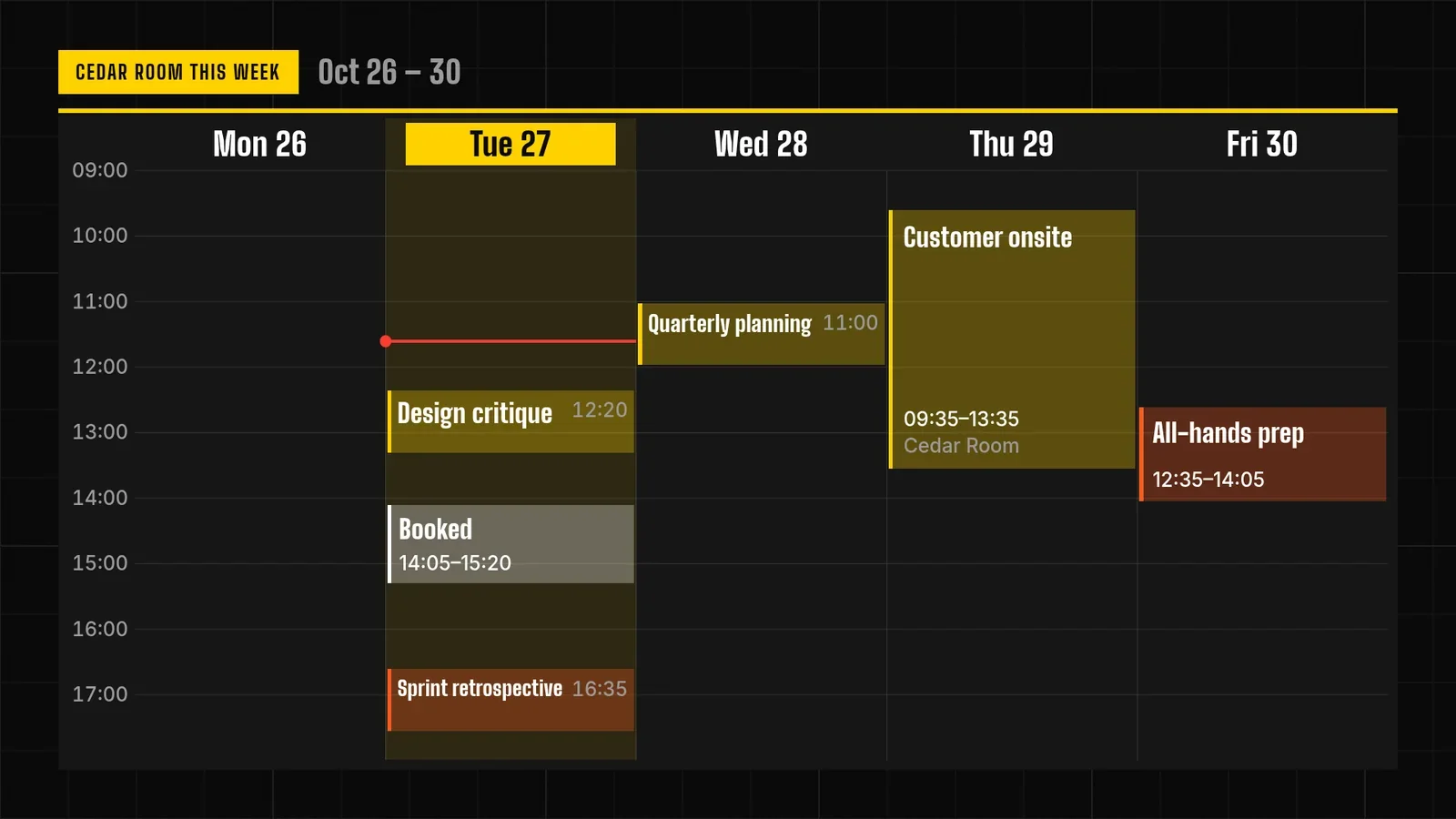
週間予定:横に日、縦に時間。各クラス、シフト、予約を長さに合わせて描画し、グループごとに色分け。今日には現在時刻のラインを表示。縦長と正方形は日別のアジェンダとして表示。
デスクボード
予約と占有状態からゾーンごとの空きデスクを表示します。
案内サイン
ロビー、廊下、キャンパスの徒歩時間付き大きな目的地矢印。
会議室ディスプレイの 3 つのかたち
同じ予約情報で 3 種類のスクリーンを動かせるため、建物内で組み合わせて使えます。
| スクリーン | 設置場所 | すぐに使えるアプリ | 表示する内容 |
|---|---|---|---|
| ドアサイン | 1 つの部屋の外 | ミーティングルーム | 「空き」または「使用中」を大きな文字で表示し、いつまでか、次の予定、その日のタイムラインも表示 |
| 部屋のボード | ロビーまたは廊下 | ルーム掲示板 | フロアのすべての部屋を、空き、まもなく開始、使用中のいずれかで表示し、その状態がいつまで続くか、その日の残りをスリムなタイムラインで表示 |
| アジェンダまたは週間表示 | 部屋の中または受付 | イベントと週間スケジュール | いま行われていること、次の予定、今後数日の予定 |
アプリは、保持している予約をもとに、空き、使用中、次の予定を、スクリーン上で毎秒計算します。更新の合間でもサインは正確なままで、ネットワークが切れたスクリーンも計算を続けます。ルームボードには最大 60 室を表示でき、1 フロア分の部屋は 1 台のスクリーンで表示できます。
カレンダーがサインに届く仕組み
カレンダーは今の場所にそのまま置いておけます。サインは読み取るだけです。
| 会議室の情報の保管場所 | サインに届く仕組み |
|---|---|
| Microsoft 365 のルームメールボックス | 会議室のデータソースは、ご自身の Microsoft Entra アプリと読み取り専用の権限を使い、Microsoft Graph 経由で読み取ります。2 分ごとに同期します。 |
| Google Workspace のリソースカレンダー | 会議室のデータソースは、ご自身のサービスアカウントとして、または接続経由で読み取ります。2 分ごとに同期します。 |
| ICS アドレスを持つあらゆるカレンダー(Google カレンダー、Outlook、iCloud、Nextcloud など) | カレンダーのデータソースがアドレスを読み取り、カレンダーごとに 1 つの部屋を割り当てます。5 分ごとに同期します。 |
| ほかの予約システム | エージェントが自身のアクセス権で読み取り、予約をサインに書き込みます。 |
それぞれの設定方法はデータソースにあります。Microsoft 365 と Google Workspace の会議室は連携型のデータソースで、含まれるプランは料金のページに掲載しています。
「使用中」のあとに「空き」
Cedar Room は架空の会議室のため、その会議はデモ用のコンテンツですが、実行は本物です。2026 年 10 月 26 日に screenRIG のテスト環境で、午前の遅い時間にあたるタイムゾーンで行いました。画像は、Player(スクリーン上の screenRIG アプリ)がブラウザーウィンドウで描画したものです。
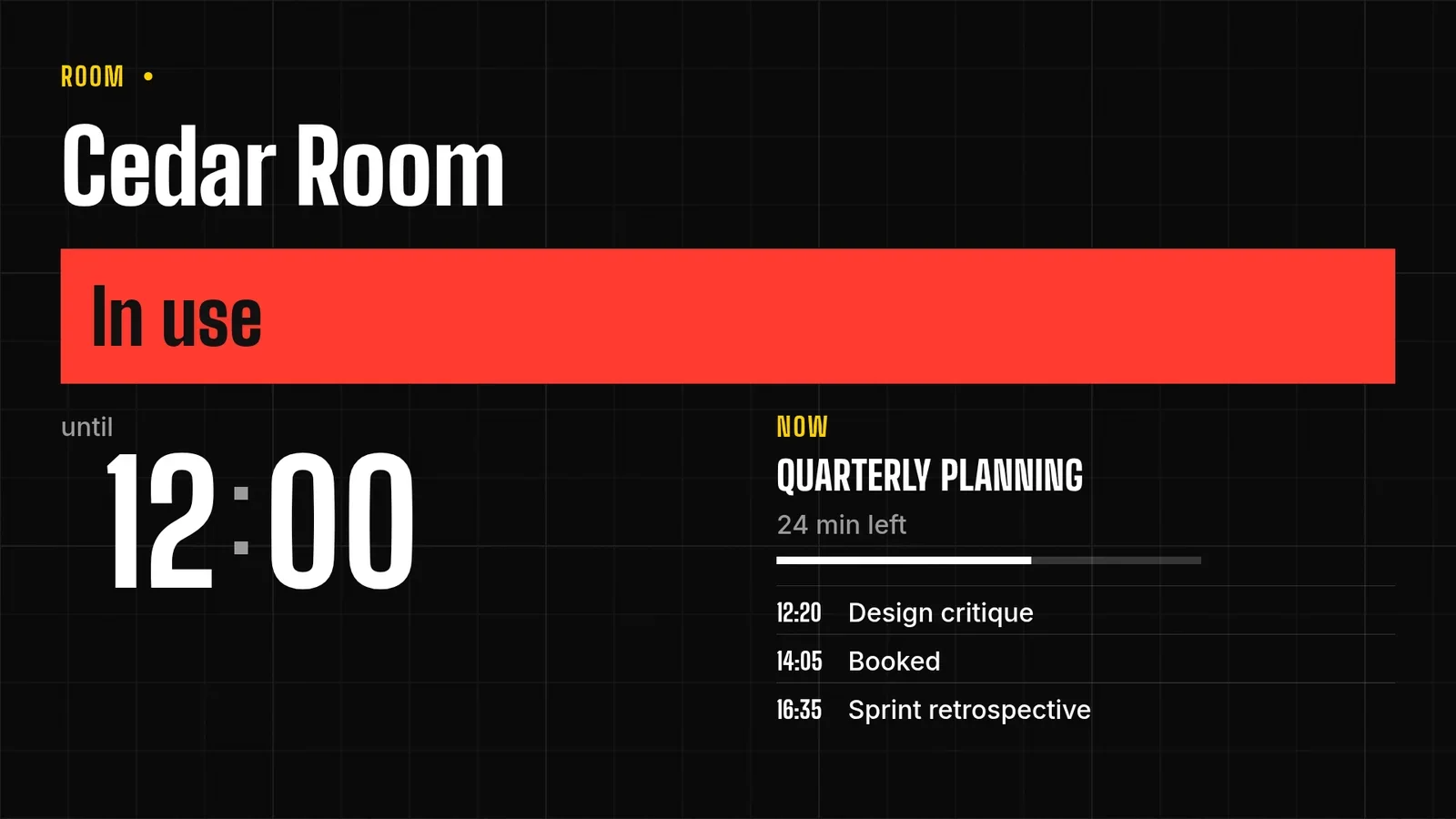
その後、主催者が計画会議をキャンセルします。
- あなた
計画会議がキャンセルされました。
- エージェント
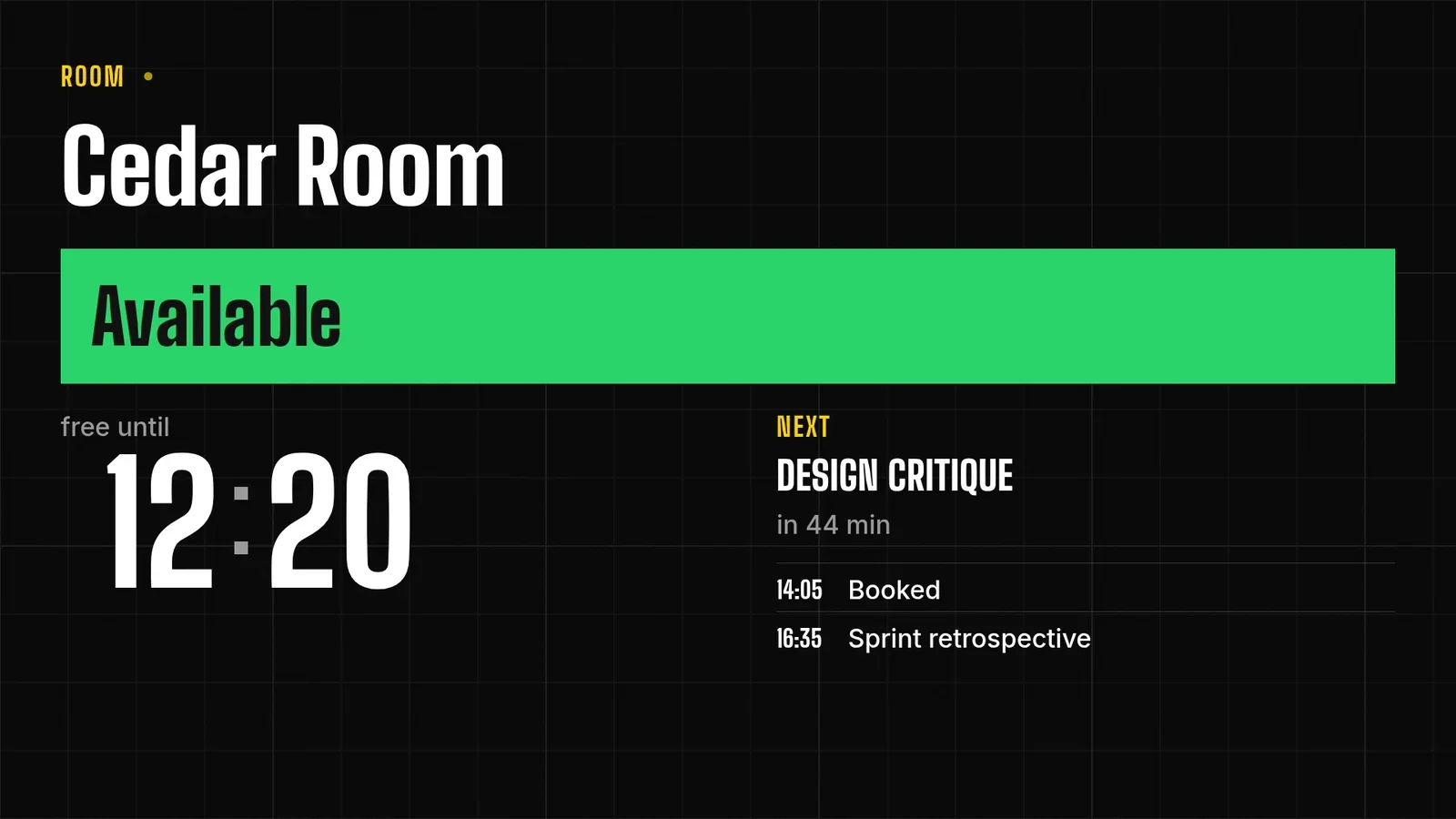
完了しました。サインには「空き」と表示され、12:20 まで空いていて、次の Design critique は 44 分後です。同じスクリーンの 2 ページ目である週間ページにも、計画会議はもう表示されていません。
非公開の会議は「予約済み」と表示
カレンダーから何を外に出すかは、エージェントと設定が決めます。非公開および機密の会議には、非公開用のタイトルが付き、主催者は表示されません。ドアサインは、オンにしたときだけ主催者を表示します。ルームボードは主催者を一切表示せず、タイトルをオンにしない限り、各会議のタイトルの代わりに非公開用のタイトルを表示します。どの設定も、一言で変更できます。
誰が何を管理するか
| 項目 | 管理者 |
|---|---|
| 予約、キャンセル、チェックイン、予約できる人 | お使いの予約・カレンダーシステム |
| カレンダーの読み取りと、外に出してよい詳細 | エージェントまたはデータソース(承認したアクセス権の範囲) |
| サインの見た目と表示内容 | すぐに使えるアプリに、エージェントが内容を入力 |
| スクリーンに映るもの | 変更を適用したら報告する Player |
この方法で作った会議室サインは、部屋の予約、会議の早期終了、チェックインはできません。ほかの誰かが管理しているカレンダーの状態を表示するだけなので、すべてのドアに安心して設置できます。
エージェントが止まるとサインは空白になる
古い「空き」の表示は、サインがないよりも悪い結果を招きます。会議中の部屋に誰かが入ってきてしまうからです。そのためサインは、古い答えを表示するよりも、真っ暗になるように作られています。データソースは、1 分から 7 日の間で選んだ「古い」と見なす期間のあいだ、最後の正常な予約を保持し、その後はオフラインのものを含むすべてのスクリーンでデータが失効します。
- あなた
実行している間は、5 分ごとにサインを更新してください。20 分間止まった場合は、古い状態を表示せず、空白にしてください。
- エージェント
サインに書き込む内容はすべて 20 分後に失効するため、私が止まっても、自動的に空白になります。45 秒の失効でもテストし、スクリーンを観察しました。失効から約 13 秒後にはまだ古い状態が表示されていましたが、約 45 秒後にはサインが消え、ページは真っ黒になりました。
ドアサインが真っ黒になるのは目に見える不具合で、次の更新で解消されます。古い「空き」の表示は問題なさそうに見えて、実際は誤りです。情報源が失敗したときや、そのデータが失効したときは、通知でお知らせすることもできます。
会議室スクリーンの設置場所
ドアサインは、各ドアの横の目の高さに設置します。ルームボードは、人がどちらへ進むか決める場所(ロビー、エレベーターホール、廊下の突き当たり)に置きます。Floor3 のようにフロアごとにスクリーンへタグを付けると、1 回のリクエストで、そのタグを持つすべてのスクリーンを再読み込みしたり、割り当て直したりできます。ルームボードの横に矢印や建物のディレクトリを置くには、案内表示をご覧ください。オフィスのほかの部分については、企業向けデジタルサイネージをご覧ください。
会議室のよくある質問
自分のカレンダーと連携できますか?
はい。設定したデータソースを通じて連携できます。Microsoft 365 の会議室メールボックスや Google Workspace のリソースカレンダーは、ご自身のアプリまたはアカウントで、そのほかのカレンダーは ICS アドレスで接続します。どの接続も読み取り専用です。使用してよい会議や詳細はエージェントに伝えてください。
スクリーンから会議を予約したり終了したりできますか?
いいえ。サインは予約を表示するだけで入力は受け付けないため、予約、キャンセル、チェックインは、お使いのカレンダーや予約システムで行います。サインは、次の同期までに切り替わります。
会議室ディスプレイを表示できるスクリーンはどれですか?
Player が動くスクリーンならどれでも使えます。Google TV や Android TV を内蔵したテレビ、Amazon Signage Stick、Raspberry Pi、Mac、Windows PC、ブラウザーなどです。対応機器は Player の一覧にあります。
1 つのエージェントで何室まで運用できますか?
各部屋は専用のサインを持つ 1 台のスクリーンで、ルームボードには最大 60 室を一覧表示できます。カレンダーのデータソースは最大 60 件のカレンダーを読み取り、1 つの組織で最大 200 件のデータソースを保持できます。
部屋ごとに料金がかかりますか?
どのプランもスクリーンの台数を数えたり課金したりしないため、会議室サインは課金項目にはなりません。各プランの内容は料金のページに掲載しています。
1 つのドアで試す
開始ページから始めて、お部屋の外のスクリーンをペアリングし、ご自身のドアサインを頼みます。表示してよい会議はエージェントに伝えてください。