デジタルキオスクとは
キオスクとは、ロビー、フロントデスク、売り場、待合室など、人が行き交う場所に置くスクリーンです。役に立つことを一つだけ表示し、来訪者がそれを使って何かをします。触れて使うキオスクもあれば、スキャンして使うキオスクもあります。再生するだけのサインとは別の仕事です。screenRIG では、エージェントが書いた小さなアプリで、ほかのコンテンツと同じようにスクリーンのループのページに載せます。開発者はキオスクアプリ SDKを読めます。それ以外の方は、読む必要はありません。
Harbor Gym は架空のジムですが、構築は本物です。2026年10月26日に、screenRIG のテスト環境で実行しました。ウェブ Player をブラウザーウィンドウで動かし、マウスのクリックを指の代わりにしました。
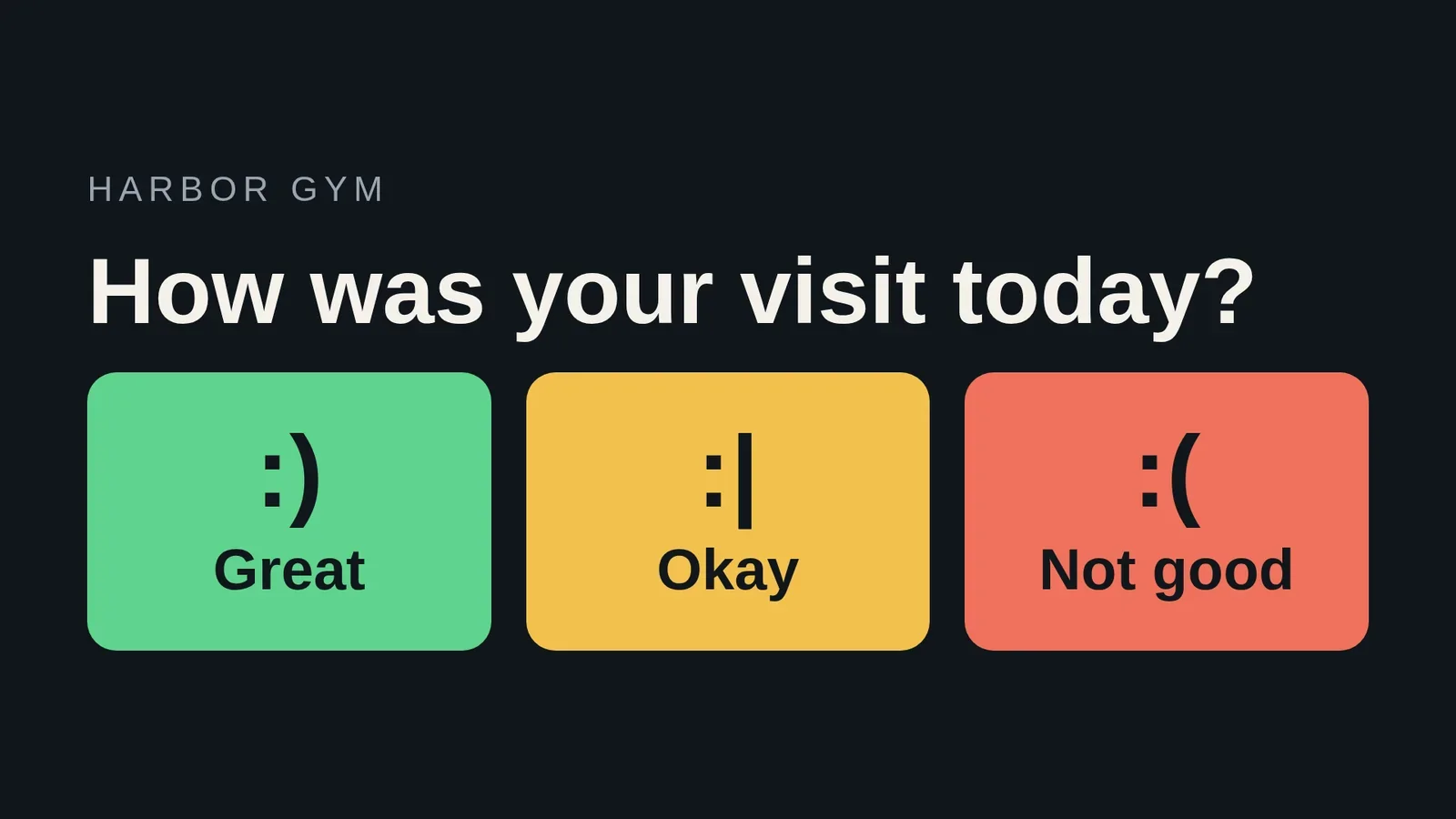
エージェントが作れるキオスクの種類
| キオスク | 来訪者の操作 | 構成 |
|---|---|---|
| フィードバック | 「とても良い」「普通」「良くない」をタップ | 上と同じタッチアプリ。QR コード版は、来訪者のスマートフォンでアンケートを開きます。 |
| 来訪者のチェックイン | ロビーでチェックイン | タッチアプリ、またはチェックインページを開く QR コード。SDKに、エージェントが作ったロビーのチェックインキオスクの例があります。 |
| ディレクトリとフロアマップ | タップして、部屋、店舗、人を探す | タップで進めるディレクトリやマップ。案内サインとデジタルディレクトリをご覧ください。 |
| 情報 | 読む、ページをタップで進む、スキャンして詳しく見る | すぐに使えるアプリと独自のページ |
| 投票または質問 | スマートフォンからの投票 | QR コード付きのライブ投票 |
インタラクティブなデジタルサイネージ:タッチで目覚める待機ループ
インタラクティブなサイネージは、誰かがスクリーンを使うまでループを再生し、使われたら、その人が操作できるものを表示します。screenRIG ではインタラクションルールでこれを実現します。インタラクティブなプレイリストは、タッチまたはクリックでスクリーンが使われている間再生され、設定した無操作時間(5秒から1時間、既定は60秒)が過ぎるとループに戻ります。エージェントへのリクエスト1つで設定できます。
- あなた
ロビーのキオスクでプロモーション動画をループ再生してください。誰かが画面に触れたらディレクトリを表示し、45秒間誰も触れなければプロモーションに戻してください。
- エージェント
完了しました。ロビーのキオスクでプロモーションのループが再生されています。タッチするとディレクトリに切り替わり、45秒間操作がなければプロモーションに戻ります。
タッチスクリーンなしでインタラクティブに:QR コード
インタラクティブにする方法はタッチスクリーンだけではありません。QR コードを使えば、来訪者は自分のスマートフォンを使え、スクリーンはどんな TV でもかまいません。これらのアプリは、文言を添えた固定の QR コードを描画し、あなたが指定したページへ来訪者を案内します:
- フィードバックキオスクは、来訪者のスマートフォンでアンケートを開きます。
- 来訪者受付は、チェックインページを開きます。
- コンシェルジュは会場ガイドを開きます。
- ライブ投票は投票結果をライブで表示し、QR コードから投票ページが開きます。
- メッセージウォールは承認された参加者のメッセージを表示し、別の場所から投稿するための QR コードを添えます。
- QR コードは、リンク、電話、Wi-Fi ネットワーク、連絡先、アプリストアのリンクをカードに載せます。
投稿、投票、アンケートの回答は、コードで開くページで行われるため、来訪者が入力した内容がスクリーンを経由することはありません。
エージェントに届くタップ
すべてのタップは「とても良い」のような短い名前付きイベントで、発生時刻だけが付き、ほかには何もありません。名前もメッセージも含まれません。エージェントがタップを受け取る方法は3つあります。
- 尋ねる。「今日の投票結果はどうでしたか?」エージェントがタップを読み取り、集計します。
- 見守る。エージェントが、タップが届くたびに追いかけます。
- 通知を受ける。タップがあると、あなたが運用するサービスに署名付きメッセージを送信でき、エージェント、ボット、または自社のシステムを起動できます。配信に失敗した場合は24時間再試行されます。
新バージョンなしで文言を変更
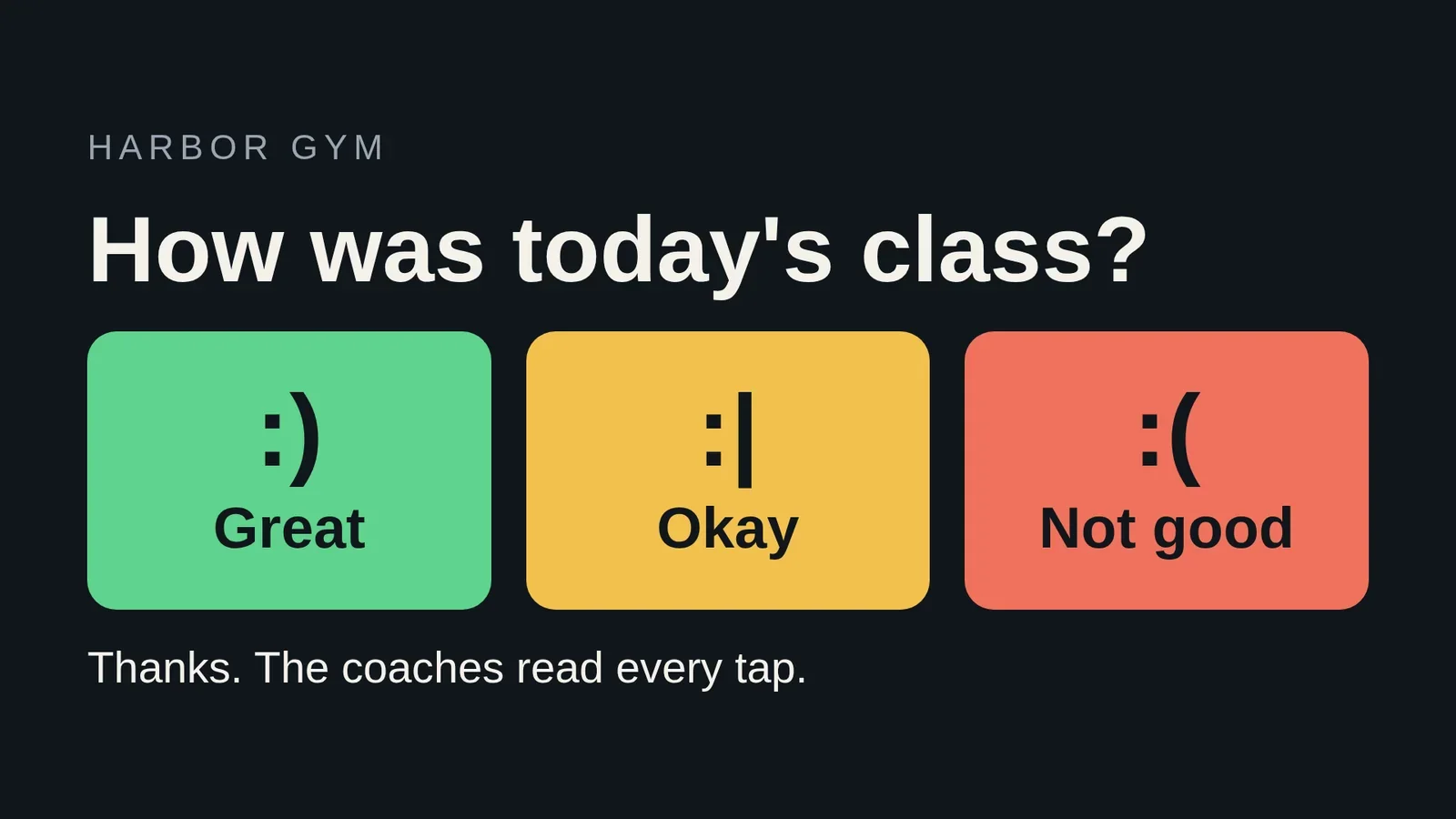
質問文とお礼の一文は、アプリに組み込まれていません。アプリは自分専用の小さなストアから文言を読み取り、変更があるたびに読み直すため、エージェントは数秒でキオスクの文言を書き換えられます。
- あなた
質問を「今日のクラスはいかがでしたか?」に、お礼の一文を「ありがとうございました。コーチが全員のタップに目を通しています。」に変更してください。
- エージェント
完了しました。キオスクは「今日のクラスはいかがでしたか?」と尋ね、タップのあとにお礼の一文を表示します。アプリの新バージョンはアップロードしておらず、スクリーンのループにも手を加えていません。あとでアプリを更新しても、この文言は維持されます。
キオスクを動かす場所
| キオスクに必要なもの | Android Player | BrightSign Player | Windows Player |
|---|---|---|---|
| 電源オンで起動 | はい、「起動時に開始」は既定でオンです | はい、プレーヤーの SD カードから | PC は、カーソルを非表示にして Player を全画面で開きます。キオスクスクリプトは Pro 以上で、PC を Player に固定します |
| 独自のタッチアプリを実行 | はい | はい | はい。タッチ、マルチタッチ、ピンチ、パンに、アプリの領域内で対応します |
| ネットワークが切れても再生を続ける | はい、デバイス自身のストレージから | はい、デバイス自身のストレージから | はい、PC 自身のストレージから |
| 遠隔での再起動 | 管理対象のデバイスで | はい | はい、アカウントがPCのシャットダウンを許可する場合 |
| 営業時間外はスクリーンをオフ | はい | はい | はい |
Android Player は、TV、タブレット、サイネージボックスで動作し、Google Play または署名済み APK から入手できます。誰かが離れてもPlayer が自分で前面に戻り、管理対象のデバイスはこれに固定できます。設定の手順は Android TV キオスクモードガイドにあります。BrightSign プレーヤーは SD カードから Player を起動します。詳細は BrightSign のページをご覧ください。PC のロックとタッチキーボードについては、Windows のページで説明しています。
各ネイティブ Player はコンテンツを一度ダウンロードしてデバイス自身のストレージから再生するため、ネットワークが切れてもキオスクは再生を続けます。ライブのウェブページのようにインターネットを必要とするページは引き続きネットワークが必要で、タップはネットワークで送れるときにだけ確認されます。
Chromebook のキオスクモード
管理対象の Chromebook、Chromebox、Chromebase、ChromeOS Flex の PC では、Google 管理コンソールから Player ウェブアプリをキオスクアプリとして実行します。デバイスは起動すると Player が直接開き、全画面表示を保ち、閉じられても再起動します:
- Google 管理コンソールで、[デバイス]、[Chrome]、[アプリと拡張機能]、[キオスク] の順に開き、スクリーンを置く組織部門を選択します。
- URL でアプリを追加:プロジェクトのフリートリンク、または末尾にスラッシュを付けた
https://play.screenrig.ai/player/で、各デバイスをコードでペアリングします。 - 自動起動に設定し、「アプリに電源管理を許可」をオンにします。
- デバイスのキオスク電源設定で、アイドル時の動作を「何もしない」に設定すると、スクリーンが暗くなったりスリープしたりしません。
- デバイスを再起動します。フリートリンクがあれば、自動でプロジェクトに参加します。なければ、エージェント向けのペアリングコードが表示されます。
音声や RS-232 によるディスプレイ電源を含む手順の全文は、Player ガイドにあります。
デジタルキオスクのよくある質問
デジタルキオスクとは?
人がタッチやコードのスキャンで使い、フィードバックの送信、チェックイン、部屋探し、詳細の閲覧といった用事を済ませるスクリーン。screenRIG では、エージェントが書いた小さなアプリをスクリーンに載せます。
ソフトウェアはデバイスを1つのアプリに固定しますか?
Player は自分で前面を保ちます。「起動時に開始」で起動し、誰かが画面を奪っても約2秒以内に戻ります。管理対象の Android デバイスは Player に固定でき、Windows PC もキオスクスクリプトで固定できます。
Android タブレットをキオスクとして使えますか?
はい。Google Play から Player をインストールし、「起動時に開始」と「ホーム画面」がオンになっていることを確認して、ペアリングします。あとは Player が表示するペアリングコードをもとに、エージェントが行います。
インタラクティブなサイネージにタッチスクリーンは必要ですか?
いいえ。QR コードがあれば、来訪者は自分のスマートフォンを使えるので、どんなスクリーンでもインタラクティブにできます。タッチスクリーンは、スクリーン上でのタップを加えるものです。
キオスクアプリを更新するには?
エージェントに頼みます。新しいバージョンをアップロードして、スクリーンをそちらに向けます。アプリに保存された文言とカウンターは引き継がれます。
キオスクには追加料金がかかりますか?
いいえ。screenRIG は無料で、スクリーン数は無制限です。有料プランでは、ビジネス向けツール、より多くのメンバー、相談できる担当者、ガバナンス、契約条件が加わります。料金をご覧ください。
最初のキオスクを設定する
Android デバイスをキオスクとして設定してから、このページ上部のリクエストをエージェントに貼り付けます。
動画:SDK でキオスクアプリを構築
開発者向け映像:Claude Code が window.screenrig に対してロビーキオスクを書き、不変のリリースを出荷し、別のスクリーンの訪問者のタップに応答します。
フィルム / SDK でキオスクアプリを構築
3:07

関連
その他のトピック
screenRIG は無料です。
公式プラグインをインストールしてスクリーンをペアリングすれば、エージェントが公開できるようになります。