どの Android TV デバイスで動きますか?
Player は Android 9 以降で動作します:
- Google TV と Android TV。どちらかを内蔵した TV と、それらを搭載するスティックやボックス。
- Sony BRAVIA。TV そのものが Player なので、スティックもボックスも不要です。
- onn. Google TV。Walmart の onn. 4K Streaming Device がテストに合格しました。
- Android 9 以降のタブレットやサイネージボックスでも同じ Player が動くため、フードトラックの注文窓口にあるタブレットをメニューボードにできます。
デバイスで動作している Android のバージョンが分からない場合:Google TV では、設定、システム、概要の順に開きます。古い Android TV では、設定、デバイス設定、概要の順に開きます。
Amazon Signage Stick は、Amazon Appstore から入れた同じ Player を動かし、専用のページがあります:Amazon Signage Stick ソフトウェア。
Google Play から Player をインストール
- TV で Google Play を開き、screenRIG を検索して Player をインストールします(Google Play の掲載ページ)。
- 開きます。Player が画面いっぱいにペアリングコードを表示します。
- コードをAIエージェントに渡します。screenRIGプラグインが必要ですが、はじめるのページなら、貼り付けるだけでインストールできます。
- スクリーンに表示したい内容をエージェントに頼みます。エージェントが公開し、スクリーンのスクリーンショットで確認します。
更新は Google Play 経由で届き、ペアリングは維持されます。デバイスに Google Play がない場合は、サイドロードガイドで同じ Player を別の方法でインストールする手順を確認できます。経路はデバイスごとに1つだけ選んでください。Google Play からサイドロードに切り替えるには、先に Play 版を削除して、もう一度ペアリングします。
Android TV のキオスクモード:自動で起動し、ホーム画面のあとも戻ってくる
再起動や停電のあとでも、TV やスティックの電源が入ると Player は自動で起動します。これが「起動時に開始」で、既定でオンです。Player の設定で「ホーム画面」をオンにすると、ホーム、Android の設定、ほかのアプリが画面を占有しても、約2秒以内に Player が前面に戻ります。Android 10 以降では、どちらも「他のアプリの上に重ねて表示」を一度許可する必要があります。ADB が使えるパソコンからなら、次の1行で許可できます:
adb shell cmd appops set ai.screenrig.player SYSTEM_ALERT_WINDOW allowTV 自体のスクリーンセーバーでも、コンテンツを再生できます。TV の設定で「スクリーンセーバー」を開いて screenRIG を選ぶと、TV がスクリーンセーバーを開始するタイミングで Player が前面に出ます。これには許可は不要です。
Google TV キオスクモードガイドでは、起動時の開始、ホーム画面、スクリーンセーバーの設定を、すべてリモコンで行う手順を説明しています。
OK を押すと Player のメニューが開く
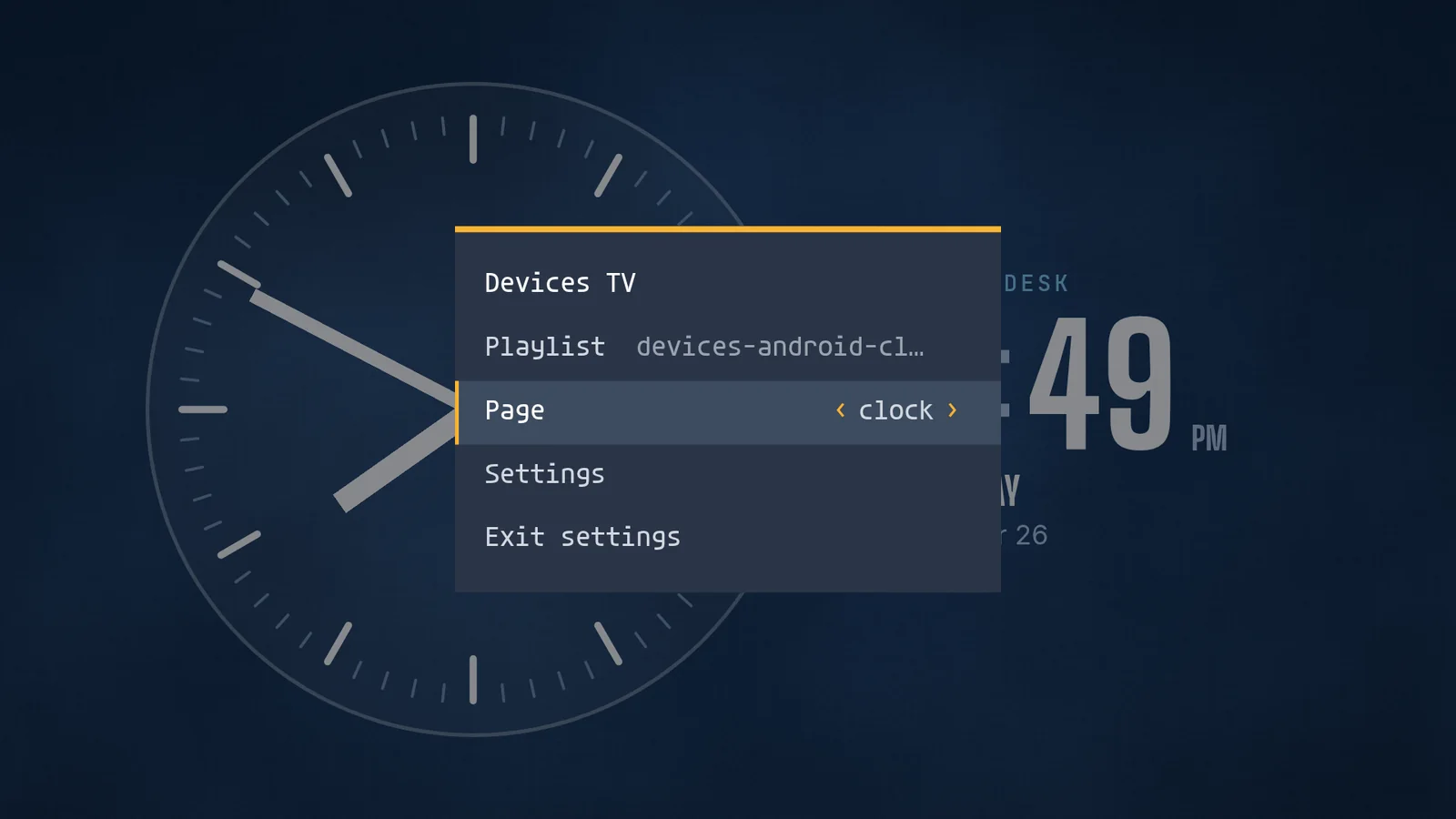
スクリーンのペアリングが済んだら、リモコンの OK を押します。再生中の画面の上に小さなメニューが開きます。スクリーン名の変更、別のプレイリストへの切り替え、次または前のページへの移動、明るさと音量の設定ができます。メニューは1分後に自動で閉じます。リモコンの再生/一時停止を押すとスクリーンが一時停止し、ページのタイマー、動画、サウンドトラックが止まり、止まった位置から再開します。一時停止は60分後に自動で解除されます。
Android TV で 4K のデジタルサイネージを再生できますか?
はい、デコードできるデバイスであれば再生できます。Android Player は最大 4K の動画を再生できるため、4K のクリップには 4K に対応したデバイスが必要です。onn. 4K Streaming Device では、4K までの H.264(毎秒60フレームも含む)、10ビット 4K を含む HEVC、VP9、AV1 のすべてが再生できました。
ネットワークがなくても Android TV のサイネージは再生を続けますか?
はい。Player はメディアを一度ダウンロードしてデバイス自身のストレージから再生するため、ネットワークが切れても止まりません。onn. 4K Streaming Device では、3分間の障害中もコンテンツは再生され続け、60秒後にスクリーンがオフラインであるという通知が出ました。ネットワークなしで再起動しても、起動時には保存済みのコンテンツが表示されました。テストの全体はonn. のページにあります。
実際の Android TV デバイスで、ほかに何を確認しましたか?
これらは2026年10月26日に、実機の onn. 4K Streaming Device と2機種の Sony BRAVIA で、リリース版の Player を使って実施しました。
| 試したこと | 発生した内容 |
|---|---|
| 写真とグラフィック | JPEG、PNG、GIF、WebP のいずれも表示でき、8K の JPEG も表示できました。 |
| ネットワークを3分間オフ | コンテンツは再生され続けました。ネットワークが復旧して19秒後に、スティックがオンラインに戻りました。 |
| ネットワークなしで6分間再起動し、その間に新しいプレイリストを送信 | 保存済みのコンテンツは起動時に画面に表示されました。新しいプレイリストは、ネットワーク復旧の50秒後に切り替わりました。 |
| ストレージの空き容量がほぼなし | スクリーンは空き容量が約 400 MB になると警告します。空きが 17 MB しかない状態で再起動しても、保存済みのコンテンツは再生を続け、ペアリングも保たれました。 |
| ホームボタン、Android の設定、スリープとウェイク | 「ホーム画面」をオンにすると、ホームや Android の設定に覆われても、約2秒後には Player が前面に戻り、スリープとウェイクをはさんでも前面に留まりました。 |
| Sony BRAVIA 4K GB と BRAVIA 4K VH21 | どちらも同じ方法でインストールしました。4K GB では許可が必要なものはありませんでした。4K VH21 では、他のアプリの上に重ねて表示する許可を一度求められ、それを許可するだけで済みました。 |
各テストの詳細は、onn. のページと Sony BRAVIA のページにあります。
Android TV で RTSP カメラの映像を表示できますか?
はい。Android Player は、ご自身のネットワーク上で、中継やコンバーターを介さずに、カメラの RTSP アドレスを直接開きます。エージェントにカメラのアドレスをスクリーンに表示するよう頼むと、ライブで再生されます。ライブストリームはオフライン再生用には保存されないため、カメラへの接続中、映像が途切れたとき、または Player がカメラに届かないときは、あなたが選んだ代替画像が表示されます。UniFi Protect のカメラも使えます。Protect でチャンネルの RTSP をオンにして、そのアドレスをエージェントに伝えてください。Player は、ポート 7441 の Protect の rtsps:// アドレスを、ポート 7447 のプレーンな rtsp:// として再生するため、TV から Protect コンソールのポート 7447 への経路が必要で、その区間では TLS も SRTP も使われません。カメラ側についてはカメラガイドで説明しています。
Android TV は何を報告し、エージェントは何を切り替えられますか?
Google Play からインストールした Player は、デバイスと Player の稼働時間、メモリ、CPU コア数、ディスプレイの接続と電源、ネットワークと Wi-Fi の信号、クラッシュとレンダラーの再起動を、15分ごとに、またディスプレイの接続や電源が変わったときはすぐに報告します。ダッシュボードのライブビューも使えますが、Player を起動するたびに、TV の前にいる人が一度だけ画面キャプチャを許可します。ディスプレイの電源は、スケジュールに沿って画面を暗転させる方式で、Player の更新はストアが行います。
デバイスオーナーとして設定したデバイスでは、エージェントがより多くの操作を行えます。再起動、バックライトの切り替え、CPU 温度の読み取りなどです。各 Player が報告する内容と切り替えられる内容は、Player ガイドに一覧があります。
よくある質問
Android TV のスクリーンには何を表示できますか?
画像、最大 4K の動画、RTSP カメラを含むライブストリーム、ウェブページ、独自のアプリ、そして時計・天気・メニュー・ダッシュボードなど 200 以上のすぐに使えるアプリ。
Player に Google Play は必要ですか?
いいえ。Google Play のないデバイスでも、サイドロードで同じ署名済み Player をインストールできます。サイドロードガイドで手順を順に説明しており、APK のコマンドは Player ガイドにあります。
多数の Android TV をセットアップするには?
エージェントにフリートリンクを依頼してください。これは、開いたすべてのデバイスをペアリングコードなしでそれぞれ独立したスクリーンにする、1つの Player URL です。デバイス管理ツールの管理対象構成に設定するか、Android 10 以降が動作する初期化済みのデバイスで QR コードをスキャンします。手順は Player ガイドにあります。
Android TV のデジタルサイネージアプリは無料ですか?
screenRIG は無料で、スクリーン数は無制限です。有料プランでは、ビジネス向けツール、より多くのメンバー、相談できる担当者、ガバナンス、契約条件が加わります。料金をご覧ください。
次に、テストしたスティック
Walmart のスティックをお使いですか?onn. 4K Streaming Device が3分間のネットワーク障害をどう乗り切ったかをご覧ください。
関連
その他のスクリーン
screenRIG は無料です。
公式プラグインをインストールしてスクリーンをペアリングすれば、エージェントが公開できるようになります。