デジタルサイネージにはどの Raspberry Pi を買えばよいですか?
スクリーンで動画を再生するなら Pi 5、1080p で画像、テキストボード、すぐに使えるアプリを表示するなら Pi 4 を購入してください。どちらも同じ Player が動きます。
| Raspberry Pi 5 | Raspberry Pi 4 | |
|---|---|---|
| ビデオ | HEVC(H.265)をハードウェアでデコード、最大 4K・毎秒60フレーム | 1080p |
| エージェントがアップロードするもの | すべての動画を、サイズを問わず HEVC で。Pi 5 には H.264 デコーダーがありません | 1080p の動画 |
| ビデオウォール | 2台のディスプレイを1つのウォールに | ウォールには Pi 5 を使う |
| 電源アダプター | 27 W の USB-C 電源(5 V、5 A) | 15 W の USB-C 電源(5 V、3 A) |
| 向いている用途 | 4K スクリーン、動画ループ、2台構成のウォール | 1080p のスクリーン、画像とテキストのボード、またはすでにお持ちの Pi 4 |
画像、ウェブページ、ライブ HLS ストリーム、200 以上のすぐに使えるアプリは、どちらでも動くため、違いは動画です。4K のクリップは 1080p のディスプレイでも再生できるので、ディスプレイは本来選ばれた解像度のままにしてください。HEVC は Player アプリが動くスクリーン向けで、すべてのウェブブラウザー向けではありません。電源アダプターについては、Pi 自身のページ(Pi 5、Pi 4)に一覧があります。
アップロードコマンドは既定で H.264 を使うため、Pi 5 のクリップには --codec hevc を付けるか、クリップが Pi 5 用だとエージェントに伝える必要があります。このコマンドは、各辺を 3840 ピクセル以下に保ち、一定の毎秒30フレームでエンコードするため、4K の元データは毎秒30フレームの 4K で届きます。HEVC を使うのは、クリップを再生するすべてのスクリーンがネイティブ Player で動いている場合だけにしてください。特定の Pi で Player が何に対応しているかを確認するには、その Pi で screenrig-player --capabilities-json を実行します。
ほかに何を購入する必要がありますか?
- 電源アダプター。お使いのモデル用の公式品を使ってください。Pi 5 は 27 W、Pi 4 は 15 W です。Pi の公式ページでは、電力不足の電源だと問題が起きる可能性があると警告しています。
- microSD カード。Lite イメージには最低でも 8 GB が必要で、Pi のガイドではさらに余裕を持つことを勧めています。32 GB 以上を購入してください。カードには公開したメディアも保存され、2分間の HD 動画で約 75 MB という見積もりが料金に載っています。
- 必要なら SSD。Pi 5 は、別売りのアダプターボードを使って M.2 SSD から起動し、動作させられます。以下のインストールは、カードでも SSD でも同じです。
- micro-HDMI から HDMI へのケーブルと、HDMI 対応のディスプレイ。
- ヒートシンクまたはファン付きのケース。Player が Pi の温度を報告するため、エージェントが読み取れます。エージェントのスクリーン一覧では、80 °C 以上の Pi に高温のフラグが付きます。
- ネットワーク。ペアリングとコンテンツの初回ダウンロードに、イーサネットまたは Wi-Fi が必要です。
空のカードからペアリングコードまで
- イメージを書き込みます。trixie リリースの 64 ビット Lite イメージをカードに書き込みます。32 ビットのイメージや古い bookworm リリースでは Player は動作せず、インストーラーが確認します。
- Pi をネットワークに接続して起動します。キーボードとディスプレイを使うか、次のセクションのように SSH を使います。
Lite イメージにないものを追加。ダウンロードページに、キオスクインストールに必要なパッケージが一覧されています:
ターミナル sudo apt install cage ca-certificates fonts-noto-core libgl1-mesa-dri libegl1 pipewire-audio専用スクリーンのオプションを付けて、インストール用の一行を実行します。ダウンロードページにあります:
ターミナル curl -fsSL https://screenrig.ai/linux/install.sh | sh -s -- --kiosk- Pi を再起動します。Player が起動し、エージェント向けのコードが表示されます。
インストーラーは 64 ビット ARM 版を選び、公開されているチェックサムと照合して、/opt/screenrig-player にインストールします。専用スクリーンのオプションを付けると、起動時に最小限のキオスクコンポジター cage の中で Player を起動する systemd サービスが加わります。デスクトップ版では、セッションにすでに Player が必要とするものが揃っています。専用スクリーンのオプションなしでインストールし、メニューから Player を起動してください。
そのあと、コードをエージェントに伝えます:
- あなた
受付の裏の Pi にコード ABC 234 が表示されています。ペアリングして、名前を Reception Pi にして、今日の来訪者向けウェルカムを表示してください。
- エージェント
ペアリングしました。Reception Pi には来訪者向けのウェルカムが表示されており、スクリーンショットで確認済みです。
アップグレードするには、同じオプションで、インストール用の一行をもう一度実行します。ペアリングとディスプレイの設定はそのまま残ります。
キーボードなしで、SSH で Pi をセットアップするには?
Lite イメージにはデスクトップがないため、最初のセットアップはノート PC から行えます。カードを書き込むときに SSH をオンにしてください。カード書き込みツールのカスタマイズ設定には、ユーザー名、パスワード、Wi-Fi の情報、SSH のスイッチがあります。最近のイメージには調べるべき初期パスワードがありません。ユーザーとパスワードをそこで自分で決めるためです。ツールを使わない場合は、Pi のスタートガイドに記載のとおり、カードのブートパーティションに ssh という空のファイルと、username:encrypted-password を含む userconf.txt を置きます。そのあと接続してインストールします:
ssh -l USER HOSTNAME.local
sudo apt install cage ca-certificates fonts-noto-core libgl1-mesa-dri libegl1 pipewire-audio
curl -fsSL https://screenrig.ai/linux/install.sh | sh -s -- --kiosk
Pi を再起動すると、Player がディスプレイにコードを表示します。コードを省略するには、インストール用の一行にフリートリンク(--kiosk --fleet-link URL)を加えると、Pi が自動でプロジェクトに参加します。
すでに動いている Pi で SSH をオンにする
Raspberry Pi OS では、SSH サーバーは既定でオフです。すでにアクセスできる Pi では sudo raspi-config を実行し、「Interfacing Options」(リリースによっては「Interface Options」)、「SSH」、「Yes」の順に選んで終了します。デスクトップ版では、「Control Centre」の「Interfaces」タブに同じスイッチがあります。新規の Raspberry Pi OS のインストール直後の名前は raspberrypi なので、別のホスト名を選んでいなければ ssh -l USER raspberrypi.local で見つかります。各方法は Pi のリモートアクセスガイドに一覧があります。
Pi が起動と同時に Player を開くには?
専用スクリーンのオプションでは、Pi は電源オンと同時に、デスクトップもログインも操作もなしで Player を起動します。Player が終了しても、サービスが再び起動し、停電のあとも Pi は画面まで起動して戻ります。そのうえで、エージェントは Pi の再起動、Player のキャッシュのクリア、Player の再起動や更新を行えるほか、ディスプレイとケーブルが対応していれば HDMI-CEC、DDC/CI、パネルのバックライトを通じてディスプレイのオン・オフも切り替えられます。更新には、更新チャンネルを残してインストールすることが必要です。Pi が報告する内容と制御できる内容は、Player ガイドに一覧があります。
- あなた
受付の裏の Pi が固まっているようです。再起動してください。
- エージェント
再起動しました。Reception Pi は復帰して再生中で、スクリーンショットで確認済みです。
--kiosk でインストールした Pi には、再起動のコマンドが届きます。再起動、キャッシュのクリア、アプリの再起動、更新のコマンドは、スクリーンごとに10分あたり2回までという共通の上限があるため、再試行を繰り返すループが Pi を何度も再起動することはありません。オフラインの Pi は、既定で24時間まで再起動を保持し、オンラインに戻ったときに実行します。
Raspberry Pi のサインはオフラインでも再生を続けますか?
はい。Player はコンテンツを一度ダウンロードして Pi 自身のストレージから再生するため、動画はバッファリングで止まらず、ネットワークが切れても、ダウンロード済みのプレイリストは止まりません。ペアリングと最初のダウンロードにはネットワークが必要です。専用スクリーンのオプションでは、停電のあとも Pi は Player まで起動して戻り、Player が終了しても再び起動します。
Raspberry Pi 5 でビデオウォールを動かせますか?
はい、2台です。1台の Pi 5 が、専用スクリーンのインストールと追加パッケージ1つで、1つの Player から2台のディスプレイを1つのウォールとして動かします:
sudo apt install wlr-randrエージェントが各ディスプレイの出力(HDMI-A-1 など)と順序を指定すると、各ディスプレイが20秒間自分の番号を表示するので確認できます。2台並びの行は 3840 × 1080 の1ページとなり、エージェントはその形でプレイリストを作ります。ビデオウォールは Plus 以上で利用できます。料金をご覧ください。
- あなた
受付には、1台の Pi 5 に2台のディスプレイが並んでいます。1つのウォールにして、ウェルカム動画を両方にまたがって表示してください。
- エージェント
完了しました。2台のディスプレイは左から右へ1つのウォールになり、ウェルカム動画が両方にまたがっています。スクリーンショットで確認済みです。
詳細は Linux のページにあります。PC は、グラフィックス出力の数まで、最大12台のディスプレイを駆動できます。
縦長のスクリーン:ビルの案内板
Pi は縦向きのスクリーンも動かせます。Player がスクリーンの大きさをエージェントに伝えるため、ページはそれに合わせて作られます。
- あなた
このスクリーンは縦向きに設置されています。ディレクトリを作ってください:G階に受付、続いて Harbor Dental(1階、104号室)、Northpoint Physio(1階、112号室)、Alder & Finch(2階、205号室)、Studio Marlow(2階、210号室)、Tidewater Insurance(3階、301号室)、Cedar Legal(3階、318号室)。エレベーターは受付の隣にあるという注記を加えてください。
- エージェント
完了しました。スクリーンが縦向きのディスプレイだと報告したので、その形でディレクトリを作りました。7社すべてを階順に並べ、下部にエレベーターについての注記を入れています。
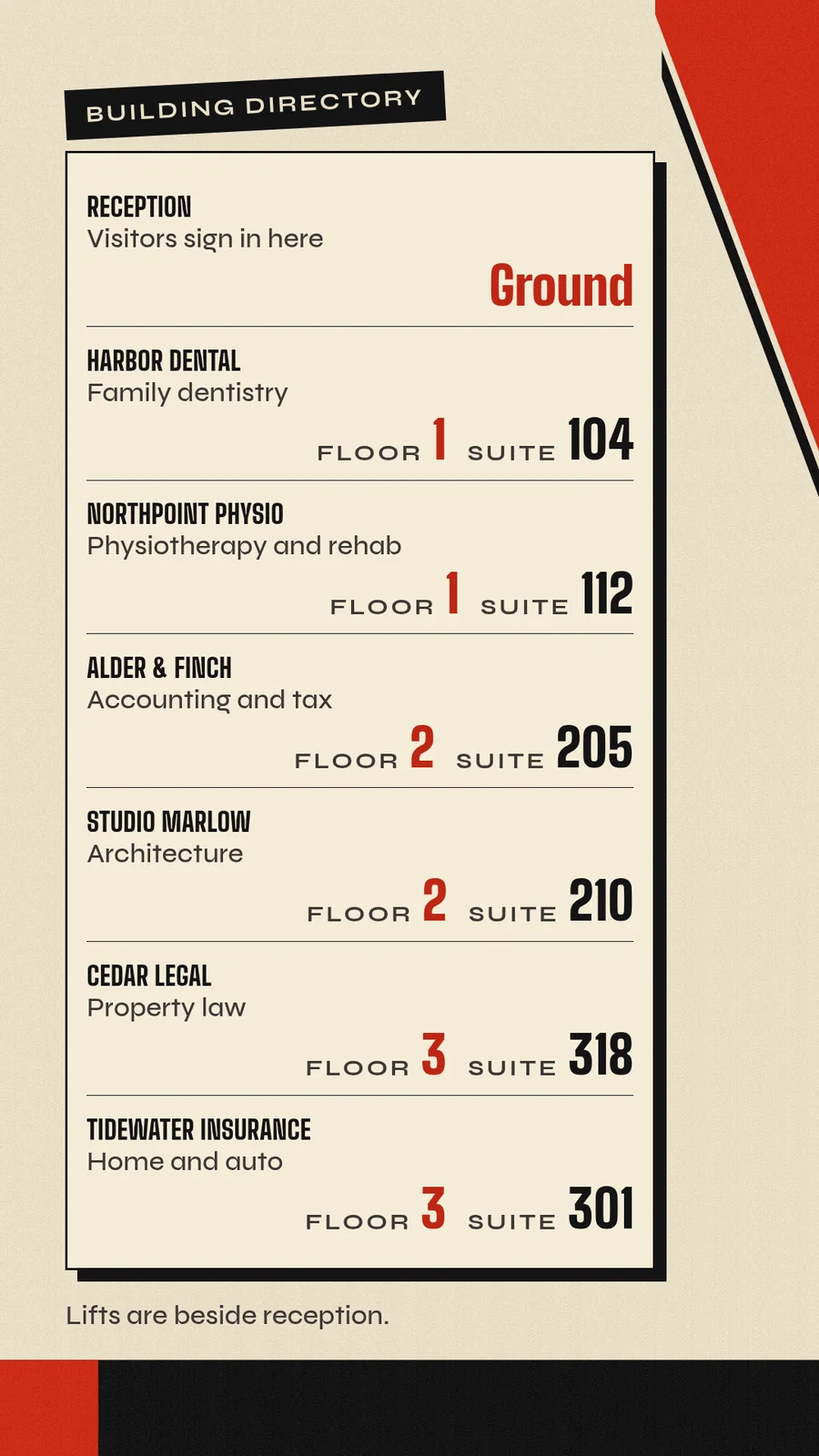
案内サインのページでは、同じスクリーンに、徒歩時間付きの矢印、フロアマップ、ルームボードを追加できます。
エージェントから多数の Raspberry Pi を管理するには?
複数の Pi をセットアップしますか? エージェントにフリートリンクを頼み、各インストールに加えると、すべての Pi が読み上げるコードなしで自動でプロジェクトに参加します。同じ IPv4 サブネット上で同じプレイリストを再生する Pi は、ページの切り替えも揃います。各 Player は UDP ポート 49817 で小さなビーコンをブロードキャストし、次のページまでの待ち時間に最大 40 ミリ秒を加えます。これには、1秒以上の固定のページ長とカット切り替えが必要で、揃えるのはページの切り替えであり、動画のフレームではありません。詳しくは Player ガイドをご覧ください。
- あなた
8か所の店頭ウィンドウそれぞれの裏に Pi を置きます。8つのコードを読み上げなくて済むよう、全員が参加できるリンクを作ってください。
- エージェント
完了しました。各 Pi に Player をインストールするときにこのリンクを追加すると、自動でプロジェクトに参加します。リンクを持っていれば誰でもスクリーンを追加できるため、非公開にしてください。最後の Pi を追加したら、オフにできます。
リンクは、インストール用の一行(--kiosk --fleet-link URL)か、ファイル /etc/screenrig/fleet-link に入れます。リンクの上限設定、オフ、差し替えの方法は Player ガイドにあります。Pi が参加したら、場所ごとにタグ付けします。1回のリクエストで、そのタグを持つすべての Pi が変わります。
- あなた
店頭ウィンドウの8台の Pi に「windows」タグを付けて、すべてに春のセールを表示してください。
- エージェント
完了しました。8台の Pi すべてに「windows」タグが付き、春のセールを再生しています。そのうち2台のスクリーンショットを確認しました。
離れた場所から Pi を見守る
Pi は、デバイスと Player の稼働時間、温度、メモリ、CPU 負荷、ネットワークと Wi-Fi の信号、ディスプレイが接続されているか、クラッシュの有無を、15分ごとに、またディスプレイの接続や電源が変わったときはすぐに報告します。エージェントがこれを読み取り、ダッシュボードのライブビューで Pi が再生中の内容を確認できます。
しきい値は固定されているため、フラグの意味が分かります。スクリーン一覧では、Pi が 80 °C 以上なら高温、24時間以内に3回以上クラッシュしたらクラッシュ多発、ディスプレイが外れたらディスプレイ切断、35分間レポートが届かなければ更新なしと表示されます。接続が60秒途絶えるとオフラインとみなされるため、短時間の再接続では印は付きません。ブランクや固まったスクリーンの検出、メールと Webhook のアラートはすべてのプランに含まれるため、オフラインの Pi や固まったスクリーンの情報はあなたに届きます。
Raspberry Pi デジタルサイネージのよくある質問
Raspberry Pi ではどんなデジタルサイネージソフトウェアが動きますか?
screenRIG Player は、trixie リリースの 64 ビット Lite またはデスクトップイメージを使った Pi 5 または Pi 4 で動作します。Pi が実行するのは Player だけで、コンテンツ、スケジュール、スクリーンはクラウド上のプロジェクトにあるため、Pi にインストールするサイネージサーバーはありません。セルフホスト型のアプリは、コンテンツと操作を Pi またはご自身で運用するサーバー上に置きます。両方の種類は無料デジタルサイネージソフトの比較で取り上げています。
デジタルサイネージにはどの Raspberry Pi が最適ですか?
4K、動画中心のループ、2台構成のウォールには Pi 5、1080p のスクリーンや、画像・テキスト・すぐに使えるアプリのボードには Pi 4 を選びます。
Raspberry Pi で 4K のデジタルサイネージを再生できますか?
Pi 5 なら可能です。HEVC 動画をハードウェアで最大 4K、毎秒60フレームまでデコードし、クリップが Pi 5 用だとエージェントに伝えると、各動画を HEVC に変換します。Pi 4 は 1080p を再生します。
Pi のセットアップに画面の接続は必要ですか?
スクリーンにペアリングコードが表示されるので、エージェントに伝えます。インストール用の一行にフリートリンクを含めると、Pi はコードなしでプロジェクトに参加するため、SSH でセットアップしてから、あとで設置できます。
Raspberry Pi を広告ディスプレイとして使えますか?
はい。どの Player でも広告を流せ、その放映枠を広告主に販売できます。方法は屋外デジタルサイネージと DOOHで説明しています。
Pi の Player を更新するには?
同じオプションと同じアカウントで、インストール用の一行をもう一度実行します。ペアリングとディスプレイの設定はそのまま残ります。現在のビルドは screenrig.ai/linux/version.txt に記載されています。再読み込みはコンテンツを更新するだけで、新しい Player はインストールしません。更新チャンネルを残してインストールした場合は、エージェントが遠隔で Player を更新することもできます。
Raspberry Pi デジタルサイネージにはいくらかかりますか?
費用がかかるのは Pi とその部品です。screenRIG は無料で、スクリーン数は無制限です。有料プランでは、ビジネス向けツール、より多くのメンバー、相談できる担当者、ガバナンス、契約条件が加わります。料金をご覧ください。
関連
その他のスクリーン
screenRIG は無料です。
公式プラグインをインストールしてスクリーンをペアリングすれば、エージェントが公開できるようになります。