スティックでテストしたこと
2026年10月26日に実機の onn. 4K Streaming Device で確認しました。ほかの onn. Google TV モデルでも同じ Player が動作します。Android 9 以降が必要です。
| 試したこと | 発生した内容 |
|---|---|
| ビデオ | 試したものはすべて再生できました。最大 4K の H.264(毎秒60フレームや縦向き動画も含む)、10ビット 4K を含む HEVC、VP9、AV1。 |
| 写真とグラフィック | JPEG、PNG、GIF、WebP のいずれも表示でき、8K の JPEG も表示できました。 |
| ネットワークを3分間オフ | コンテンツは再生され続けました。60秒後にオフラインの通知が表示され、ネットワークが復旧して19秒後にスティックがオンラインに戻りました。 |
| ネットワークなしで6分間再起動し、その間に新しいプレイリストを送信 | 保存済みのコンテンツは起動時に画面に表示されました。新しいプレイリストは、ネットワーク復旧の50秒後に切り替わりました。 |
| ストレージの空き容量がほぼなし | スクリーンは空き容量が約 400 MB になると警告します。空きが 17 MB しかない状態で再起動しても、保存済みのコンテンツは再生を続け、ペアリングも保たれました。 |
| ホームボタン、Android の設定、スリープとウェイク | 「ホーム画面」をオンにすると、ホームや Android の設定に覆われても、約2秒後には Player が前面に戻り、スリープとウェイクをはさんでも前面に留まりました。 |
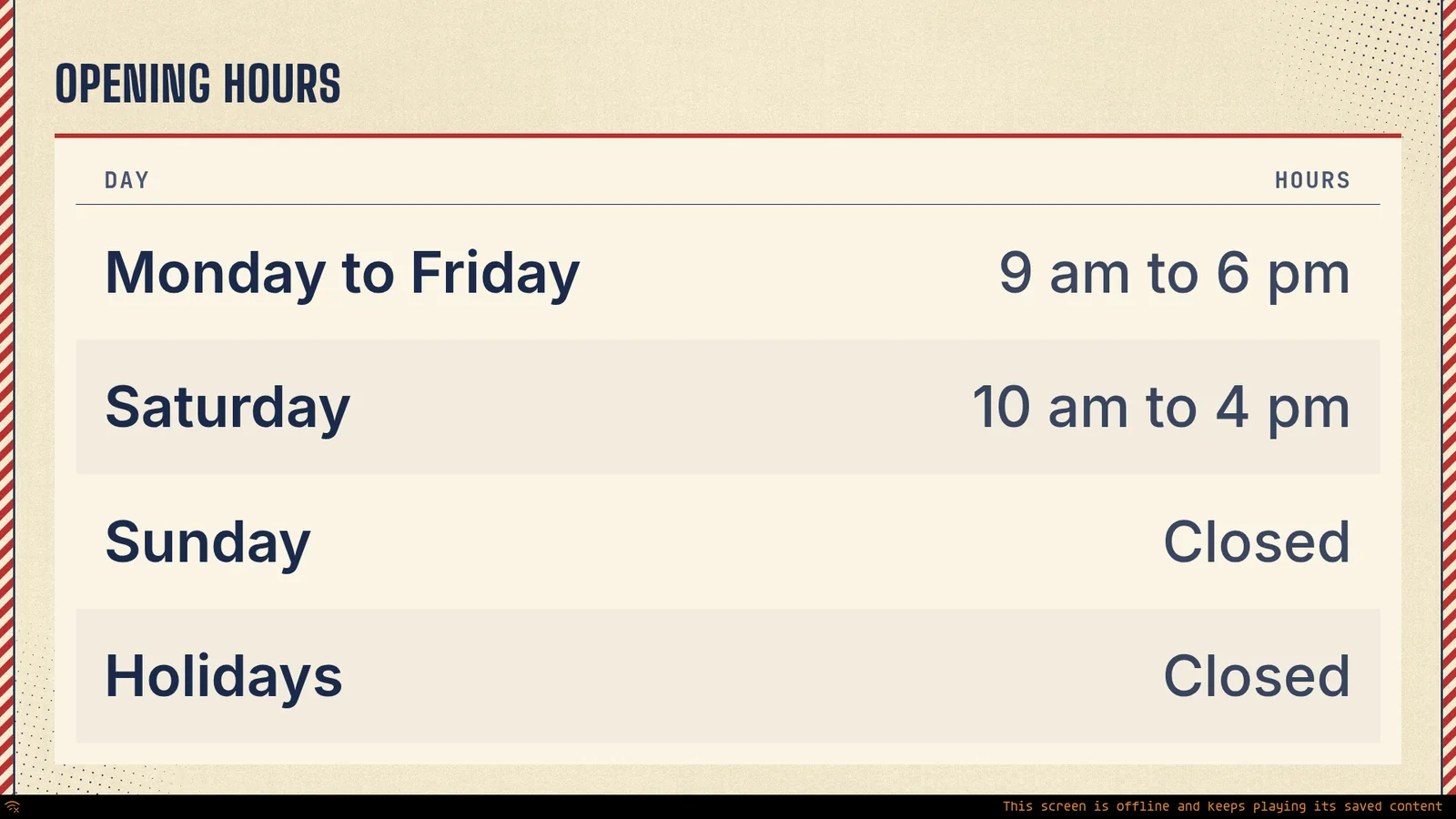
ネットワークが切れたときの表示
スティックはページを画面に表示し続け、下部に一行でその旨を表示します。上のやり取りはテスト用スクリーン(ネットワークを切ったデスクトップのブラウザーで動く Player)で行いました。これはその画面に表示された内容です。
3ステップで設定
- スティックで Google Play を開き、screenRIG を検索して Player をインストールします(Google Play の掲載ページ)。Google Play を使えない場合は、サイドロードガイドで別の方法を紹介しています。
- Player を開きます。他のアプリの上に重ねて表示する許可を求められるのは、起動時に自動で開始するためです。このスティックでは、開いた設定ページにアプリが一覧されません。それで問題ありません。スティックが自動で許可を与えるので、再起動後も起動時に Player が立ち上がります。
- 画面のコードをエージェントに伝えます。リモコンの OK を押すと Player のメニューが開きます。詳しくは Android TV のページをご覧ください。
更新はその場でインストールされ、ペアリングは維持されます。
ホーム画面のあとに戻ってくる理由
Google TV 自身のホーム画面はどのアプリよりも優先されるため、Player はホームボタンを奪えません。Player の設定で「ホーム画面」をオンにすると、ホーム、Android の設定、ほかのアプリが画面を占有しても約2秒以内に前面へ戻り、スリープからの復帰や再起動のあとにも戻ります。
TV の電源が切れると、スティックはスリープする
TV の電源が切れているか、別の入力に切り替わっていると、スティックは最後の入力から約5分でスリープし、TV がスティックを再び選択すると復帰します。TV の電源が切れているときにスティックが暗いのは、このスリープであり、故障ではありません。
ほかの Google TV デバイスとの比較
Player は Android 9 以降の Android TV または Google TV デバイスならどれでも動作するため、onn. スティックは数ある選択肢の一つです。私たちがテストしたのがこれです。
| デバイス | それが何か | Player が動作する |
|---|---|---|
| Walmart onn. 4K Streaming Device | Google TV スティック。上記のテストに合格 | はい、Google Play から |
| Chromecast with Google TV(4K と HD) | リモコン付きの Google の Android TV スティック | はい。セットアップはChromecast ガイドにあります |
| Google TV Streamer(4K) | Chromecast シリーズに代わる Google の製品で、Android TV OS で動作 | はい |
| 初代 Chromecast と Chromecast Ultra | 独自のアプリを持たないキャストレシーバー | いいえ |
| Fire TV Stick | Amazon のスティック(Amazon Appstore から) | はい。Fire TV Stick のページをご覧ください |
Google は仕様のページでこれらのデバイスを一覧しています。すべての Android TV デバイスは、同じ Player、同じメニュー、同じ3つのキオスク設定を使うため、1台で覚えたことはほかのデバイスにも通用します。
スティックの運用コスト
スティックの価格は Walmart が決めています。screenRIG は無料です。ダウンロードは無料なので、一日中ループするスクリーンも維持費はかからず、購入するのはスティックだけです。料金をご覧ください。
よくある質問
onn. Google TV スティックはデジタルサイネージのプレーヤーとして使えますか?
はい。最大 4K の動画、写真、オフライン再生、ネットワークなしでの再起動、ホームボタンのテストに合格しました。Google Play から入れた screenRIG Player を動かし、スクリーンはあなたのAIエージェントが運用します。
onn. スティックは、ネットワークが切れても再生を続けますか?
はい。テストでは、ネットワークを切った3分間もコンテンツは再生され続け、60秒後にオフラインの通知が表示され、ネットワークが復旧して19秒後にスティックがオンラインに戻りました。
onn. スティックで Player は自動で起動しますか?
はい。「起動時に開始」は既定でオンで、「ホーム画面」をオンにすると、ホームが画面を占有してから約2秒で Player が前面に戻ります。どちらもキオスクモードガイドで説明しています。
Google Play なしで onn. スティックを使えますか?
はい。サイドロードガイドで、同じ署名済み Player を別の方法でインストールできます。
onn. スティックは Chromecast with Google TV と同じものですか?
これらは別のスティックですが、同じ OS ファミリーで動くため、どちらも同じ Player を使えます。Chromecast with Google TV は Google 自身のスティックで、onn. スティックは Walmart のものです。
次に、起動と同時にサイネージを表示
スティックで自動的にサイネージを開始し、そのまま維持したいですか? Android TV キオスクモードガイドで3つの設定を説明しています。
関連
その他のスクリーン
screenRIG は無料です。
公式プラグインをインストールしてスクリーンをペアリングすれば、エージェントが公開できるようになります。