Amazon Signage Stickとは
Amazon Signage Stickは、業務用スクリーン向けのAmazon製スティックです。Amazonの製品ページでは、途切れない再生のためにサイネージアプリをキオスクモードで自動起動するとされており、FAQには、4K出力(24、25、30、50、60 Hzの2160p)、Wi-Fi 6E、オフラインでも再生を続けるローカルキャッシュが記載されています。Amazonは米国、カナダ、フランス、ドイツ、イタリア、スペイン、英国で販売しています(発売告知記事、2026年9月1日)。screenRIGは各スティックを独立したスクリーンとしてペアリングするため、エージェントがスティックに公開し、実際に再生された内容を確認できます。
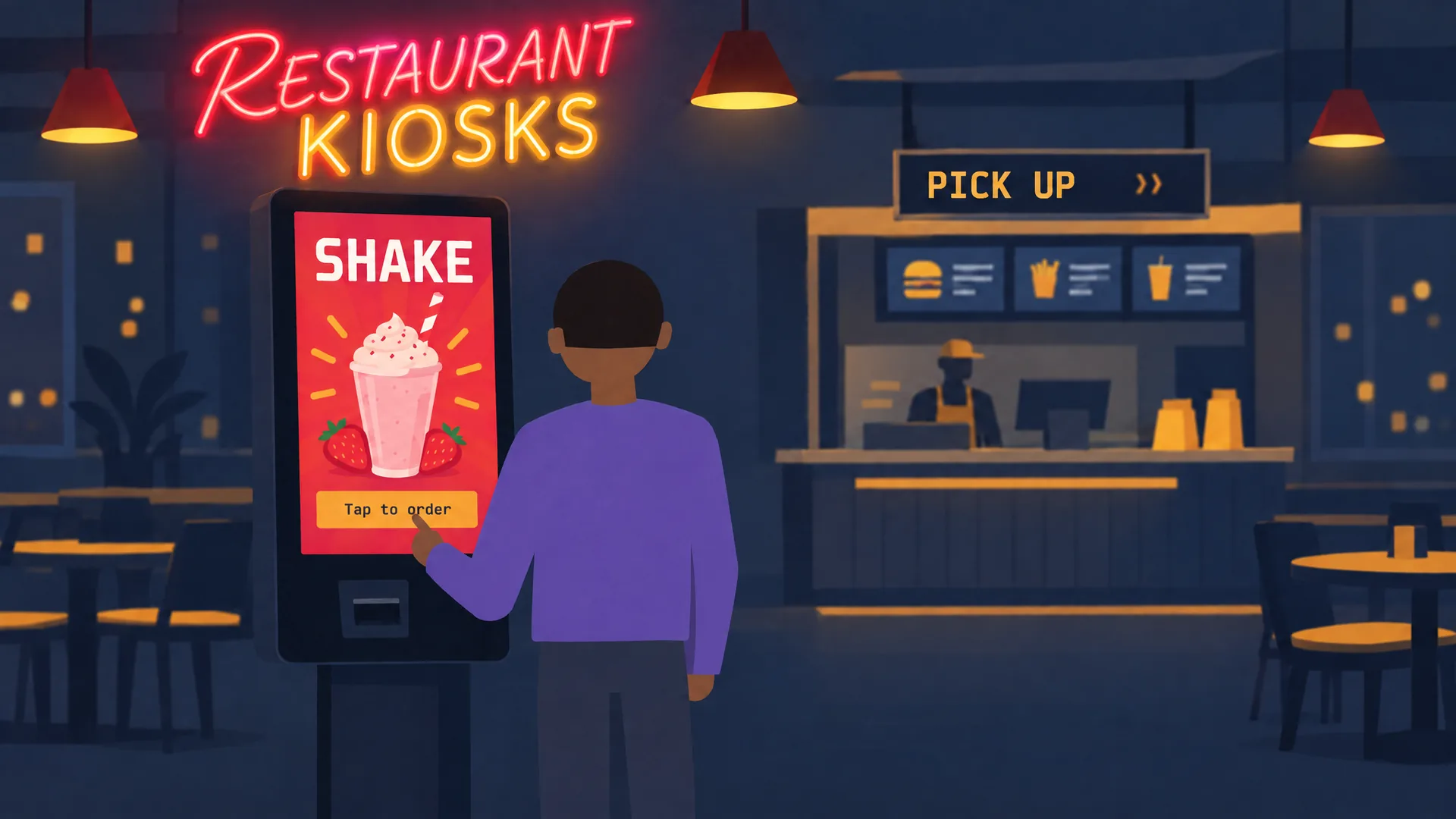 飲食店
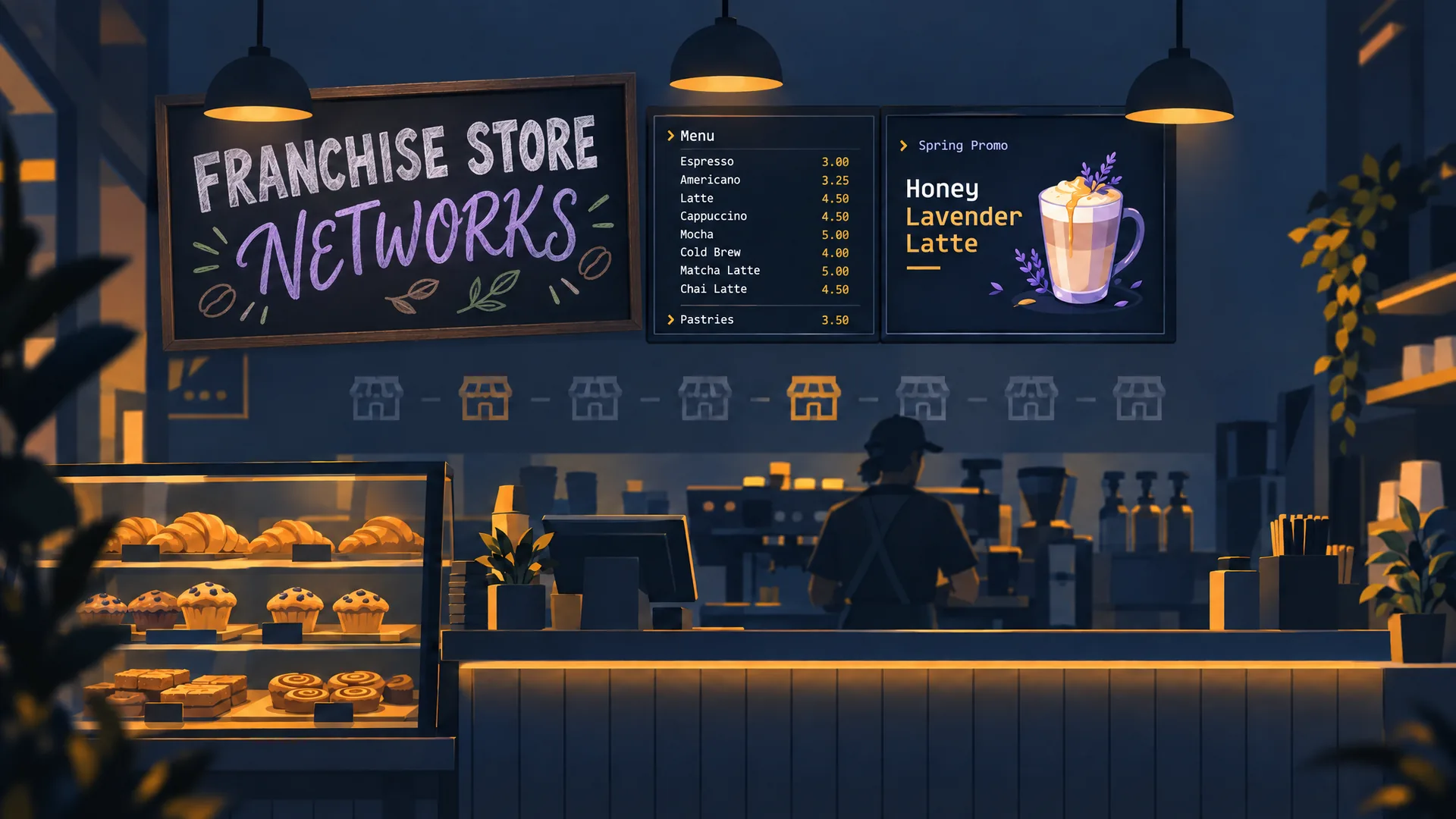 小売店
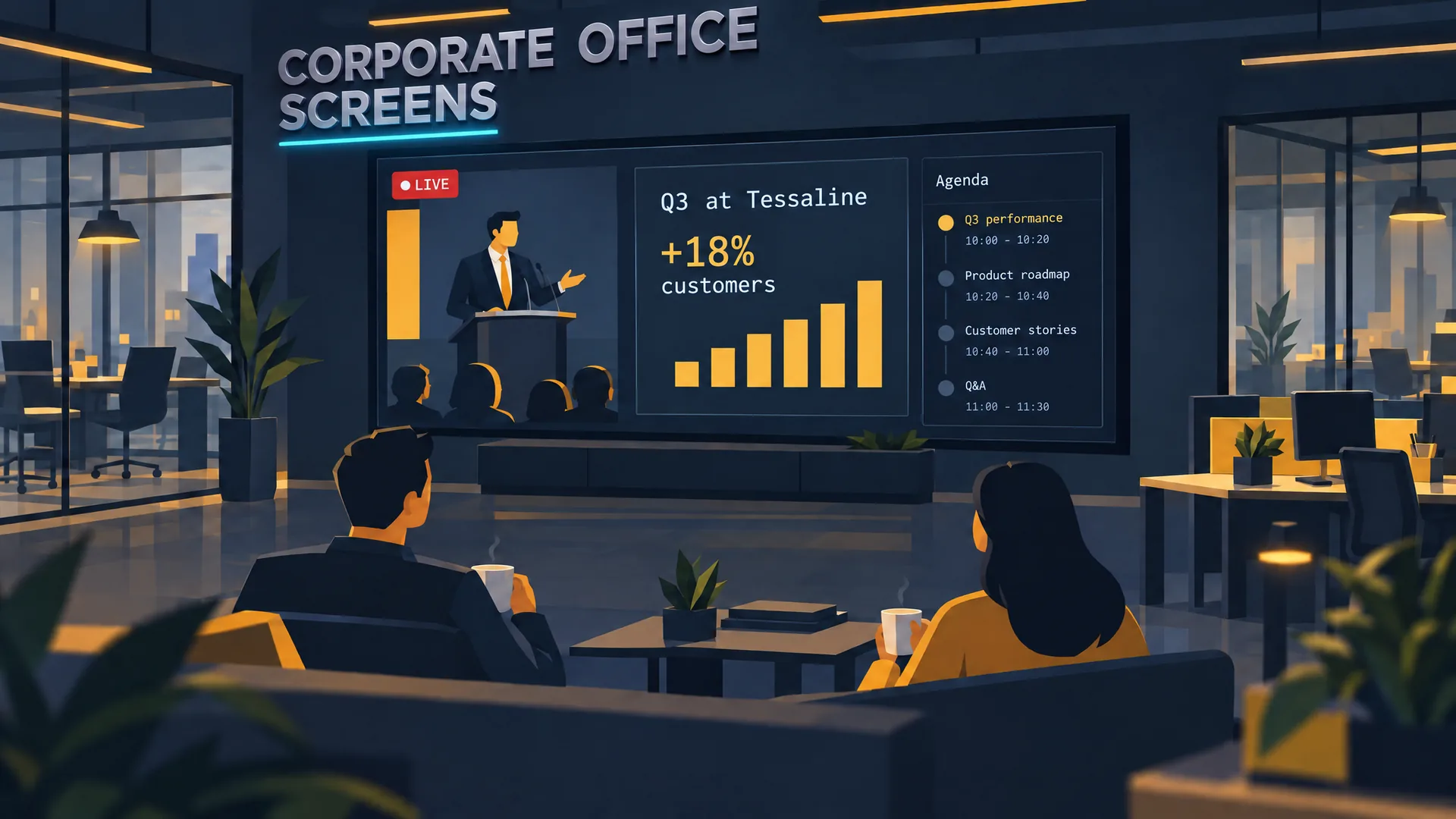 オフィス
 薬局
 キャンパス
 ホテル
接続する前に
以下はAmazon自身のFAQに基づくもので、いずれもお使いの建物でスティックが使えるかどうかを左右します。
- Wi-Fi。 スティックは、オープン、WEP、WPA/WPA2-Personal、WPA3-Personalのネットワークに接続できます。AmazonによるとWPA、WPA2、WPA3-Enterpriseは非対応で、非公開のネットワークは初回セットアップ時に付属のリモコンでのみ追加できます。
- 有線ネットワーク。 スティックにはUSB Ethernetアダプターが必要です。アダプターの電源は、テレビのUSBポートではなく、付属の電源アダプターから供給してください。
- 電源。 ファームウェアの更新は現地時間の午前2時から午前5時の間に、スティックの電源が入っているときだけインストールされます。夜間も接続したままにしてください。
- 初回起動。 ファームウェアの更新とアプリのインストールには、10分以上かかることがあります。
- ディスプレイ。 スティックはHDCP 2.0に準拠しており、HDCPが有効でないディスプレイでは黒い画面になります。HDMIスイッチ、スプリッター、AVレシーバーはCECを遮断することが多いため、テレビに直接接続してください。
Amazon Signage Stickのセットアップ
- Amazon Signage Stickは、米国またはカナダのAmazonで購入します。ディスプレイのHDMIポートに差し込み、ネットワークに接続してください。
- スティックでAmazon Appstoreの掲載ページを開くか、Amazon AppstoreでscreenRIG Playerを検索して、インストールします。
- 起動します。Playerが画面いっぱいにペアリングコードを表示します。
- コードをAIエージェントに渡します。screenRIGプラグインが必要ですが、はじめるのページなら、貼り付けるだけでインストールできます。
- スクリーンに表示したい内容をエージェントに頼みます。エージェントが公開し、スクリーンのスクリーンショットで確認します。
「起動時に開始」は標準でオンになっているため、スティックを再起動するとPlayerが自動で開きます。Fire OS 8では、この一度きりの権限をコンピューターから付与します。ADBデバッグをオンにして1つのコマンドを実行するだけで、手順はPlayerガイドにあります。更新はAppstore経由で届き、ペアリングは維持されます。
adb shell cmd appops set ai.screenrig.player SYSTEM_ALERT_WINDOW allowAmazon Signage Stickで動くもの
- 画像、動画、ライブストリーム。 最大4Kの動画は一度ダウンロードされ、スティック本体のストレージから再生されるため、インターネットが切れてもループ再生が続きます。
- 200以上のすぐに使えるアプリ。 時計、天気、メニュー、カウントダウン、ダッシュボードなど。Player自身が描画します。
- ウェブページとカスタムアプリ。 エージェントが作成するダッシュボードやキオスクページを、開いたまま更新し続けます。
- ライブカメラ。 スティックは、お使いのネットワーク経由でカメラのRTSPフィードを中継なしで直接開きます。UniFi Protectカメラの7441番ポートの
rtsps://アドレスは、7447番ポートでは通常のrtsp://として再生されます。そのため、スティックからProtectコンソールの7447番ポートへの経路が必要で、この区間ではTLSもSRTPも使われません。設定方法はカメラガイドをご覧ください。
役割分担:AmazonのアプリとscreenRIG
スティック本体の管理はAmazonのSignageアプリとコンソールが、再生内容の管理はscreenRIGが担当します。その分担を、AmazonのFAQとPlayerガイドに基づいて示します。
| 作業 | 実行される場所 |
|---|---|
| スティックのWi-Fi、ファームウェア、再起動、工場出荷時へのリセット | AmazonのSignageアプリとコンソール。Amazonによると、セットアップ後はどちらでもスティックを管理でき、仮想リモコンからスティックの再起動やリセットができます。 |
| プレイリスト、スケジュール、テイクオーバー、タグ | screenRIG。エージェントまたはダッシュボードから操作します。1つのコマンドで、タグが付いたすべてのスティックに届きます。 |
| 再生内容の確認 | 公開後にエージェントが確認するスクリーンショットと、ダッシュボードでのライブビュー。Playerが起動するたびに、スティックの前にいる人が画面キャプチャを一度許可します。 |
| 健康 | Playerは、稼働時間、メモリ、CPUコア、ディスプレイの接続と電源、ネットワークとWi-Fiの電波状況、クラッシュ、レンダラーの再起動を15分ごとに報告し、ディスプレイの接続や電源が変わったときはすぐに報告します。 |
| 表示電源 | スティック上で動くスケジュールによる画面の消灯。オフラインでも動作します。CECコマンドではありません。 |
| スティックの再起動 | screenRIGからは行えません。Playerガイドでは、スティックでの再起動は利用不可とされているため、Amazonのアプリまたはコンソールを使ってください。 |
| キャッシュとPlayerの再起動 | エージェントはスティックのキャッシュを消去でき、デバイスがPlayerの再起動を許可している場合はPlayerを再起動できます。 |
| Playerの更新 | Amazon Appstoreを使えば、ペアリングが維持されます。 |
デバイス管理ツールの管理対象構成に設定したフリートリンクにより、ペアリングコードなしで各スティックが独立したスクリーンになります。
よくある質問
Amazon Signage Stickではどのソフトウェアが動きますか?
Amazon AppstoreからインストールしたscreenRIG Player。画像、動画、ライブストリーム、ウェブページ、カスタムアプリ、200以上のすぐに使えるアプリを再生し、AIエージェントが公開します。
Amazon Signage Stick向けのCMSはありますか?
はい。screenRIGは各スティックを1つのスクリーンとして管理します。エージェントがプレイリストを公開してスケジュールを設定し、スクリーンショットを確認してスティックの状態を読み取ります。ダッシュボードからは、人も同じ操作ができます。
Amazon Signage Stickはインターネットがなくても再生を続けますか?
はい。画像と動画は一度ダウンロードされ、スティック本体のストレージから再生されます。ライブカメラにはネットワークが必要で、切れている間はご自身で選んだフォールバック画像が表示されます。
Amazon Signage StickでRTSPカメラを表示できますか?
はい。スティックは、お使いのネットワークからカメラのRTSPアドレスを中継なしで直接開きます。UniFi Protectを含む詳細はカメラガイドをご覧ください。
Amazon Signage Stickは法人向けWi-Fiで使えますか?
共有パスワードが1つのネットワーク(WPA2-PersonalまたはWPA3-Personal)なら使えます。AmazonのFAQによると、スティックはWPA、WPA2、WPA3-Enterpriseのネットワークには接続できません。エンタープライズ用ネットワークしかない建物では、スティック用にパーソナルキー方式の別ネットワークを用意するか、付属の電源から給電するUSB Ethernetアダプターで有線接続してください。
Amazon Signage Stickでビデオウォールを動かせますか?
ウォールとしては使えません。1台のPlayerで2~12台のディスプレイを1つのウォールとして動かせるのは、専用スクリーン用インストールのLinuxとWindowsです。Raspberry Pi 5は2台のディスプレイを、PCはグラフィック出力の数までのディスプレイを動かせます。ビデオウォールはPlus以上に含まれます。
Amazon Signage Stickはどこで販売されていますか?
2026年9月1日付のAmazonの発売告知記事には、米国、カナダ、フランス、ドイツ、イタリア、スペイン、英国が挙げられています。
スティックを再起動すると、Playerは自動で起動しますか?
はい。「起動時に開始」は標準でオンです。Fire OS 8では、この一度きりの権限をコンピューターから付与します。手順はPlayerガイドをご覧ください。
screenRIGのAmazon Signage Stick用ソフトウェアは無料ですか?
screenRIGは無料で、スクリーン数に制限はありません。有料プランでは、ビジネス向けツール、メンバーの追加、相談できる担当者、ガバナンス、契約条件が加わります。スティックはAmazonが別売りしています。料金をご覧ください。
screenRIGの開発元
screenRIGは、2014年から企業向けサイネージを開発・運用し、数万台のスクリーンを支えてきたTelemetryAppが開発・運営しています。Amazon Signage StickとscreenRIGについてのご質問は、お問い合わせください。
すでにFire TV Stickをお持ちですか?
同じAppstoreの掲載ページから、対応するFire TV StickにもPlayerをインストールできます。そのセットアップはFire TV Stickのページで解説しています。業務用スクリーンには、Amazon Signage Stickをお選びください。