カメラを依頼する
- あなた
玄関のカメラをロビーのテレビに表示してください。アドレスは rtsp://user:pass@192.168.1.50:554/stream1 です。カメラが切断されたら、再接続中と表示する画像を出してください。
- エージェント
カメラのページをロビーのテレビに表示し、「Reconnecting」の画像をバックアップとして用意しました。約2秒後に、テレビがページを受け取ったことを確認しました。このテレビはウェブPlayerで動いており、カメラのストリームは開けないため、いまはそのバックアップ画像が表示されています。Android TVまたはAmazon Signage Stickでは、同じページでカメラ自体が再生されます。
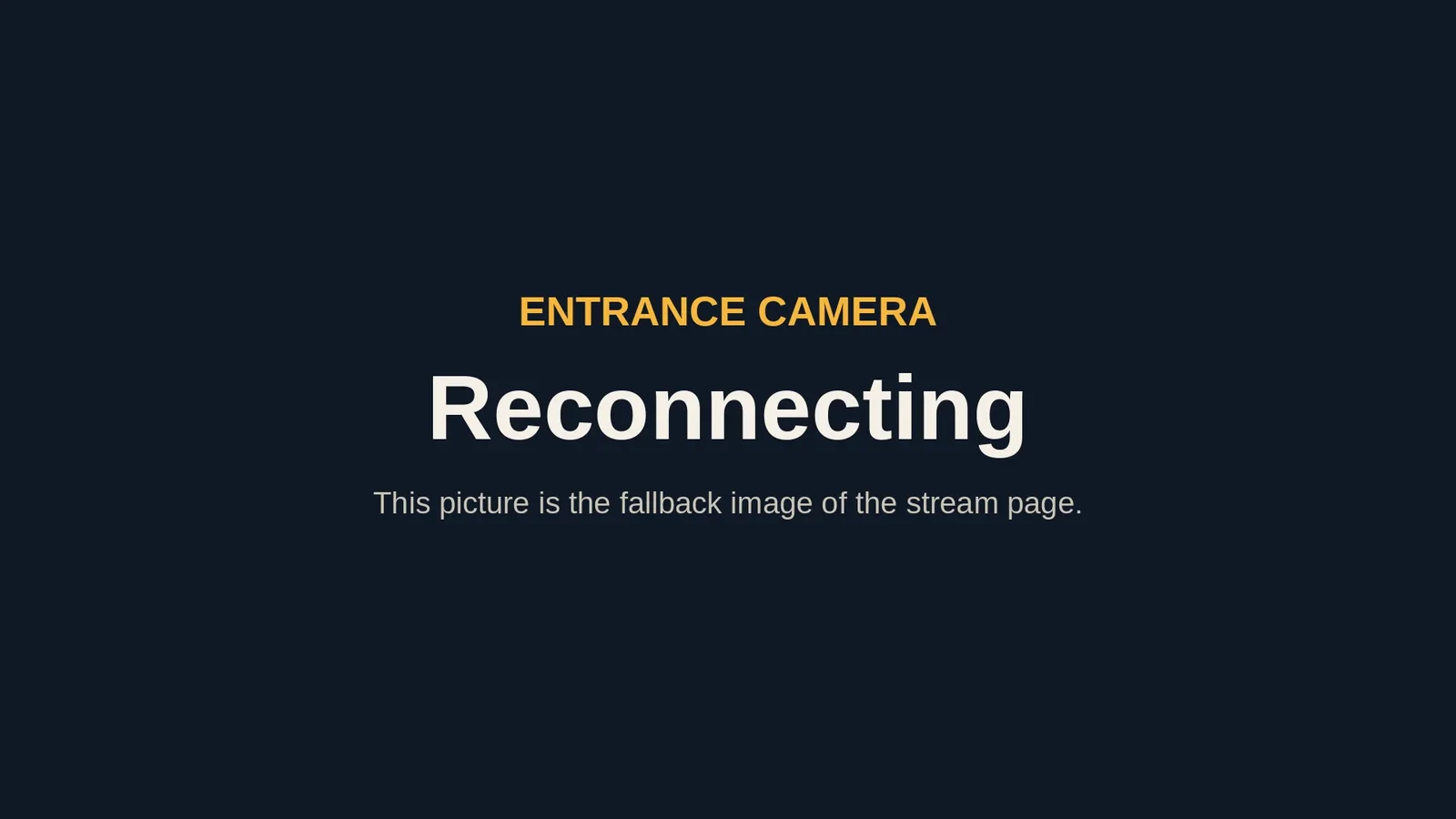
バックアップ画像は、カメラの接続中、映像が止まったとき、テレビがカメラを受信できないときにも、どのスクリーンにも表示されます。ネイティブPlayerでは画像がテレビに保存されているため、ネットワークがなくても表示されます。カメラのページを確認するには、AndroidまたはAmazonのテレビのスクリーンを見てください。
カメラを再生するスクリーン
- Android TV、Google TV、Androidのサイネージボックスは、カメラをライブで再生します。
- Amazon Signage Stickでもライブで再生でき、Fire TV Stickでも同様です。
- それ以外のPlayerは、ページにウェブ動画のアドレス(HLS)があればそれを再生し、なければバックアップ画像を表示します。
エージェントは、公開前に各スクリーンがどの種類かを判断できます。screenRIGは動画を変換も中継もしません。テレビが直接カメラとやり取りします。
カメラのアドレスのヒント
- カメラまたはレコーダーが提供するアドレスを、ログインも含めてそのまま使います。ログインはアドレスの中に含まれて送られるため、テレビ用に閲覧専用のアカウントを作成してください。
- テレビが、ネットワーク上のカメラに接続できる必要があります。エージェントに、テレビと同じネットワークからアドレスをテストさせてください。
- UniFi Protectに対応しています。Protectでカメラ用にRTSPをオンにし、Protectが表示するアドレスをエージェントに渡します。
- 1ページにつきカメラ1台。複数のカメラを使うには、エージェントがそれぞれを別々のページに置いてループさせます。
エージェントは、ページがテレビに届く前にも確認します。バックアップ画像がない、1ページに2台のカメラ、安全でないウェブアドレスなど、よくあるミスを7つ意図的に試しました。どれも事前に見つかり、わかりやすいメッセージが表示されました。
テレビにバックアップ画像しか表示されないとき
- AndroidまたはAmazonのスクリーンの場合:テレビがカメラに接続できない、ログインが違う、カメラがそのポートを提供していない、またはアドレスがUniFi Protect以外のセキュア接続のものです。エージェントに、テレビと同じネットワークからアドレスをテストさせてください。
- それ以外のPlayerの場合:そのPlayerはウェブ動画しか再生できず、ページにウェブ動画のアドレスがありません。アドレスを追加するか、ページをAndroidまたはAmazonのスクリーンに移してください。
- マルチキャストのカメラが何も映らない場合:Androidでは、リモコンのOKを押して設定を選び、マルチキャストストリームをオンにするまで、マルチキャストはオフです。ネットワークも、テレビまで映像を届けられる必要があります。
各種ストリームの詳細は、Player一覧にあります。
次は:Android TVデジタルサイネージで、カメラを再生するテレビを選びます。
関連
Google TV向けAndroid TVデジタルサイネージアプリscreenRIGのAndroid TVデジタルサイネージアプリを、Google TV、Sony BRAVIA、onn.、Android TVボックスにGoogle Playからインストールします。スクリーンはAIエージェントが運用します。Amazon Signage StickソフトウェアAmazon Signage Stickのソフトウェア:screenRIG PlayerはAmazon Appstoreからスティックで動作し、AIエージェントがコンテンツを公開してスクリーンを確認します。ウェブサイトをテレビに24時間表示し続けるAIエージェントにウェブサイトを一日中テレビに表示し、夜はスクリーンをオフにするよう依頼します。サイトとPlayerを先に確認します。対応PlayerとセットアップスクリーンにscreenRIG Playerをインストールしてエージェントとペアリングし、プラットフォームごとにコンテンツの種類、ストリーム、デバイス制御を比較します。Android TVのキオスクモード:起動と同時にサイネージアプリへ停電後に、Android TVまたはGoogle TVがサイネージで起動するようにします。設定は3つ、すべてリモコンで行えます。
その他のガイド
プログラムでテレビにコンテンツを公開するコード、CIジョブ、AIエージェントからテレビに公開し、再生されている証拠も得られます。まず会話の例を見て、そのあと短いスクリプトを確認します。ブラウザのタブをワンクリックでテレビに送るChromeまたはFirefoxの拡張機能で、見ているタブをワンクリックでテレビやサイネージのスクリーンに送れます。もう一度クリックすると停止します。PowerPointデジタルサイネージ:テレビでスライドを再生PowerPointをデジタルサイネージに使います。スライドを書き出し、1080pまたは4Kのテレビに合わせてサイズを整え、AIエージェントにスライドをループ再生させます。Google TVとAndroid TVにアプリをサイドロードする方法AIエージェントがアプリファイルのフィンガープリントを確認した後、DownloaderとリモコンだけでGoogle TVやAndroid TVにアプリをサイドロードします。すべてのガイドAIエージェントに頼むだけで、スプレッドシート、スライド、ダッシュボード、ウェブサイト、カメラをテレビに表示できます。各ガイドで、何を伝え、何が起きるかがわかります。