4つの手順でタブを送る
- テレビを一度ペアリングします。テレビにscreenRIG Playerを入れるか、ブラウザでウェブPlayerを開き、表示されるコードをエージェントに伝えます。手順はスタートにあります。
- 拡張機能をインストール:Chromeウェブストアまたは Firefox アドオンから入手します。Edge、Brave、ArcはChromeのリストを使います。ダッシュボードのセッションでサインインするため、コピーするトークンはありません。
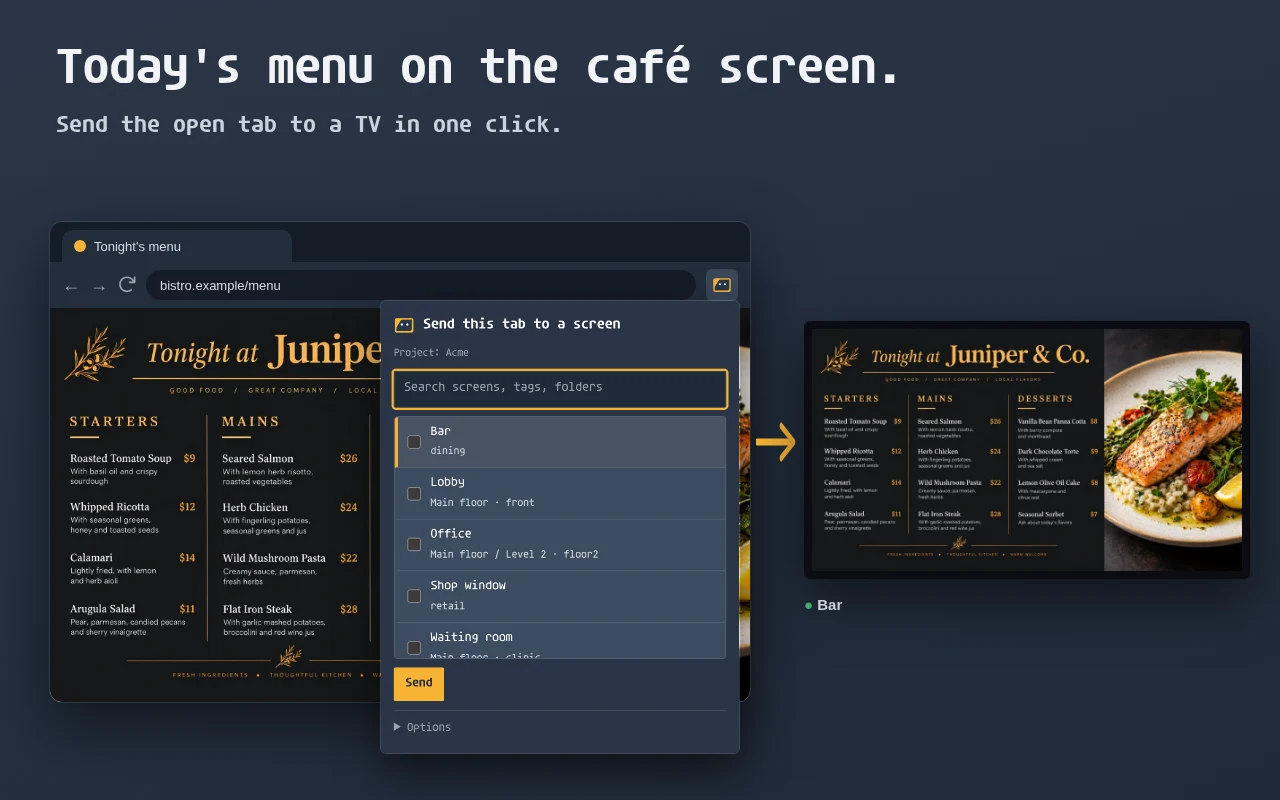
- ページを開き、アイコンをクリックします。ポップアップに、オンラインのスクリーン、フォルダー、タグが一覧表示されます。1つまたは複数にチェックを入れて、「送信」を押します。
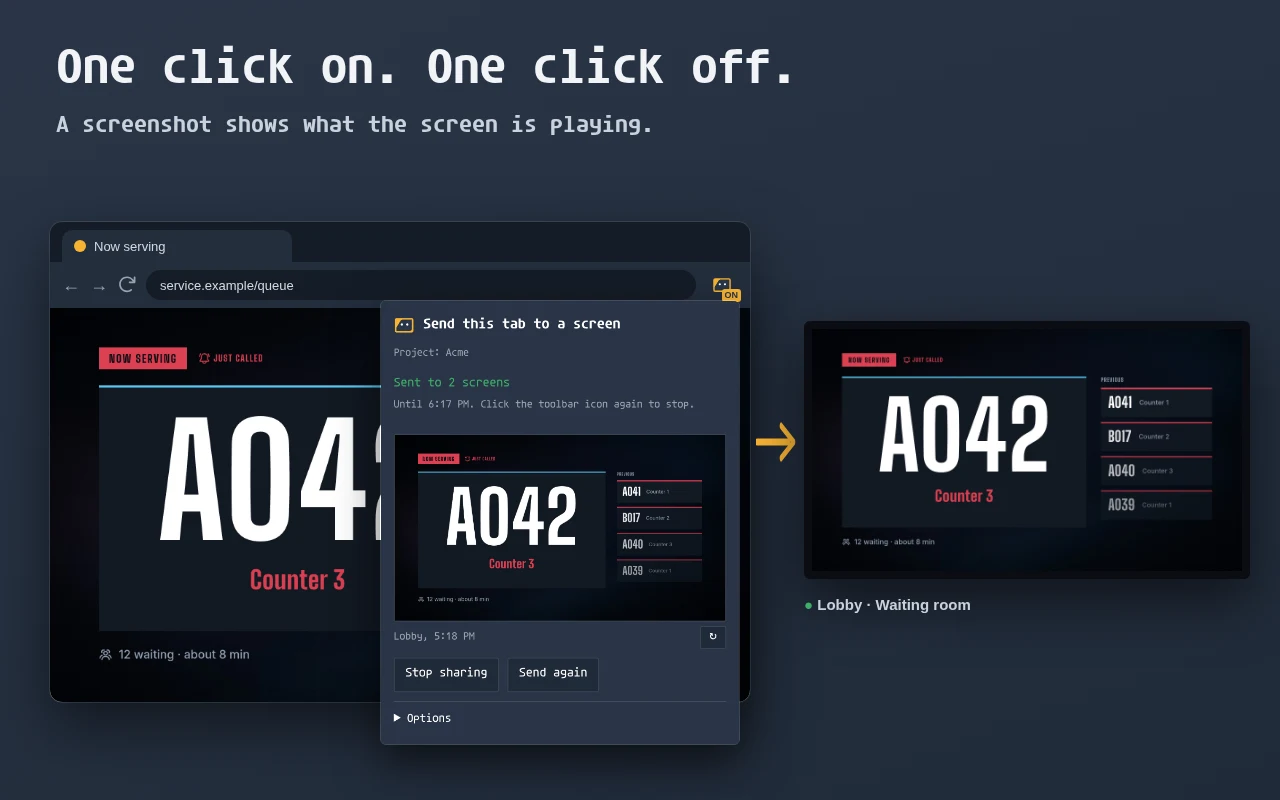
- もう一度アイコンをクリックすると停止します。テレビは元の表示に戻ります。共有は、選んだ時間(最長24時間)が経つと自動でも終了します。
キャストではありません
| タブのキャスト | screenRIGでタブを送る | |
|---|---|---|
| テレビに表示されるもの | コンピューターのタブのストリーム | テレビが読み込んだページそのもの |
| お使いのコンピューター | 実行し続ける必要がある | タブを閉じたりスリープしたりしても問題なし |
| スクリーン | 一度に1台のデバイス | 1台、複数台、フォルダー、またはタグ |
| 停止後 | キャストが終了する | スクリーンはスケジュールまたはプレイリストに戻る |
1台、複数台、またはフォルダー全体を選ぶ
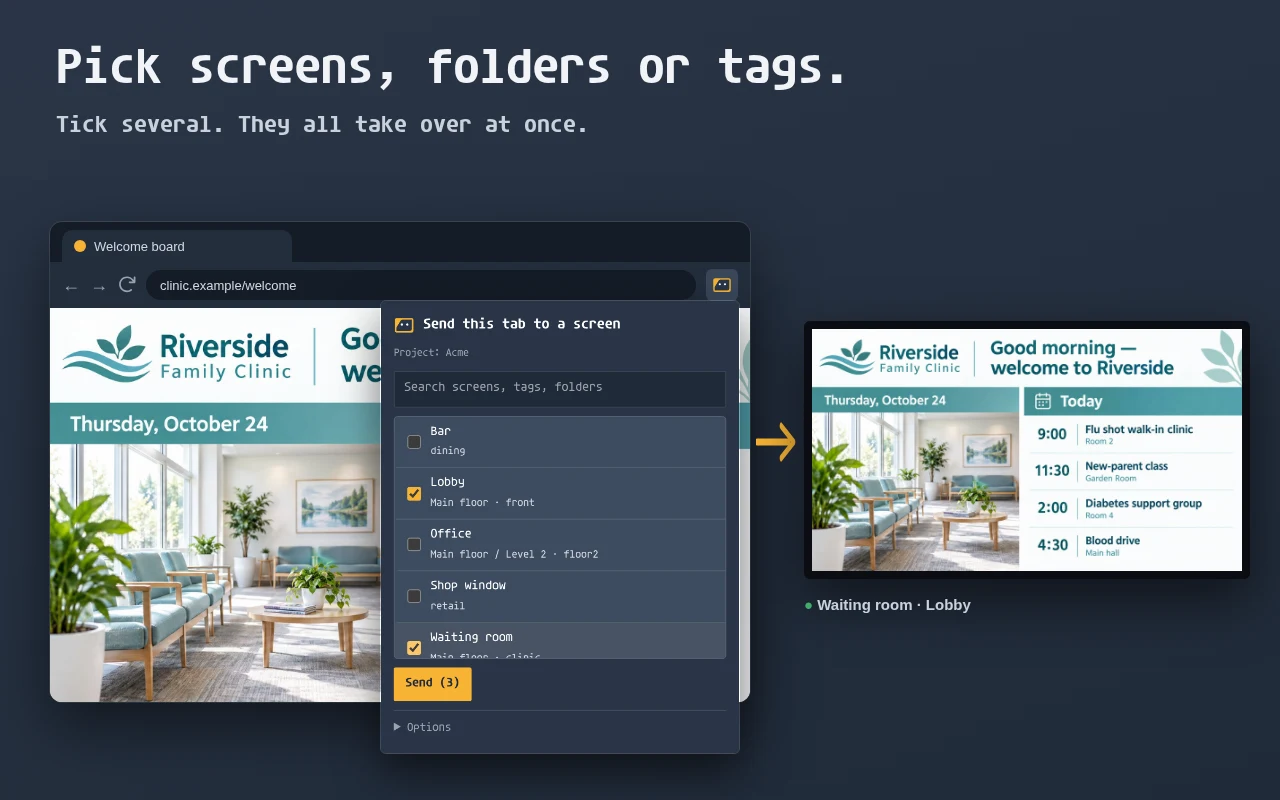
スクリーン、フォルダー、タグを自由に組み合わせてチェックを入れます。フォルダーはその中のフォルダーも含み、タグはそのタグを持つすべてのスクリーンを含みます。オフラインのスクリーンは、復帰したときにページを表示します。ポップアップには、スキップしたスクリーンが理由とともに一覧表示されます。
複数のタブをローテーションして、ダッシュボードを最新に保つ
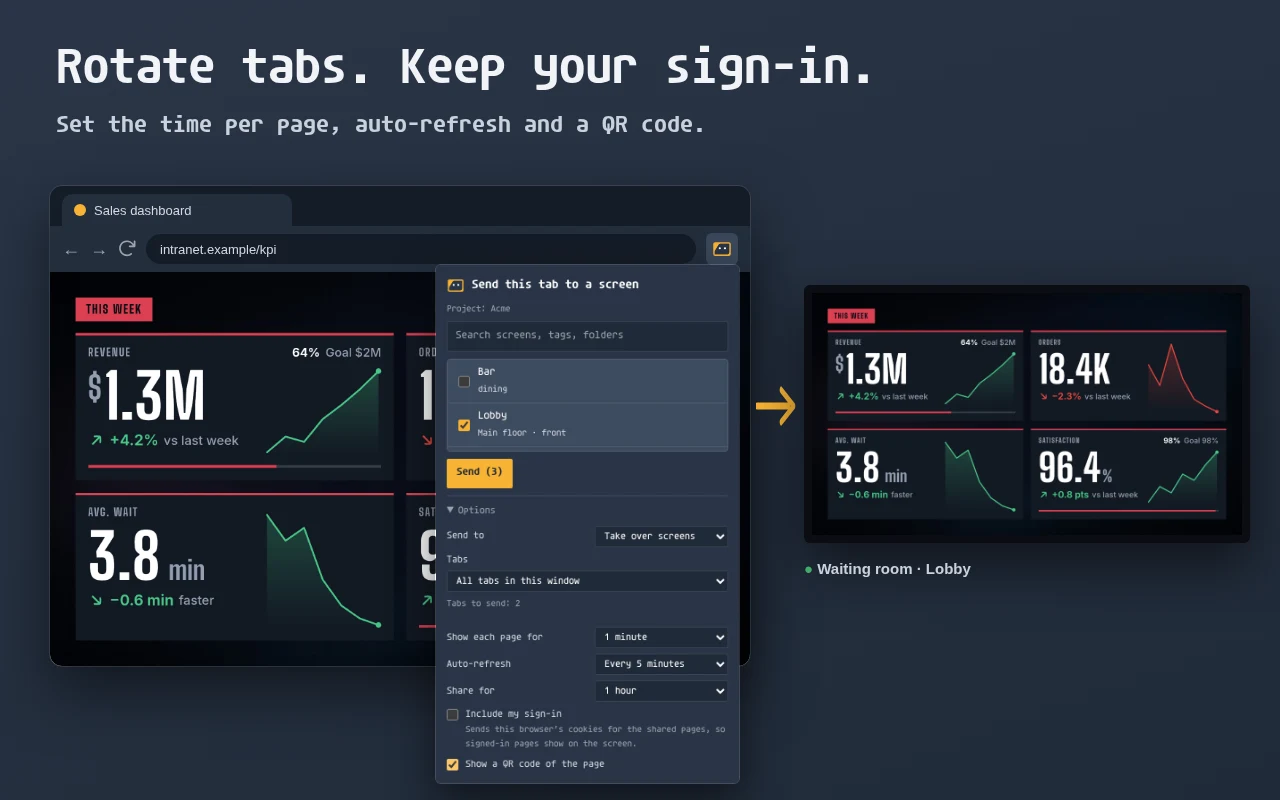
オプションを開くと、このタブ、選択したタブ、またはウィンドウ内のすべてのタブ(最大20ページ)を送れます。スクリーンは各ページを10秒から5分表示して、最初に戻ります。自動更新は1分から1時間ごとにページを再読み込みし、QRコードで見る人がスマートフォンでページを開け、共有は1時間、その日の終わりまで、または24時間続きます。
ログイン済みのページを表示する
サインイン情報を含めるをオンにすると、各サイトを許可したうえで、共有するページ用のブラウザのクッキーが拡張機能から送られます。サインインしているダッシュボードは、スクリーンでもサインイン済みで表示されます。クッキーは共有とともに保持され、共有が終わると削除されます。サイトによっては、別のデバイスから使われているセッションを終了させることがあり、その場合はスクリーンにサインインページが表示されます。
スクリーンの表示内容を確認する
送信すると、ポップアップに最初のスクリーンのスクリーンショットと更新ボタンが表示されます。ページが埋め込みを拒否する場合も、頼りにする前に警告が出ます。
スクリーンに表示されている例
- 今夜のメニューをバーのテレビに。
- 週末セールのページをショーウィンドウのスクリーンに。
- オフィスの壁に KPI ダッシュボードを表示し、数分ごとに更新。
- ロビーで、QRコード付きのウェルカムページ。
- クリニックの待ち時間ボード。
- 運用スクリーンで、いくつかのステータスページを順番に表示。
知っておくこと
| プレーヤー | 埋め込みを拒否するページ | サインイン情報を含める |
|---|---|---|
| Android TVとGoogle TV、Amazon Signage Stick、Linux、Raspberry Pi、Windows | ページを表示 | ページはサインインした状態で表示される |
| ウェブPlayer、Mac、Samsung Tizen、LG webOS、BrightSign | ブロックされたアイコン | ページはサインアウトした状態で表示される |
| Apple TV、iPhone、iPad | ウェブページを扱わない | ウェブページを扱わない |
- テレビがアドレスを自分で読み込むため、公開ページと、そのネットワークから到達できるページが表示されます。
- 送信できるのは、プロジェクトのオーナーと、変更を承認できるメンバーです。保護されたフォルダー内のスクリーンには送信できません。
- もう一度送信すると、前の共有が置き換わります。
エージェントに頼む方法もあります。ウェブサイトをテレビに24時間表示し続けるのように、エージェントもアドレスをスクリーンに表示できます。
次は:拡張機能のリファレンスに、すべてのオプション、権限、回答があります。
関連
タブをテレビやデジタルサイネージに送る:ブラウザ拡張機能ChromeとFirefox向けのscreenRIGアドオンで、ブラウザのタブをワンクリックでテレビやサイネージのスクリーンに送れます。ウェブサイトをテレビに24時間表示し続けるAIエージェントにウェブサイトを一日中テレビに表示し、夜はスクリーンをオフにするよう依頼します。サイトとPlayerを先に確認します。テレビのダッシュボード:Power BI、Tableau、Grafanaを表示ダッシュボードをテレビに表示する方法は2つあります。AIエージェントが数値を大きく描画するか、Power BI、Tableau、Grafana、サインインが必要なダッシュボードをそのままスクリーンで再生します。対応PlayerとセットアップスクリーンにscreenRIG Playerをインストールしてエージェントとペアリングし、プラットフォームごとにコンテンツの種類、ストリーム、デバイス制御を比較します。クイックスタート:AIエージェントで始めるデジタルサイネージAIエージェントで公式プラグインをインストールし、Playerをペアリングして最初のスクリーンを公開します。チャットアプリでもターミナルのエージェントでも始められます。
その他のガイド
デジタルサイネージでテレビにRTSPカメラを表示AIエージェントにライブのIPカメラをAndroid TVまたはAmazonのスティックに表示するよう依頼します。PlayerがRTSPアドレスを直接開くため、中継は不要です。Google TVとAndroid TVにアプリをサイドロードする方法AIエージェントがアプリファイルのフィンガープリントを確認した後、DownloaderとリモコンだけでGoogle TVやAndroid TVにアプリをサイドロードします。プログラムでテレビにコンテンツを公開するコード、CIジョブ、AIエージェントからテレビに公開し、再生されている証拠も得られます。まず会話の例を見て、そのあと短いスクリプトを確認します。スマートテレビをデジタルサイネージにする方法screenRIG Playerでスマートテレビをデジタルサイネージにします。テレビにインストールする、ブラウザで開く、スティックを追加する、のいずれかです。お使いのテレビに合った方法を選んでください。すべてのガイドAIエージェントに頼むだけで、スプレッドシート、スライド、ダッシュボード、ウェブサイト、カメラをテレビに表示できます。各ガイドで、何を伝え、何が起きるかがわかります。