テレビにダッシュボードを表示する2つの方法
| エージェントが数値を描画します | ダッシュボードがスクリーンで再生されます | |
|---|---|---|
| 仕組み | エージェントが自分のアクセス権で数値を読み取り、すぐに使えるアプリに送ります | screenRIGが、サービスアカウントでダッシュボードツールにサインインし、ページを表示します |
| 向いている用途 | 部屋の向こうからも読める、いくつかの主要な数値。エージェントが届くどのソースでも可 | Power BI、Tableau、Grafana、Looker Studio、Salesforceなどで、すでに誰かが作ったレポートやボード |
| 見た目 | Playerが描画する大きな数字、ゲージ、グラフ | ツールが描画したままのダッシュボードを、スケジュールで更新 |
| Player 一覧 | Apple TVを含むすべてのPlayer | ウェブページを表示できるPlayer(Apple TVは対象外) |
| プラン | すべてのプラン | Plus以上。料金をご覧ください |
数値を依頼する
- あなた
数分ごとに、ダッシュボードから本日の注文数、未解決チケット、チェックアウト速度を読み取り、運用チームのテレビに表示してください。最初に大きな数字、次に時間別の注文数をグラフで。数値の更新が止まったら、スクリーンにはその数値を表示しないでください。
- エージェント
完了しました。1ページ目には、本日の注文1,297件、未解決チケット37件、チェックアウト速度182ミリ秒が表示されています。2ページ目は時間別の注文数のグラフで、目標の120に線を引いています。ページは15秒ごとに切り替わります。テレビがボードを受け取ったことを確認し、スクリーンで両方のページを確認しました。
ここにある数値は架空のものです。エージェントがあなたのダッシュボードから読み取る数値の代わりです。
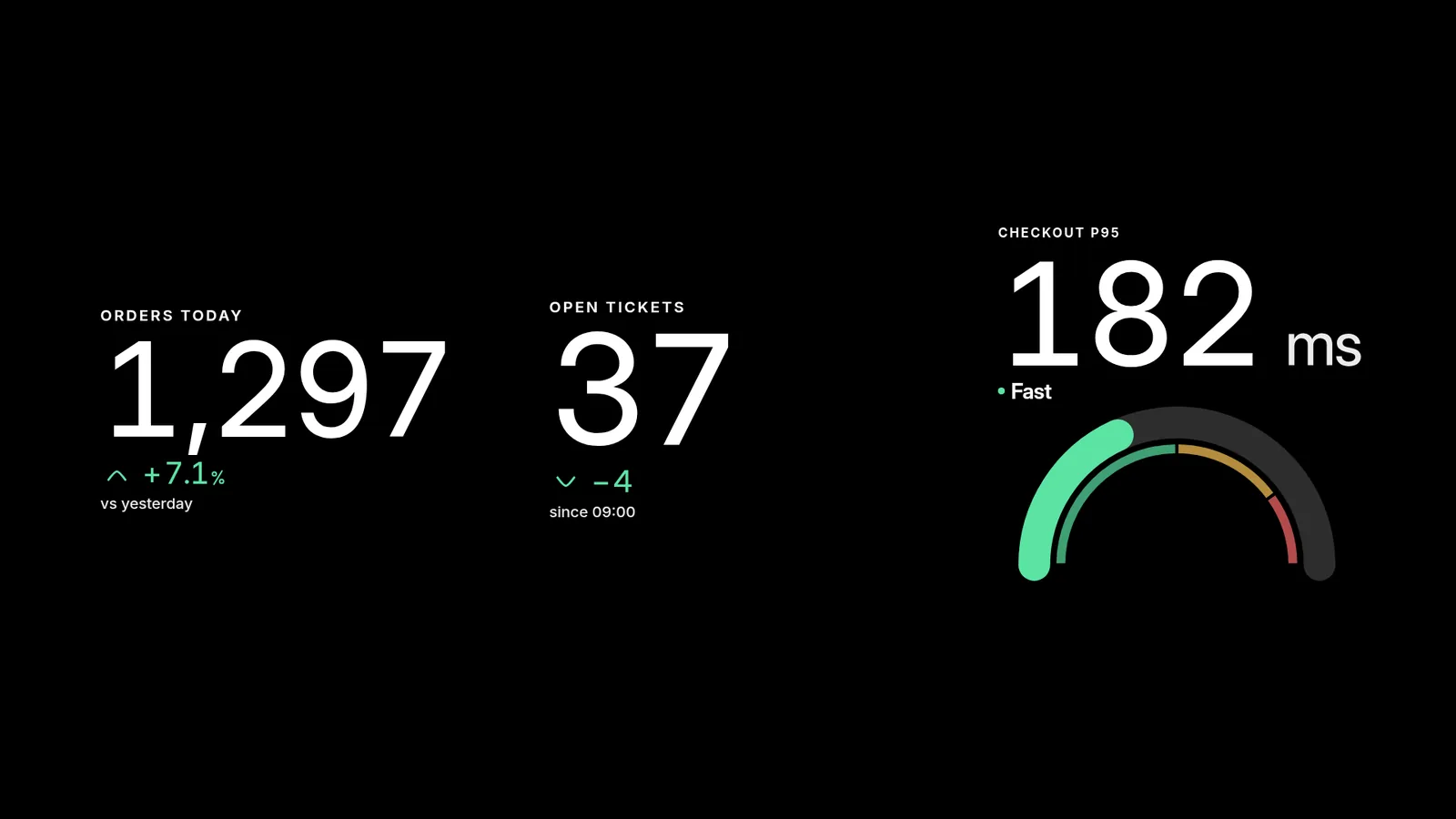
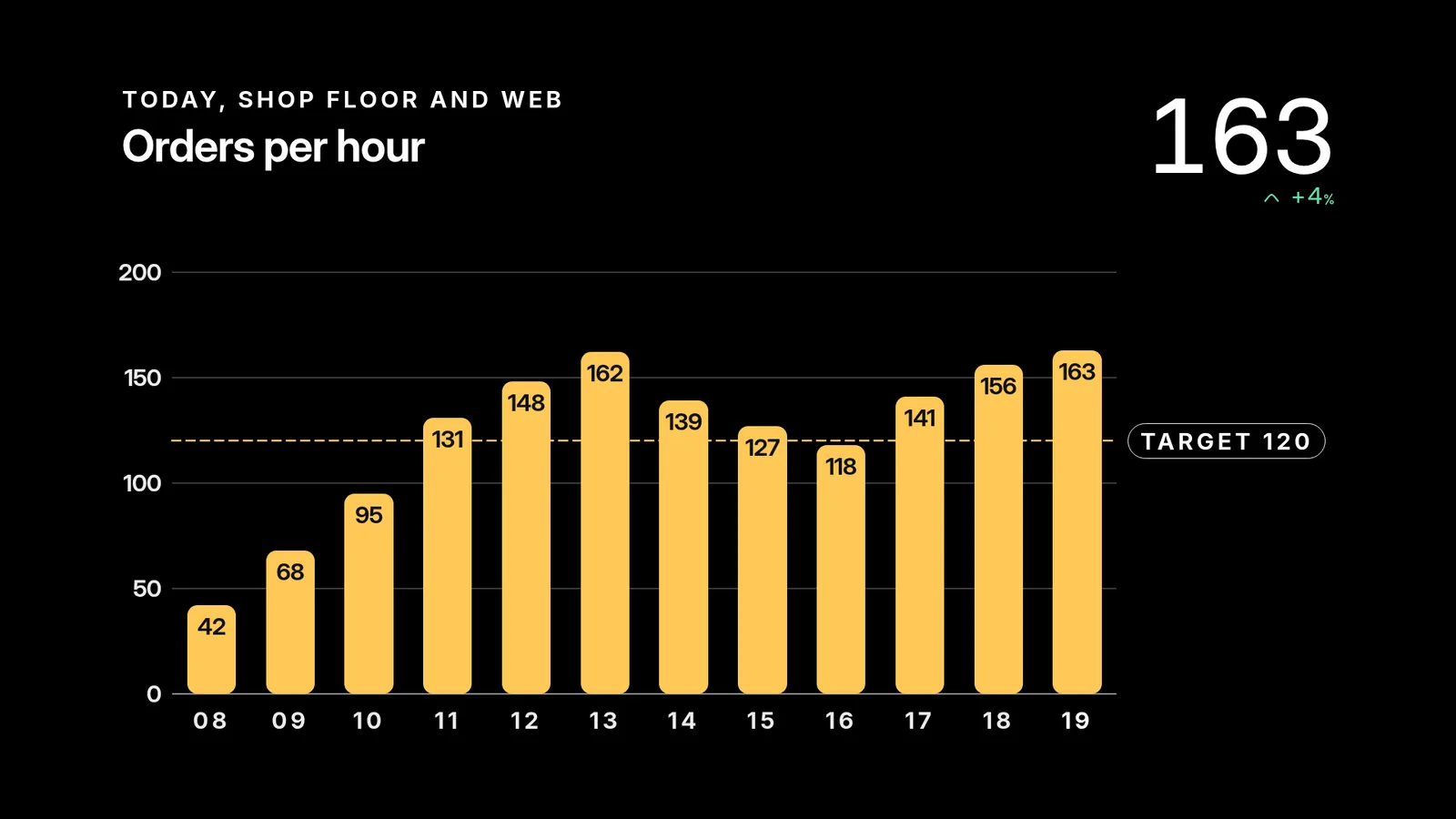
エージェントは、すぐに使えるアプリから選びます。大きな数字、7種類の形のゲージ、5種類のグラフです。どれもテレビ上のPlayerが描画するため、スクリーンの画像にもそのまま映ります。
更新が止まった数値は空白になる
- あなた
古い数値が本当に消えることを確認します。
- エージェント
完了しました。注文の読み取り値に30秒の有効期間を設定して待ち、スクリーンを更新しました。注文のカードは空になり、ほかの2つは数値を保っていました。空白は正直です。何時間も前の数値はそうではありません。
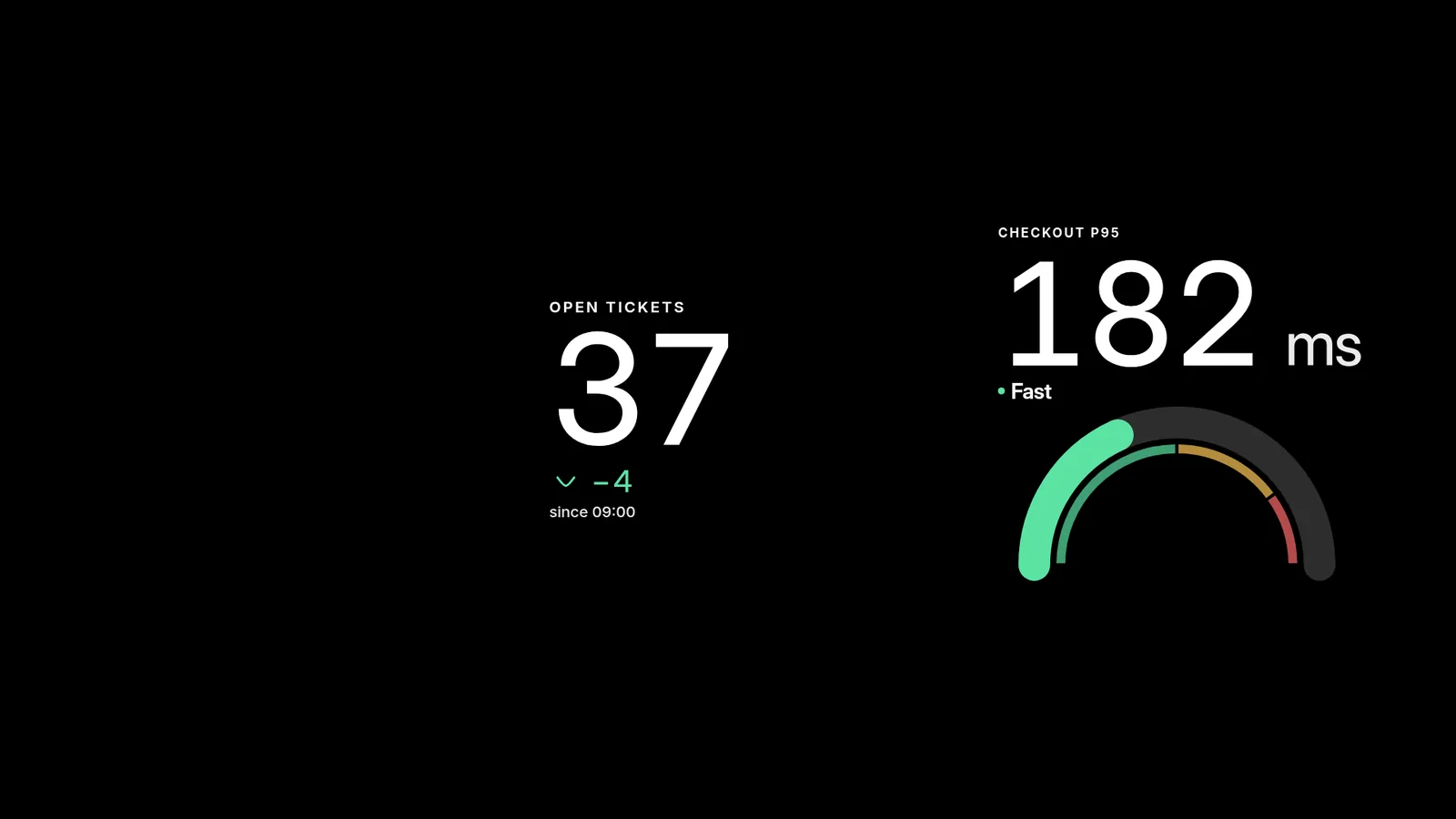
更新の間隔より長い有効期限を選ぶと、更新が1回抜けてもカードが空になりません。まだ読み取り値のないカードは、エージェントが書き込むまで非表示のままです。
Power BI、Tableau、Grafanaのダッシュボードを表示する
screenRIGは、一度設定したツールへの接続を保持し、そこから1つのレポートまたはボードをスクリーンに再生します。スクリーンがシークレットを持つことはありません。エージェントがCLIからセットアップを行い、何かがスクリーンに届く前に接続をテストします。
- Power BI。Microsoft Entraのアプリ登録(シングルテナント、リダイレクトアドレスなし)とクライアントシークレットを作成するか、プロジェクトのMicrosoft接続を指定します。Power BIの管理者が、組織またはアプリを含むセキュリティグループに対して「Embed content in apps」と「Service principals can call Fabric public APIs」をオンにし、表示するワークスペースごとにアプリをMemberロールで追加します。本番での埋め込みでは、ワークスペースがFabric、Power BI Embedded、またはPremiumの容量上にある必要があり、サポート対象はコマーシャルクラウドです。スクリーンは有効期間の短い閲覧専用トークンを要求し、screenRIGがそれを更新します。表示するレポートのページを選んで、順に切り替えます。
- Tableau。Tableau ServerまたはTableau Cloudで直接信頼の接続アプリを作成し、スクリーンのビューを表示するTableauユーザーを選びます。スクリーンのチケットを持つ人は、そのユーザーが見られるどのビューも埋め込めるため、そのユーザーには、スクリーンに表示するビューだけへのアクセス権を与えてください。エージェントは接続アプリの詳細から接続を作成し、アドレスからビューを再生します。
- Grafana。GrafanaのアドレスとViewerロールのサービスアカウントトークンを渡します。GrafanaはImage Rendererプラグインまたはリモートレンダリングサービスを使ってスクリーン向けにダッシュボードを描画するため、どちらかをインストールしておく必要があります。ダッシュボードまたは1つのパネルが、時間範囲と変数とともに再生されます。
更新間隔は、Grafanaでは30秒ごと、Power BIとTableauでは1分ごとから、最長で1日1回までです。Power BIの「Publish to web」リンクとTableau Publicのビューは、接続なしで再生できます。
サインインが必要なLooker Studio、Salesforceなどのダッシュボード
公開リンクのないサイトでも再生できます。エージェントは、サービスアカウントで人と同じようにサインインするウェブ接続と、サイトの1ページを表示するウェブビューを作成します。screenRIGのサーバー上のブラウザがサインインした状態でページを開き、Playerはその画像を表示します。画像は60秒ごとから1日1回までの間隔で描き直されます。Looker Studio、Salesforce、Datadog、HubSpotなど、サインインページのあるあらゆるツールに向いています。
- サービスアカウントを作成し、スクリーンに表示するダッシュボードだけを読み取れるようにします。取得のたびに、そのアカウントでサインインします。
- 認証アプリでも問題ありません。アカウントの認証キーをscreenRIGに渡すと、サーバー上でコードを計算します。
- サインインページは表示されません。エージェントは、ページがサインイン済みで準備できたときだけ現れる要素を指定するため、サインインに失敗すると、そのまま描画されるのではなくタイムアウトになります。
- 同じサイズのスクリーンなら、1枚の画像をすべてのスクリーンで使い回すため、スクリーンが増えてもサインインは増えません。
- スクリプトで操作できないサイトもあります。電話でサインインを承認するサイト、デバイスを確認するサイト、CAPTCHAを表示するサイトでは、代わりにサインイン済みのブラウザからエクスポートしたクッキー一式が必要です。
Salesforceの場合、サービスアカウントにダッシュボードへのアクセス権が必要で、エージェントはそのアカウントから見えるダッシュボードを表示します。各接続のセットアップ手順は、作成ガイドとCLIリファレンスにあります。
すでに公開ビューがある場合は?
ツールが公開アドレスを提供している場合、エージェントは接続なしで、ウェブページとしてテレビに表示できます。ツールごとにルールがあります:
- Grafana:「Share externally」を使うと、アドレスを知っている人なら誰でも開ける読み取り専用リンクが作られます。セルフホストのGrafanaでは、別のページの中に表示するために、埋め込みをオンにする必要もあります。
- Power BI:「Publish to web」を使うと、レポートはインターネット上の誰にでも公開され、Power BI管理者の許可が必要です。Microsoftは機密データへの使用に注意を促しており、データは1時間キャッシュされるため、あまり変わらない数値に向いています。
- Looker Studio:レポートで埋め込みをオンにし、リンクを知っている全員に共有します。特定の人にだけ共有したレポートにはGoogleのサインインが必要で、テレビにはそれができません。
開発チーム向けのKPIボード
チームのダッシュボードは、いくつかの数値とビルドの状況であることがよくあります。エージェントは、その両方をテレビに表示し続けられます:
- ビルドの状況。ソースをリポジトリのGitHub Actionsに向けると、ビルドボードが、失敗したパイプラインを先頭に、実行中、待機中、成功の順で表示し、それぞれの所要時間、開始した人、時刻も示します。読み取り専用のトークンが必要です。
- デリバリーの数値。今週のデプロイ数、未解決のインシデント、レビュー時間など、チームが追っている数値をエージェントに依頼します。数値タイルとして、前の期間との比較、良し悪しを示す色調、目標に対する進捗とともに表示されます。
- サービスの稼働状況。ステータスページカードに、全体のバナー、各サービスの状態、発生中のインシデントが表示されます。

どの方法を選べばよいですか?
| やりたいこと | 使用 |
|---|---|
| 部屋の向こうからも読める、3~6つの数値 | エージェントが描画します |
| Power BI、Tableau、Grafanaでチームが作ったレポートやボード | 接続とビュー |
| 独自のレイアウトを持つLooker Studio、Salesforce、Datadogのページ | ウェブ接続 |
| シートの数値 | テレビにGoogleスプレッドシートを表示 |
| インターネットなしで再生する必要があるもの | エージェントが描画します。サーバーが描画するダッシュボードにはネットワークが必要です。 |
よくある質問
ダッシュボードをテレビに表示するには?
AIエージェントに頼んでください。主要な数値を大きな数字、ゲージ、グラフとして描画したり、Power BI、Tableau、Grafana、サインインが必要なダッシュボードをスクリーンで再生したりできます。
Power BIのダッシュボードをテレビに表示できますか?
はい。エージェントはMicrosoft Entraのアプリ経由でPower BIに接続し、レポートはサインインなしでスクリーンに再生されます。先に、Power BIの管理者がテナント設定を2つオンにする必要があります。Webに公開したレポートも使えますが、Microsoft自身の注意事項があります。
Tableauのダッシュボードをテレビで共有するには?
Tableauで接続アプリを作成し、スクリーンが使うTableauユーザーには、それらのビューだけへのアクセス権を与え、ビューのアドレスをエージェントに渡します。Tableau Publicのビューは、接続なしで再生できます。
Salesforceのダッシュボードをスクリーンで共有するには?
Salesforceでダッシュボードをサービスアカウントに共有すると、エージェントはウェブ接続でそのアカウントとして開き、選んだスケジュールで画像を更新します。
スクリーンのダッシュボードは自動で更新されますか?
はい。各ビューは、ツールによって30秒ごとから1日1回までの間隔で、それぞれのスケジュールで更新されます。エージェントが描画する数値は、エージェントが送るたびに更新され、送信が止まると空白になります。
テレビのダッシュボードにはいくらかかりますか?
screenRIGは無料で、スクリーン数に上限はありません。有料プランでは、ビジネス向けのツール、より多くのメンバー、相談できる担当者、ガバナンス、契約条件が加わります。サインインが必要なダッシュボードはPlus以上に含まれます。料金をご覧ください。
次は:エージェントがスクリーンに表示できるものすべてを、200以上のすぐに使えるアプリで確認しましょう。
出典
- grafana.com/docs/grafana/latest/setup-grafana/configure-grafana
- grafana.com/docs/grafana/latest/visualizations/dashboards/share-dashboards-panels/shared-dashboards
- learn.microsoft.com/en-us/power-bi/collaborate-share/service-publish-to-web
- docs.cloud.google.com/data-studio/embed-a-report
- screenrig.ai/docs/compose
- screenrig.ai/docs/cli