どのGeminiがテレビを操作できる?
可能です。Sparkはターミナルではなくタスクのスレッドで動き、Googleのインフラでタスクを実行します。SparkはGemini CLIではなく、ここでの手順はSpark向けです。通常のGeminiのチャットの返信では、プラグインを実行するものがないため、何も設定されません。
Sparkを開くには、GoogleのSparkの概要から始めて、GeminiアプリでSparkに切り替えるを選びます。MacのGeminiアプリでは、Spark、続いてTasksを選びます。現在のアカウント要件、プラットフォーム、対象国は、GoogleのSparkヘルプ記事に載っています。GoogleアカウントはscreenRIGアカウントとは別で、SparkがscreenRIGのパスワードを必要とすることはありません。
Gemini Sparkをテレビに接続するには?
明示的な承認を付けてSparkのタスクを開始します:
テキスト I authorize you to install the official screenRIG plugin from https://github.com/screenrig/plugin.- Sparkが求めるものを確認します。Sparkはタスクのスレッドで、インストールとツールアクセスの承認を求めます。Claude Code、Codex、Grokのマーケットプレイス用コマンドはSpark向けではないので、このプロンプトを使ってください。
Sparkにプラグインの動作を証明させます。成功したように聞こえる返信は証拠になりません。コマンドの出力を見せるよう求めてください:
ターミナル screenrig version screenrig doctor- Sparkにメールアドレスを伝えます。SparkがscreenRIGプロジェクトを作成し、ダッシュボードへの招待をメールで送ります。メールを待つ必要はありません。Googleのガイドラインでは、サインイン情報や支払い情報をタスクに入力しないよう案内されているため、それらを求めるページは自分で開いてください。
- Playerを開き、コードをSparkに送ります。Sparkは
screenrig screen pair CODEを実行し、screenrig screen listで正しいスクリーンかどうかを確認します。ダウンロードページからPlayerをインストールするか、ブラウザでウェブPlayerを開き、試している間は前面に表示したままにしてください。 - 表示したい内容を伝えます。Sparkが公開し、スクリーンショットと再生記録を確認して、見えたものを報告します。ご自身でも実際の画面を確認してください。
すでにコードをお持ちですか?まとめて伝えます:「ロビーのスクリーンにscreenrig.aiを使ってください。ペアリングコードは[code]です。イベントカレンダーを使ってウェルカムボードを作成してください。ほかに必要なことがあれば質問してください。」
Sparkがコマンドラインツールを実行できない場合は?
SparkのコードはあなたのコンピューターではなくGoogleのコンピューターで実行されます。その環境にシェルがない、Node.js 22.23.4+、24.22.1+、または26.12.1+(23.xと25.xを除く)がない、あるいはコマンドがブロックされている場合は、作業を止めて、足りない機能をSparkに尋ねてください。チャットの返信だけで先に進むと、プラグインはインストールされないままです。その場合は、あなた自身のマシンで同じプラグインを実行するClaude CodeまたはChatGPT Codexを使ってください。versionがNodeのエラーで失敗する場合は、Sparkにnode --versionを実行させてください。
Gemini Sparkに何を頼める?
- あなた
注文シートの「Pickup」タブに未処理の注文があります。注文番号の小さい順の表にして、カウンターのテレビに表示し、シートと同じ内容に保ってください。
- エージェント
受け取りリストをカウンターのテレビに表示しました。未処理の注文6件を、番号の小さい順に並べています。送信から約2秒で、テレビが表を受け取ったことを確認しました。シートは、このタスクに承認いただいたGoogleのアクセス権で読み取っているため、非公開のままで、テレビに送られるのは画面に表示する行だけです。5分ごとにタブを確認する定期タスクも設定しました。
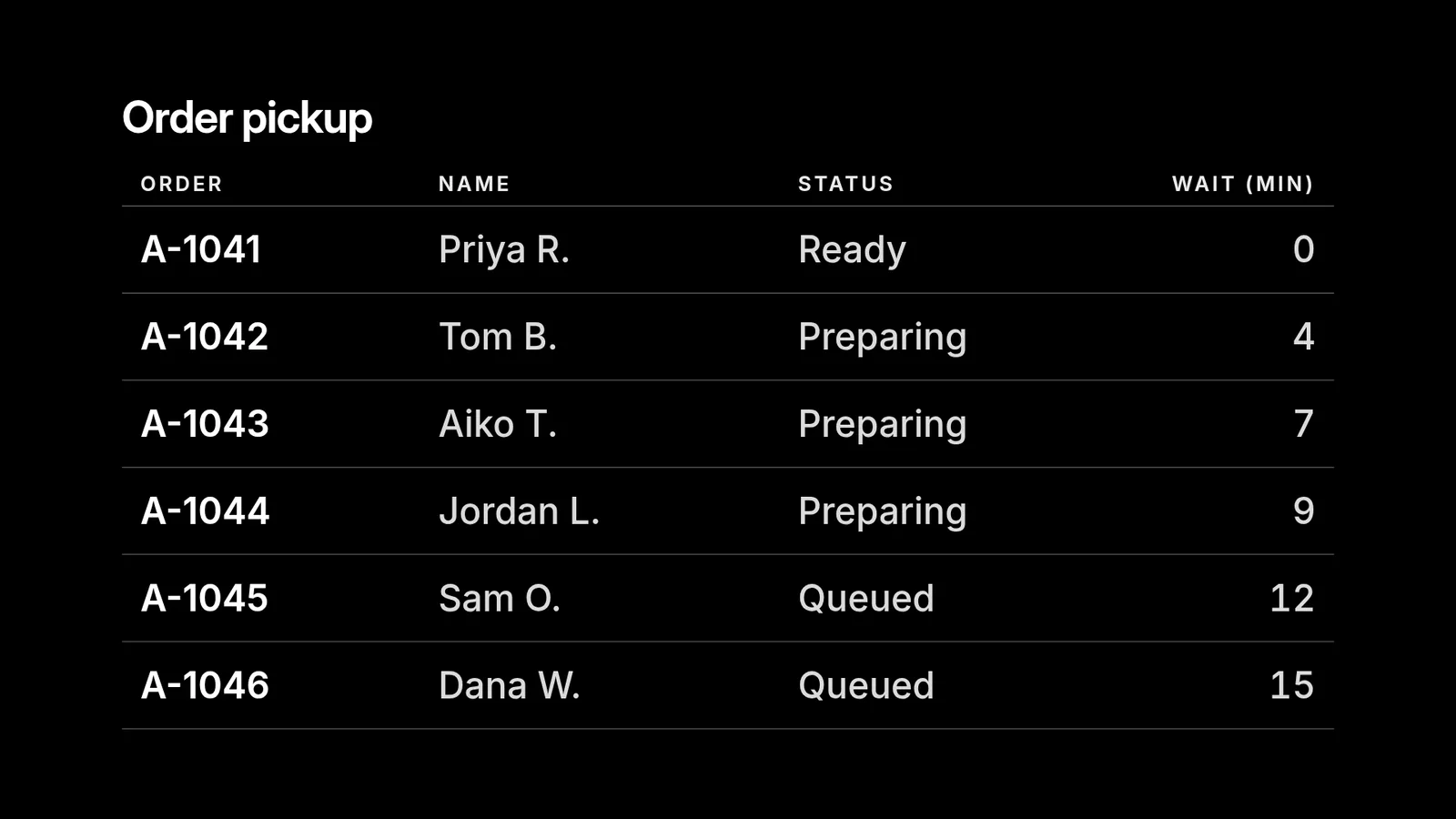
Sparkは、任意で接続したソース、Googleアプリ、カスタムの接続アプリから作業できます。これらは初期状態ではオフなので、タスクに必要なアクセス権だけを承認し、シートとカレンダーはSparkに読ませたい範囲にとどめてください。テレビにGoogleスプレッドシートを表示では、シートからの更新、ページ送り、扱いにくいセルを紹介しています。
Sparkのスケジュールはどこに関わる?
スケジュールは2種類あり、互いに別のものです。Sparkのスケジュールは、エージェントがタスクを実行するタイミングを制御します。screenRIGのプレイリストスケジュールは、スクリーン自身の現地時間で、コンテンツが再生されるタイミングを制御します。定期的なSparkのタスクは、最初の公開を確認してから追加し、すでに承認済みのソースだけを使ってください。タスクはコンテンツを更新して再公開できますが、表示するにはスクリーンのPlayerが開いている必要があります。
Geminiはスクリーンで何ができる?
- 公開します。ポスター、メニュー、写真、動画、ウェブページ、ライブストリーム、200以上のすぐに使えるアプリを、1台または複数のスクリーンに。
- スケジュール。朝食、昼食、夕食のメニューや閉店のお知らせを、それぞれスクリーン自身の現地時間で。
- テイクオーバー。1回の依頼で、タグ付きのすべてのスクリーンに、最長7日間まで、または解除するまで、お知らせを表示できます。
- 確認。1台のスクリーン、またはタグ付きのすべてのスクリーンのスクリーンショットと、再生中であるというPlayer自身の報告。
- あなたの承認を待ちます。「エージェントの変更にレビューを要求」をオンにするか、「提案」アクセスを使うと、各変更はダッシュボードであなたの承認を待ちます。
テスト用スクリーンで記録したセッションでは、2つのメッセージのボードがエージェントの公開から約2秒でスクリーンに表示され、シートの変更した行は送信から2秒強でテレビに届きました。AIデジタルサイネージから、それぞれの実行全体にリンクできます。
知っておくべき制限は?
- Sparkはスクリーンをオンラインに保てません。Sparkのタスクは、あなたのデバイスの電源が切れていてもGoogleのクラウドで動き続けます。Playerはその逆で、ディスプレイを動かすデバイス上で起動している必要があります。
- 環境が重要です。Sparkが同梱のコマンドラインツールを実行できない場合、ここにある他の手順はどれも動きません。
- 提供状況はGoogleのものです。Sparkのアカウント、サブスクリプション、プラットフォーム、対象国は、Googleのヘルプ記事に載っています。
- チャットの返信はセットアップではありません。頼りにする前に、コマンドの出力を求めてください。
別のアシスタントを使っている場合は?
ChatGPTはdotまたはCodex、ClaudeはClaude CodeかClaudeアプリ、GrokはGrok BotかGrok Buildを使います。AIエージェントはどうやってテレビにコンテンツを表示できる?ですべてを取り上げています。Sparkの正確な手順はGemini SparkにscreenRIGを設定するにあります。
Geminiのよくある質問
Geminiでテレビを操作できますか?
はい、Spark経由で可能です。Sparkは公式プラグインを実行し、スクリーンのペアリング、コンテンツの公開、スクリーンのスクリーンショットによる確認を行います。プラグインを実行するものが何もない通常のGeminiの返信では、何も操作できません。
Gemini SparkはGemini CLIと同じですか?
いいえ。SparkはGeminiアプリの中にあるGoogleのパーソナルAIエージェントで、Googleのインフラでタスクを実行します。ここで紹介するセットアップはSpark向けです。
Geminiはスクリーンを最新に保てますか?
はい。定期的なSparkのタスクが、上の会話のようにシートをもう一度読み取り、行を再公開できます。表示するにはスクリーンでPlayerが開いている必要があり、Sparkのスケジュールとプレイリストのスケジュールは別のものです。
Geminiはテレビに映っているものを見られますか?
スクリーンにスクリーンショットを求めて確認できます。公開では、Playerが新しいプレイリストを報告するまで最大2分待ち、再生中かどうかも伝えます。
GeminiにscreenRIGのパスワードは必要ですか?
いいえ。エージェントは自分の認証情報でサインインします。パスワード、招待リンク、トークンをタスクに貼り付けないでください。
Playerがスクリーンの一覧に表示されない場合は?
Playerが開いていてセットアップが完了していることを確認してから、ペアリングコードをもう一度送ってください。別のアカウントを作らず、同じSparkのタスクで作業を続けてください。