ライブのカードプレビュー
どのChatGPTがテレビを操作できる?
チャットの返信だけでは何も設定されません。プラグインをどこかで実行する必要があるからです。実行できるOpenAIのエージェントは2つです:
| ChatGPTエージェント | それが何か | screenRIGのインストール方法 | セットアップガイド |
|---|---|---|---|
| ChatGPT dots | ChatGPTにあるOpenAIの常時稼働エージェント。各dotは専用のクラウドコンピューターとブラウザを持ち、会話の合間も動き続け、ChatGPT、Slack、Microsoft Teamsで応答します | dotにメッセージを1通送るだけ。ターミナルは不要 | ChatGPT dots のセットアップ |
| ChatGPT Codex | OpenAIのコーディングエージェント。お使いのターミナルで動作します | ターミナルでコマンドを2つ | ChatGPT Codex のセットアップ |
dotは、ChatGPTのデスクトップアプリ、またはデスクトップブラウザのChatGPTで作成します。提供状況は、OpenAIのdotを始めるに載っています。ChatGPTのログインはscreenRIGアカウントとは別で、エージェントがscreenRIGのパスワードを必要とすることはありません。
ChatGPT dotをテレビに接続するには?
dotにこのメッセージを送ります:
テキスト Install screenrig.ai using the official plugin at https://github.com/screenrig/plugin and help me set up my first screen.- 求められたものを承認し、プラグインの準備ができたか確認させます。dotは自分のクラウドコンピューターで動くため、あなたのコンピューターに何もインストールする必要はありません。
- メールアドレスを伝えます。dotがscreenRIGプロジェクトを作成し、ダッシュボードへの招待をメールで送ります。メールを待つ必要はありません。
- テレビでPlayerを開き、コードをdotに伝えます。ダウンロードページからPlayerをインストールするか、最新のブラウザがあるスクリーンでウェブPlayerを開きます。試している間は前面に表示したままにしてください。
- 表示したい内容を伝えます。dotが公開し、スクリーンにスクリーンショットを求めて、見えたものを報告します。
すでにコードをお持ちですか?まとめて伝えます:「ロビーのスクリーンにscreenrig.aiを使ってください。ペアリングコードは[code]です。イベントカレンダーを使ってウェルカムボードを作成してください。ほかに必要なことがあれば質問してください。」
Codexをテレビに接続するには?
Codexの中ではなくターミナルで次を実行し、そのあとCodexを起動します:
codex plugin marketplace add https://github.com/screenrig/plugin.git --ref main --json
codex plugin add screenrig@screenrig --json
Codexには、プラグインのコマンドラインツール用にNode.js 22.23.4+、24.22.1+、または26.12.1+が必要です。codex plugin list --jsonを実行してプラグインが登録されていることを確認し、Codexがすでに起動していた場合は再起動してください。あとはdotと同じで、メールアドレス、Playerのコード、表示したい内容の順です。ChatGPT Codexのセットアップに全手順があります。
ChatGPT dotに何を頼める?
常時稼働するdotは、スクリーンを任せることができます。一度頼めば、スクリーンを最新に保ちます:
- あなた
ロビーのスクリーンを最新の状態に保ってください。私のカレンダーから今日の会議を表示し、避難訓練だと私が伝えたら、30分間すべてのロビーのスクリーンをテイクオーバーするお知らせも用意しておいてください。
- エージェント
設定しました。ロビーのスクリーンに今日の会議を表示し、カレンダーが変わると更新します。訓練のお知らせも作成して待機させています。「避難訓練」と言っていただければ、ロビータグが付いたすべてのスクリーンに30分間表示され、その後は各スクリーンが自動でスケジュールに戻ります。ロビーのスクリーンはいま再生中で、スクリーンショットで確認しました。
ここにある会議は架空のものです。実際に指示を出すと、テスト用スクリーンで記録したセッションはこのようになりました。学校と廊下のスクリーンも架空です。
- あなた
実行して。
- エージェント
お知らせは、廊下のタグが付いたすべてのスクリーンに表示されています:「屋内退避訓練。これは訓練です。教室にとどまり、先生の指示を待ってください。」チャイムのスケジュールより優先して3分間再生され、理由として「屋内退避訓練」を記録しました。
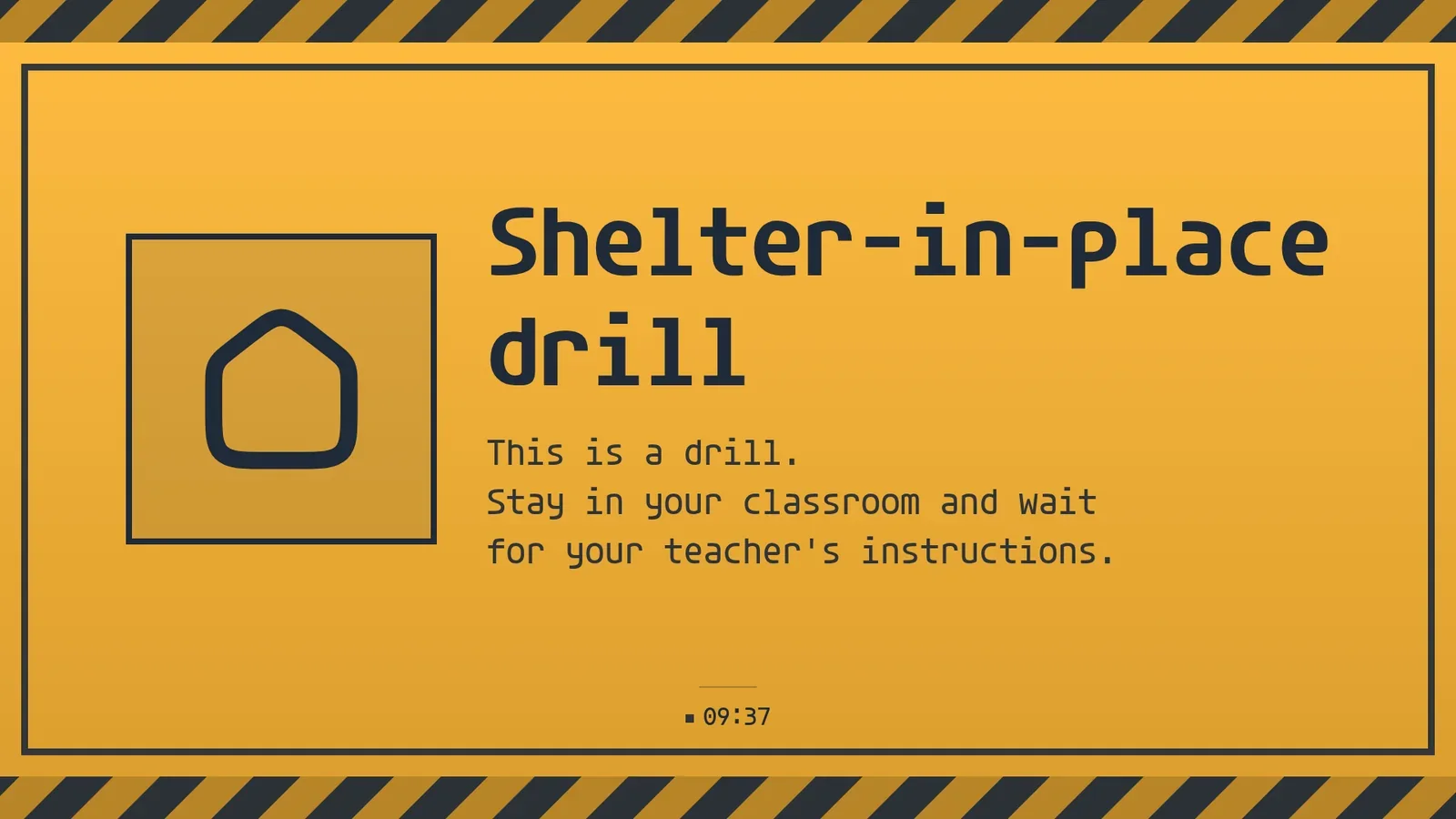
訓練を終了させる指示の4秒後に、解除の通知がスクリーンに表示されました。学校には実行の全記録があり、AIデジタルサイネージには試せる依頼がさらに10件あります。
ChatGPTはスクリーンで何ができる?
- 公開します。ポスター、メニュー、写真、動画、ウェブページ、ライブストリーム、200以上のすぐに使えるアプリを、1台または複数のスクリーンに。
- スケジュール。朝食、昼食、夕食のメニューや閉店のお知らせを、それぞれスクリーン自身の現地時間で。
- テイクオーバー。1回の依頼で、タグ付きのすべてのスクリーンに、最長7日間まで、またはあなたが解除するまで、お知らせを表示できます。
- 確認。1台のスクリーン、またはタグ付きのすべてのスクリーンのスクリーンショットと、再生中であるというPlayer自身の報告。
- 見守り。スクリーンが60秒オフラインになるとイベントが発生し、常時稼働しているdotが調べに行けます。
- 定型の作業を続けさせます。データが変わると更新されるスクリーンを頼みます。dotは会話の合間も動き続けるので、あなたのコンピューターがなくても定型の作業が実行されます。
知っておくべき制限は?
- Playerは、スクリーンを動かすデバイスで開いたままにしておく必要があります。dotは一日中公開できますが、スクリーンが再生するのはPlayerが動いている間だけです。
- チャットの返信だけでは、プラグインはインストールされません。dotがインストールも実行もできない場合は、足りないアクセス権や機能を尋ねるか、Codexを使ってください。
- レビューはあなたの判断でオンにできます。「エージェントの変更にレビューを要求」をオンにするか、「提案」アクセスを使うと、各変更はダッシュボードであなたの承認を待ちます。
- 提供状況とプランはOpenAIのものです。お使いのChatGPTアカウントに含まれる内容は、OpenAIのガイドをご覧ください。
別のアシスタントを使っている場合は?
ClaudeはターミナルのClaude CodeかClaudeアプリ、GeminiはSpark、GrokはGrok BotかGrok Buildを使います。AIエージェントはどうやってテレビにコンテンツを表示できる?ですべてを取り上げ、開発者向けページでは、ChatGPTの接続アプリ経由の方法、API、コマンドラインを紹介しています。
ChatGPTのよくある質問
ChatGPTでテレビを操作できますか?
はい、ChatGPT dotまたはCodex経由で可能です。どちらも公式プラグインを実行し、スクリーンのペアリング、コンテンツの公開、スクリーンのスクリーンショットによる確認を行います。プラグインを実行するものが何もない通常のChatGPTの返信では、何も操作できません。
dotとCodexの違いは?
dotはChatGPTの中にあり、専用のクラウドコンピューターを持ち、会話の合間も動き続けるため、常に最新でなければならないスクリーンに向いています。Codexはあなたのマシンのターミナルで動くため、すでにそこで作業している人に向いています。どちらも同じプラグインをインストールし、同じ方法で公開します。
ChatGPT dotsにターミナルは必要ですか?
いいえ。dotにメッセージを送れば、dotが自分のクラウドコンピューターにプラグインをインストールします。
ChatGPTはテレビに映っているものを見られますか?
スクリーンにスクリーンショットを求めて確認できます。公開では、Playerが新しいプレイリストを報告するまで最大2分待ち、再生中かどうかも伝えます。
ChatGPTは複数のスクリーンを運用できますか?
はい。スクリーンにタグを付けると、1回の依頼でそのタグのすべてのスクリーンを変更またはテイクオーバーできます。回答には、各スクリーンの結果が報告されます。
ChatGPTにscreenRIGのパスワードは必要ですか?
いいえ。エージェントは自分の認証情報でサインインします。パスワード、招待リンク、トークンを会話に貼り付けないでください。
ChatGPTはスクリーン用に私のカレンダーやシートを読めますか?
あなたが与えたアクセス権で読み取り、テレビに送られるのは画面に表示する内容だけです。ソースを指定し、渡したいアクセス権だけを承認してください。