ライブのカードプレビュー
必要なものは?
必要なものは3つで、そのうち2つはおそらくお持ちです:
- スクリーン。テレビ、スティック、Raspberry Pi、またはテレビに接続したPC。screenRIG Playerを実行します。これはペアリングコードを表示するアプリです。Google TVまたはAndroid TVを内蔵したテレビ、Amazon Signage Stick、Apple TV、Mac、WindowsのPC、Linux、Raspberry Pi、BrightSign、SamsungとLGのサイネージディスプレイには、すべてPlayerがあります。最新のブラウザがあるスクリーンなら、ウェブPlayerも開けます。各Playerはダウンロードページにあります。
- コマンドを実行できるエージェント。チャットの返信だけでは何も設定されないため、エージェントはプラグインを実行できなければなりません。Claude Code、ChatGPT dotsとCodex、Gemini Spark、Grok BotとGrok Build、Meta Muse、Hermesはいずれも可能です。プラグインが提供するコマンドラインには、エージェントがコマンドを実行する環境にNode.js 22.23.4+、24.22.1+、または26.12.1+が必要です。
- 公式プラグイン。エージェントがスクリーンを運用するためのスキルとコマンドラインツールが入っています。一文を貼り付けると、エージェントがgithub.com/screenrig/pluginからインストールします。
エージェントはどうやってテレビにコンテンツを表示するの?
エージェントに一文を貼り付けます。エージェントが公式プラグインをインストールします:
テキスト I authorize you to install the official screenRIG plugin from https://github.com/screenrig/plugin.- エージェントにメールアドレスを伝えます。エージェントがプロジェクトを作成し、ダッシュボードへの招待をメールで送ります。メールを待つ必要はなく、エージェントは作業を続けます。パスワードやトークンをチャットに貼り付けないでください。
- スクリーンでPlayerを開き、コードをエージェントに伝えます。エージェントがスクリーンをペアリングして名前を付けます。
- テレビに表示したい内容を伝えます。エージェントがコンテンツを作成して公開し、完了と報告する前にスクリーンのスクリーンショットを取得します。
アシスタントごとに最初のステップは異なり、ターミナルのコマンド2つの場合も、アプリのメッセージの場合もあります。スタートに、各エージェントの正確なステップがあります。
どんなふうに見える?
これは、テスト用スクリーンで記録したセッションの最初の実行全体です。施設は架空のものです。
- あなた
screenrig.ai を使って、このスクリーンをペアリングしてください。コードは ABC 234 です。名前は Devices TV にしてください。
- エージェント
ペアリングしました。Devices TV に PAIRING COMPLETED と表示され、オンラインです。
- あなた
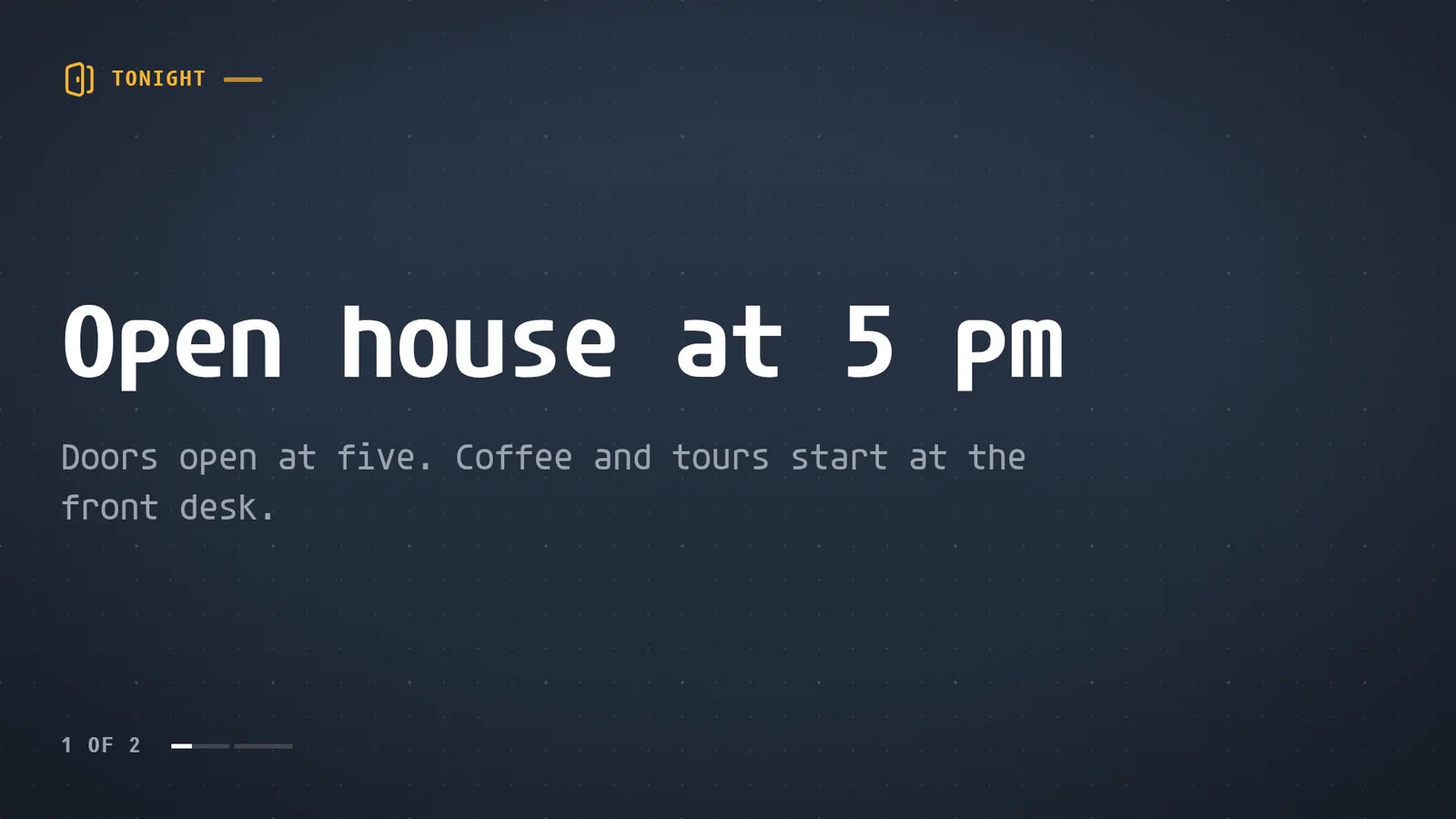
2つのメッセージのボードを表示してください。今夜:午後5時からオープンハウス、5時に開場、コーヒーとツアーは受付で開始します。今週:ラウンジで無料 Wi-Fi が使えます。ネットワーク名は受付でお尋ねください。
- エージェント
完了しました。Devices TV にボードが表示されています。最初にオープンハウス、続いて Wi-Fi のお知らせです。公開から約2秒後にスクリーンに表示され、スクリーンショットも確認しました。
エージェントはテレビに何を表示できる?
| コンテンツ | エージェントがすること |
|---|---|
| ポスター、メニュー、ウェルカムボード | スクリーンのサイズと目的に合わせて設計するか、200以上のすぐに使えるアプリの1つにあなたの情報を入れます |
| 写真と動画 | 変換してアップロードします。動画は先にダウンロードされ、デバイス自身のストレージから再生されるため、バッファリングはありません |
| シート、カレンダー、ダッシュボード | 自身のアクセス権で読み取り、行をスクリーンに表示します。テレビにGoogleスプレッドシートを表示とテレビにダッシュボードを表示をご覧ください |
| ウェブサイト | ページをスクリーンに開いたままにします。ウェブサイトをテレビに24時間表示し続けるをご覧ください |
| ライブカメラまたはストリーム | すべてのPlayerでHLSストリームを、AndroidとAmazon Signage StickでライブIPカメラを再生します |
| タッチキオスク | 小さなアプリを書いてスクリーンに表示します。キオスクソフトウェアをご覧ください |
最初のスクリーンが動いたあと、エージェントに何ができる?
- スケジュールを設定します。朝は朝食、午後9時以降は閉店のお知らせ。どちらもスクリーン自身の現地時間で動きます。
- 多数のスクリーンを一度にテイクオーバーします。スクリーンにタグを付けておけば、1回の依頼で、そのタグのすべてのスクリーンに避難訓練のお知らせを30分間表示できます。その後、各スクリーンは自動でスケジュールに戻ります。
- 実際の画面を確認します。スクリーン1台、またはタグ付きのすべてのスクリーンにスクリーンショットを求め、確認してから報告します。
- 落ちたスクリーンに気づきます。スクリーンは60秒でオフラインと見なされ、イベントによってエージェントを起こして確認させられます。
- コンテンツを最新に保ちます。定型の作業を依頼すると、元のデータが変わったときにエージェントがスクリーンを更新します。ChatGPT dotのように常時稼働するエージェントなら、あなたのコンピューターがなくても続けられます。
- 承認を待ちます。「エージェントの変更にレビューを要求」をオンにするか、エージェントを「提案」アクセスでサインインさせます。エージェントはすべて準備しますが、人が承認するまでスクリーンには何も届きません。
AIデジタルサイネージには試せる10の依頼例があり、スタートにはエージェントに伝えるインストール用の一文があります。
実際の実行で計測したこと
各行は、実行全体を載せたページから引用しています。コンテンツはデモ用で、実行にはテスト用スクリーンを使いました。ブラウザウィンドウ内のPlayerをテレビの代わりにしています。
| エージェントの作業 | 確認できたこと | 実行の全体 |
|---|---|---|
| 2つのメッセージのボードを公開 | 公開の約2秒後にスクリーンへ表示され、スクリーンショットで確認 | 上のセッション |
| アカウントを作成してTVをペアリングし、「営業中」のサインを作成 | サインの作成から再生の確認まで、約5秒でした | 無料のデジタルサイネージ |
| スプレッドシートで変更された行を送信 | テレビには2秒強後に表示されました | テレビにGoogleスプレッドシートを表示 |
| 廊下のスクリーンを訓練のお知らせでテイクオーバーしました | 指示の2秒後にスクリーンに表示され、訓練を終了させる指示の4秒後に解除の通知が出ました | 学校 |
知っておくべき制限は?
- Playerが起動している必要があります。スクリーンを動かすデバイス上でです。エージェントはどこで動いていても公開でき、スクリーンがそれを再生します。
- エージェントはコマンドを実行できる必要があります。お使いのアシスタントがシェルのないチャットウィンドウだけの場合は、足りない機能を尋ねるか、上の一覧のものを使ってください。
- Apple TVは、画像、動画、ストリーム、すぐに使えるアプリを再生します。ウェブページと独自のアプリには、別のPlayerが必要です。完全な表はPlayer一覧にあります。
- エージェントのログインとscreenRIGプロジェクトは別です。エージェントがあなたのscreenRIGのパスワードを必要とすることはありません。
- スクリーンへの表示を拒否するサイトもあります。エージェントはウェブサイトを表示する前に確認します。スクリーンショットではそれがわからないからです。
チャットアシスタントではありませんか?
スクリプト、CIジョブ、独自のサービスなら、チャットなしで同じことができます。同じ操作を、API、コマンドラインツール、ブラウザSDKから呼び出します。プログラムでテレビにコンテンツを公開するでは会話とスクリプトを紹介し、開発者向けページではすべての接続方法を紹介しています。
よくある質問
ChatGPT、Claude、Geminiでテレビを操作できますか?
はい。いずれも、公式プラグインを実行できるエージェント経由で可能です。ChatGPTはChatGPT dotsまたはCodex、ClaudeはClaude Code、GeminiはSparkを通じて動かします。GrokはGrok BotまたはGrok Buildで動作します。
特別なテレビは必要ですか?
いいえ。Playerを実行できるスクリーンならどれでも使え、各デバイス向けのPlayerはダウンロードページにあります。Google TVまたはAndroid TVを内蔵したテレビならGoogle Playからインストールでき、最新のブラウザがあるテレビならウェブPlayerを開けます。
エージェントにパスワードは必要ですか?
いいえ。エージェントは自分の認証情報でscreenRIGにサインインします。シートやカレンダーを読むときは、あなたが付与したアクセス権を使い、テレビに送られるのは画面に表示する内容だけです。
変更がスクリーンに届く前に承認できますか?
はい。レビューをオンにすると、エージェントは各変更を準備してリンクを渡し、ダッシュボードで承認するまで何も再生されません。
コンテンツが再生されているかどうかは、どうやってわかりますか?
公開は、Playerが新しいプレイリストを報告するまで最大2分待ち、再生中かどうかを伝えます。エージェントはスクリーンにスクリーンショットを求めて確認することもできます。人が実際の画面を確認することもできます。
エージェントは複数のスクリーンを運用できますか?
はい。スクリーンにタグを付けると、1回の依頼でそのタグのすべてのスクリーンを変更、スケジュール、テイクオーバーでき、各スクリーンの結果が回答で報告されます。
費用はいくらですか?
screenRIG は無料で、スクリーン数は無制限です。有料プランでは、ビジネス向けツール、より多くのメンバー、相談できる担当者、ガバナンス、契約条件が加わります。料金をご覧ください。