一度頼めば、表はテレビに
- あなた
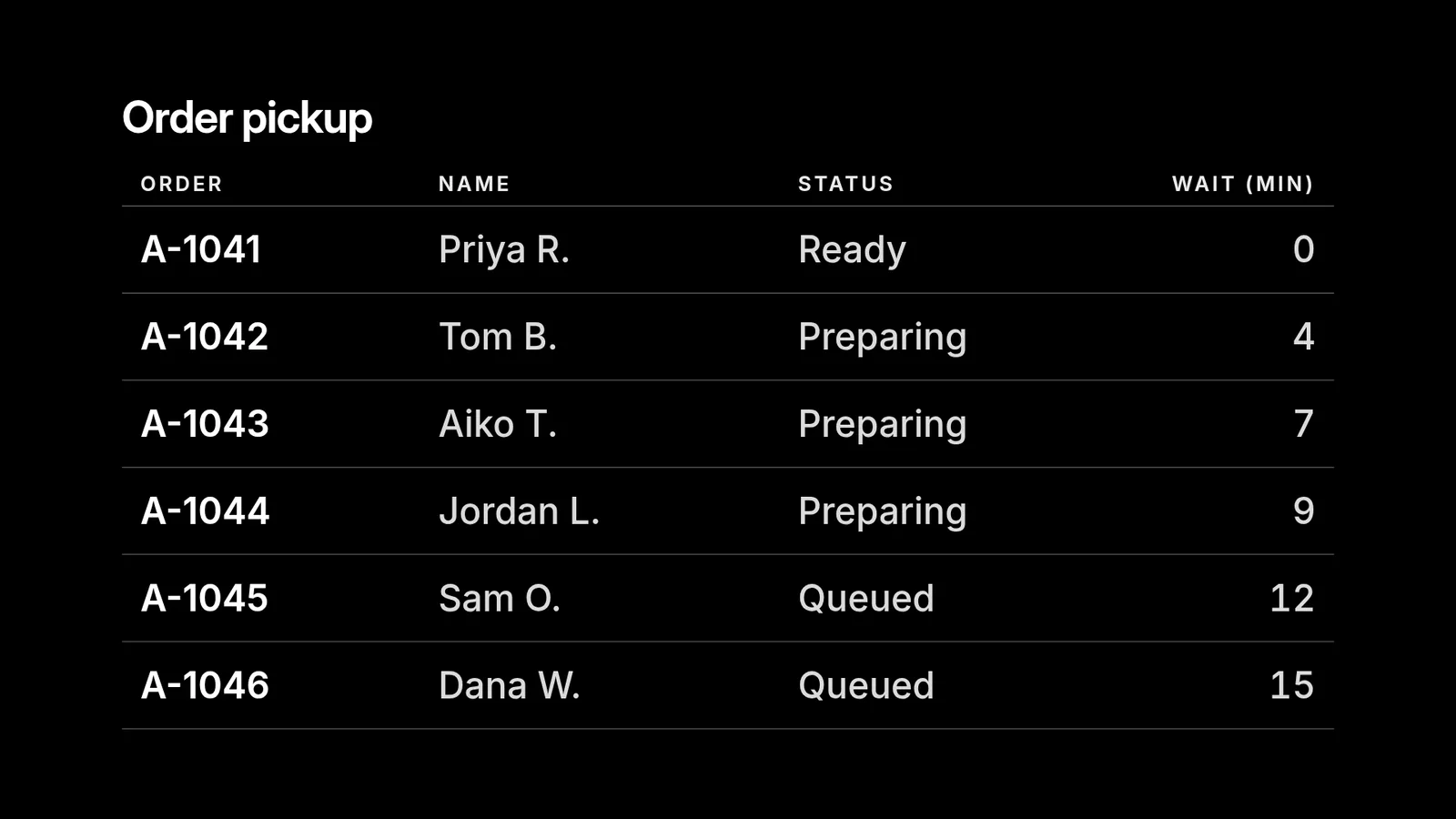
注文シートの「Pickup」タブに未処理の注文があります。注文、名前、ステータス、待ち時間(分)の表にして、注文番号の小さい順にカウンターのテレビへ表示してください。注文をReadyにしたら、数秒以内にテレビが追従するようにしてください。
- エージェント
受け取りリストをカウンターのテレビに表示しました。未処理の注文6件を、番号の小さい順に並べています。送信から約2秒で、テレビが表を受け取ったことを確認しました。シートは私自身のGoogleアクセス権で読み取っているため非公開のままで、テレビに送られるのは画面に表示する行だけです。
ここにある注文は架空のものです。エージェントがあなたのシートから読み取る内容の代わりです。
シートが変わったとき
- あなた
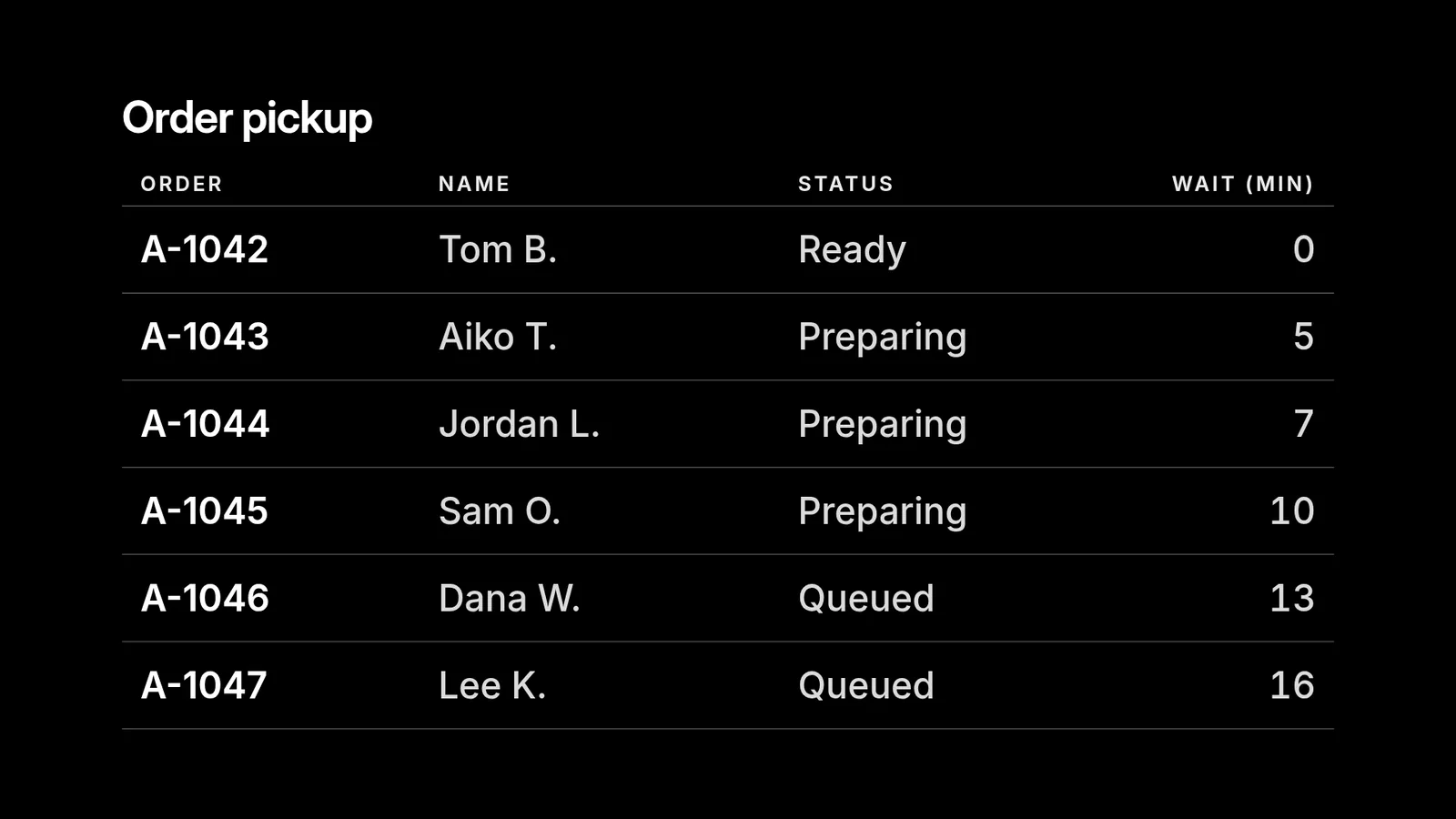
シートを更新しました。A-1041は受け取り済み、A-1042はReady、A-1047は新規です。テレビを更新してください。
- エージェント
更新しました。A-1041をリストから外し、A-1042をReadyにして先頭に移し、A-1047は待機中の列に入っています。テレビには送信から2秒強で変更が表示され、再公開は不要でした。
最新に保つのは誰か
編集のたびにエージェントに伝える必要はありません。一度、こう頼みます。「Pickupタブを5分ごとに確認して、テレビを同じ内容に保って」。スケジュールはエージェントが管理します。Gemini Sparkは定期タスクを実行でき、ChatGPT dotsは会話の合間も動き続けるので、どちらもコンピューターなしで確認を繰り返します。ご自身のコンピューターのエージェントは、そのコンピューターがオンの間だけ繰り返します。
- 古い行は残りません。このセッションでは、すべての更新に2時間の有効期限を付けました。定型の作業が止まった場合、行は何日も表示されたままにならず、スクリーンから消えます。
- 更新は軽量です。1回の更新はエージェントへのリクエスト1回なので、1時間ごとの更新で月に約720回のリクエストになります。スクリーンの画像は無料です。
長いシートと扱いにくいセル
表は最大50行を保持し、1ページずつ表示します。1ページ8行の場合、18行のシートは3ページになりました。ページは8秒ごとに切り替わり、隅のドットが現在の位置を示します。
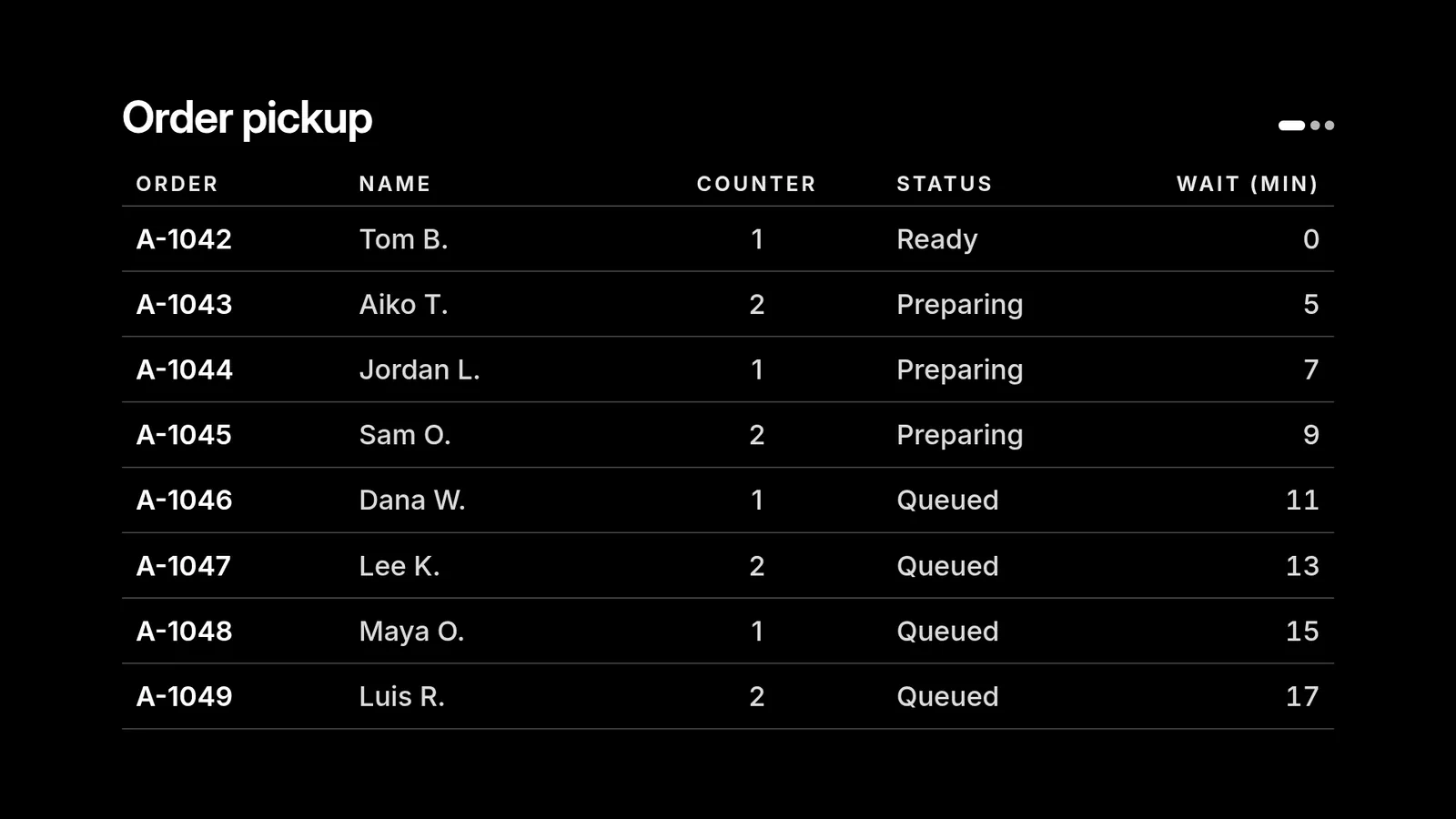
- 新しい列はレイアウトも変えます。セルと行はリアルタイムで更新されます。新しい列、名前を変更した列、並べ替えた列は表のレイアウトも変えるため、エージェントがテレビにレイアウトを送り直します。列を依頼すれば表示されます。
- 数値は数値として送ります。エージェントが182500を送ると、表には$182,500と表示されます。「7 min」のようにテキストとして送ったセルは、数値の書式設定も並べ替えもなく、そのまま描画されます。
- 数式はシートに残ります。エージェントは、読み取った値を送ります。
- 数値1つや推移を見たい場合は?ダッシュボードのガイドでは、大きな数字とグラフを描画します。
シートをそのまま公開しないのはなぜ?
Googleには独自の方法があります。「ファイル」>「共有」>「ウェブに公開」です。使えますが、トレードオフがあります。公開したシートはリンクを知っている人なら誰でも開けるようになり、Googleのヘルプによると、更新に数分かかることがあります。テレビには常にインターネットが必要な通常のウェブページが表示されます。エージェントを使えば、シートは非公開のままです。更新は数秒でテレビに届き、表の文字は部屋の向こうからも読める大きさになります。
カレンダーをシートの代わりに表示したい場合は、テレビにGoogleカレンダーを表示で、非公開アドレスを読み取って予定表を最新に保ちます。
次は:同じシートから大きな数字やグラフを表示したいですか?テレビにダッシュボードを表示するで、その両方を描画できます。