Microsoft StoreからPlayerを入手
PCでMicrosoft Storeのページを開き、Playerをインストールして起動します。カーソルを隠した全画面で開き、実行中はPCとそのディスプレイをスリープさせず、エージェント用のコードを表示します。
2026-10-26に確認したところ、ストアのページでは、Windows 10(バージョン1809以降)とWindows 11向けに、Intel、AMD、ArmのPCでPlayerが提供されています。1つの用途専用のPCでは、WindowsのAssigned AccessでアカウントをPlayerに固定できます。PlayerはPC自身のストレージから再生するため、ネットワークが切れても止まりません。
デジタルサイネージプレーヤーに向いているWindows PCは?
Playerに必要なものは、PCに関して次の2つです。
- Windows 10(バージョン 1809 以降)または Windows 11。ストアの掲載ページでは、どちらにも提供されています。
- 64 ビットプロセッサ。Player は 64 ビットの Intel / AMD PC と Arm PC 向けに作られているため、32 ビット版の Windows では動きません。
それ以外は、PC を自由に選べます。スクリーンの裏のミニ PC、一体型 PC、蓋を閉じたノート PC、キオスク用のタッチディスプレイ付き PC など。ウェブページや独自のアプリには、後述の Microsoft の WebView2 ランタイムも必要です。
PCスティックとミニPC
PC スティックは、ストリーミングスティックの形をした小型の Windows コンピューターで、ミニ PC は小さな箱型です。どちらも、同じ2つのテストに合格すれば Player を動かせます。Intel の Compute Stick が違いを示しています。Atom モデルの STK1AW32SC は 32 ビット版の Windows 10 で出荷されており、Player は動作しません。Core m3 モデルの STK2m3W64CC は 64 ビット版の Windows 10 で出荷されており、アーキテクチャのテストに合格します。インストールする前に、スティックの「設定」→「システム」→「バージョン情報」でシステムの種類を確認してください。
Windowsをまったく使いたくない場合は、Raspberry PiまたはAndroid TVスティックでも同じPlayerが動きます。
PCをPlayerにロックする
ロビーや壁にある PC で、Player 以外が何も立ち上がらないようにできます。ダウンロードの Windows セクションからキオスクセットアップスクリプトをダウンロードして展開し、PC 本体にサインインした状態で、管理者権限の PowerShell から一度実行します:
powershell -ExecutionPolicy Bypass -File .\provision-kiosk.ps1このスクリプトは、WindowsのエディションがAssigned AccessとShell Launcherのどちらに対応していても、使える方でPCをPlayerに固定します。トースト通知とアクションセンターの通知、Windows Updateの通知と再起動の確認、Windowsセキュリティの通知、Spotlightとヒント、新しいハードウェアのバルーン、エラーダイアログ、ロック画面、画面端からのスワイプ、スクリーンセーバーをオフにし、PCをスリープさせません。更新プログラムは午前3時にインストールされ、Playerを実行中のPCが勝手に再起動することはありません。再起動は、指示したときにエージェントが行います。変更したら再実行し、-Undoを付けるとすべて元に戻せます。完了したらPCを再起動してください。
| Windowsのエディション | ロックの内容 |
|---|---|
| ホーム | ロックなし。Playerは引き続きPCをスリープさせず、全画面を維持します。 |
| Pro | Assigned Access は、Windows 10(1809 以降)と Windows 11 でストア版 Player だけを実行し、Windows 11 ではフォルダーからインストールした Player も実行します。 |
| Enterprise、Education、IoT Enterprise | Assigned Access、または Shell Launcher v2。Windows 10 と 11 で、Windows のシェルを Player に置き換えます。 |
ロックしたPCでは、Playerがすべてのウィンドウの前面に留まり、他のアプリケーションが前面を奪っていれば取り戻し、PCとそのディスプレイをスリープさせません。また、何かがPlayerの上に描画されていないかを1秒ごとに確認します。ディスプレイを覆うウィンドウが3秒続くとplayer.window_covered、他のアプリケーションが前面を10秒保持するとplayer.foreground_lostとして記録され、それぞれ解消されると消去されます。エージェントはevents list --source log --screen-id IDでこれらを読み取り、PC上のPlayer自身のログにはそのプログラムの名前が残ります。
タッチスクリーン
レイアウト内のウェブページやアプリは、レイアウトのどこに置かれていても、その領域内でタッチ、マルチタッチ、ピンチ、パンに対応します。Player 自体はズームしません。ページへのタッチやクリックは、指が触れている間、誰かがスクリーンを使っているものとして扱われるため、待機ループの上にあるインタラクティブなレベルは、来訪者が地図をパンしている間は表示され続け、操作が止まるとループに戻ります。マルチタッチ対応の画面を持つ PC では、最初のページからタッチイベントが使えます。テキストフィールドでは Windows のタッチキーボードが開き、キオスクスクリプトは、キーボードが接続されていないときにそれを表示する設定をオンにします。
キー1つでスクリーンを一時停止
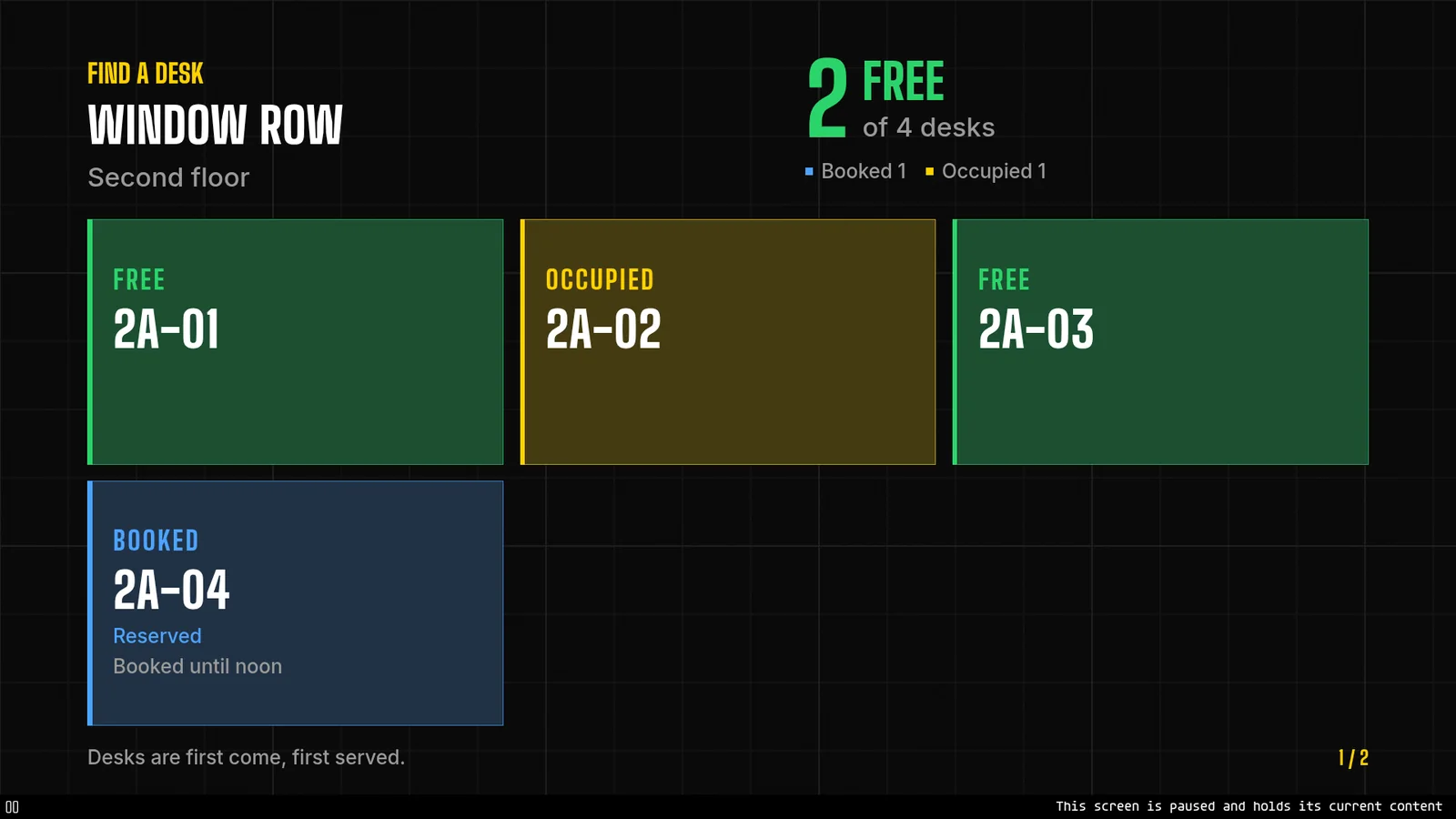
PCのキーボードでKキーを押します。左下に「一時停止」のマークと1行のメッセージが表示され、ページのタイマー、ページ内の動画、音楽がすべて止まります。もう一度Kキーを押すと、すべてが止まった場所から再開します。20秒表示に設定したページを10秒の時点で一時停止した場合は、残りの10秒だけ表示されます。一時停止は60分後に自動で解除され、一時停止中もカード、ウェブページ、ライブストリームは動き続けます。
スケジュールでモニターを切り替える
エージェントはディスプレイに週間スケジュールを設定できます。スクリーンのタイムゾーンで、オンにしておく時間帯を最大16枠まで指定します。PCはスケジュールを自分で実行するためオフラインでも動作し、Playerは到達した電源状態を報告します。
- あなた
平日の午前7時から午後10時まで、このPCのディスプレイをオンにしておいてください。
- エージェント
スクリーンには独自のタイムゾーンがなかったため、Playerが報告したバンクーバー時間に設定しました。そのうえでスケジュールを追加しました。月曜から金曜の午前7時から午後10時までオンです。現在の時間帯は今夜の午後10時に終わります。
これはテスト用スクリーンで実行したもので、テスト用スクリーンは映像を黒く消します。Windowsアプリは3つの方法でディスプレイを切り替えられます。モニターが応答する場合はモニター自身の制御を使う、モニターの電源を切る、画面を黒く消す、のいずれかです。「ディスプレイを2時間オフにして」と伝えると、エージェントはその時間だけスケジュールを上書きします。サインイン中のアカウントにシャットダウンの権限がある場合は、PCの再起動もできます。
最大12台のディスプレイを1つのウォールとして動かす
1台のWindows Playerで、2~12台のディスプレイを1つのウォールとして、横一列、縦一列、またはグリッドで駆動できます。PlayerがWindowsのディスプレイ配置を自分で整えるので、エージェントが知る必要があるのは、Windowsが付ける順序(DISPLAY1、DISPLAY2など)で各ディスプレイがどこにあるかだけです。ウォール用に作ったプレイリストはディスプレイをまたいで表示され、通常のプレイリストはすべてのディスプレイにミラー表示されます。手順はPlayerガイドにあります。
Storeアプリとブラウザアプリ、どちらを選ぶ?
ブラウザを使いたい場合は、PCでPlayerウェブアプリ(play.screenrig.ai/player)を実行できます。Storeアプリには、ブラウザにはできないことが加わります。モニター制御、エージェントからのPC再起動、ビデオウォール、設定なしで再生される音楽です。
画像、動画、ライブストリーム、カードに追加の準備は不要です。ウェブページと独自のアプリは、MicrosoftのWebView2ランタイムで描画され、Playerは起動時にこれを探します。
Windowsデジタルサイネージのよくある質問
Windowsのデジタルサイネージプレーヤーとは?
サイネージソフトウェアを動かし、コンテンツを全画面で表示する PC。screenRIG では、ソフトウェアとは Microsoft Store の Player のことで、AIエージェントがスクリーンを作成して公開し、PC が表示している内容を確認します。
Playerが動くWindowsのバージョンは?
Windows 10(バージョン1809以降)とWindows 11。64ビットのIntel/AMD PCとArm PCで動作します。
PC スティックやミニ PC をデジタルサイネージのプレーヤーとして使えますか?
はい。64ビットのWindows 10(1809以降)またはWindows 11が動いていれば使えます。システムの種類は「設定」→「システム」→「バージョン情報」で確認できます。32ビットのWindowsを搭載したスティックでは、Playerを実行できません。
Windows のサイネージ PC は、ネットワークがなくても再生を続けますか?
はい。PlayerはPC自身のストレージから再生するため、ダウンロード済みのプレイリストはネットワークが切れても止まりません。ウェブページとライブストリームは、再生中にネットワークが必要です。
Windows Home でも動きますか?
はい。Windows Homeにはロックがありませんが、Playerは全画面で動作し、PCとそのディスプレイをスリープさせません。Pro、Enterprise、Education、IoT Enterpriseでは、キオスクスクリプトでPCをPlayerに固定できます。
1台の Windows PC で複数のディスプレイを動かせますか?
はい。2~12台のディスプレイを、横一列、縦一列、またはグリッドの1つのウォールとして使えます。
Windowsのデジタルサイネージにはいくらかかりますか?
PCの費用はお客様の負担です。screenRIGは無料で、スクリーン数に上限はありません。有料プランでは、ビジネス向けのツール、より多くのメンバー、相談できる担当者、ガバナンス、契約条件が加わります。ビデオウォールはPlus以上に含まれます。料金をご覧ください。
次に、ウェブページを表示する
PCにウェブページやダッシュボードを表示したい場合は、ウェブサイトを24時間スクリーンに表示するで、公開前に確認すべき点を紹介しています。
関連
その他のスクリーン
screenRIG は無料です。
公式プラグインをインストールしてスクリーンをペアリングすれば、エージェントが公開できるようになります。