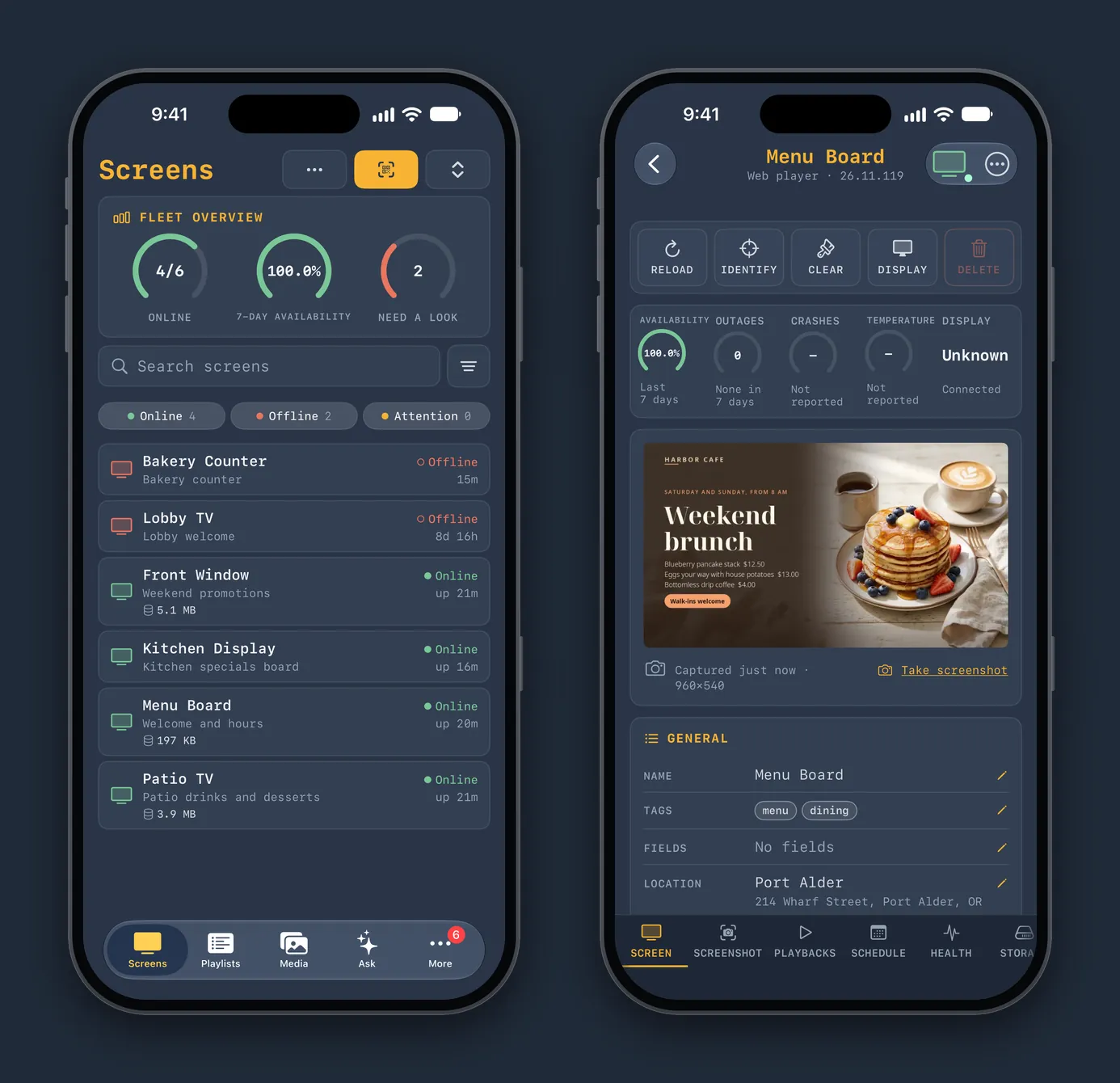
すべてのスクリーンをライブで見る
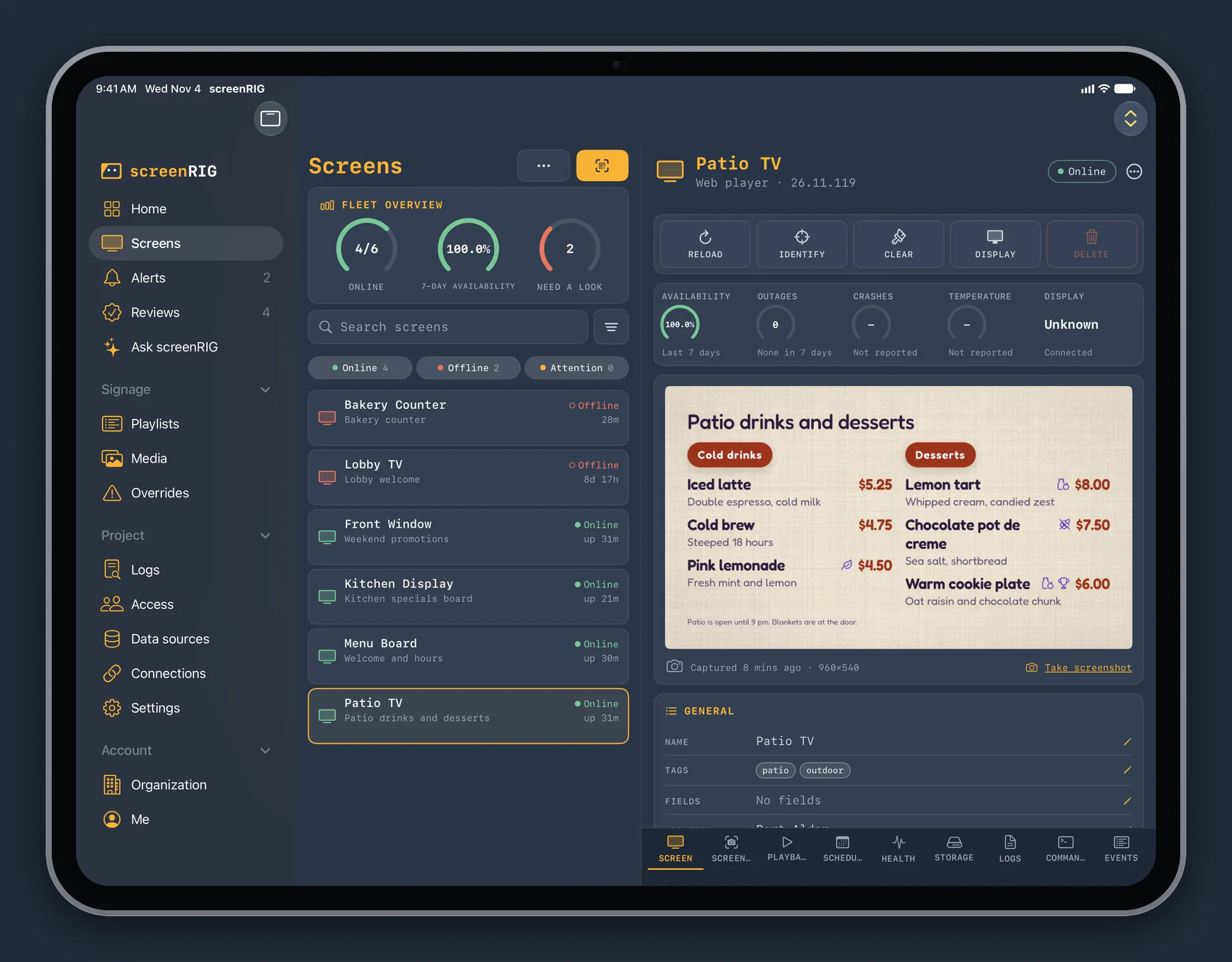
スクリーンのページには、すべてのスクリーンが状態、プレイリスト、稼働時間とともに一覧表示され、フリートの概要でオンラインの台数が分かります。スクリーンを開くと、現在再生中の内容のライブスクリーンショット、稼働率と状態、スケジュールを確認できます。ワンタップで、再読み込み、識別、キャッシュの消去、ディスプレイのオン/オフを行ったり、ライブビューを開始したりできます。
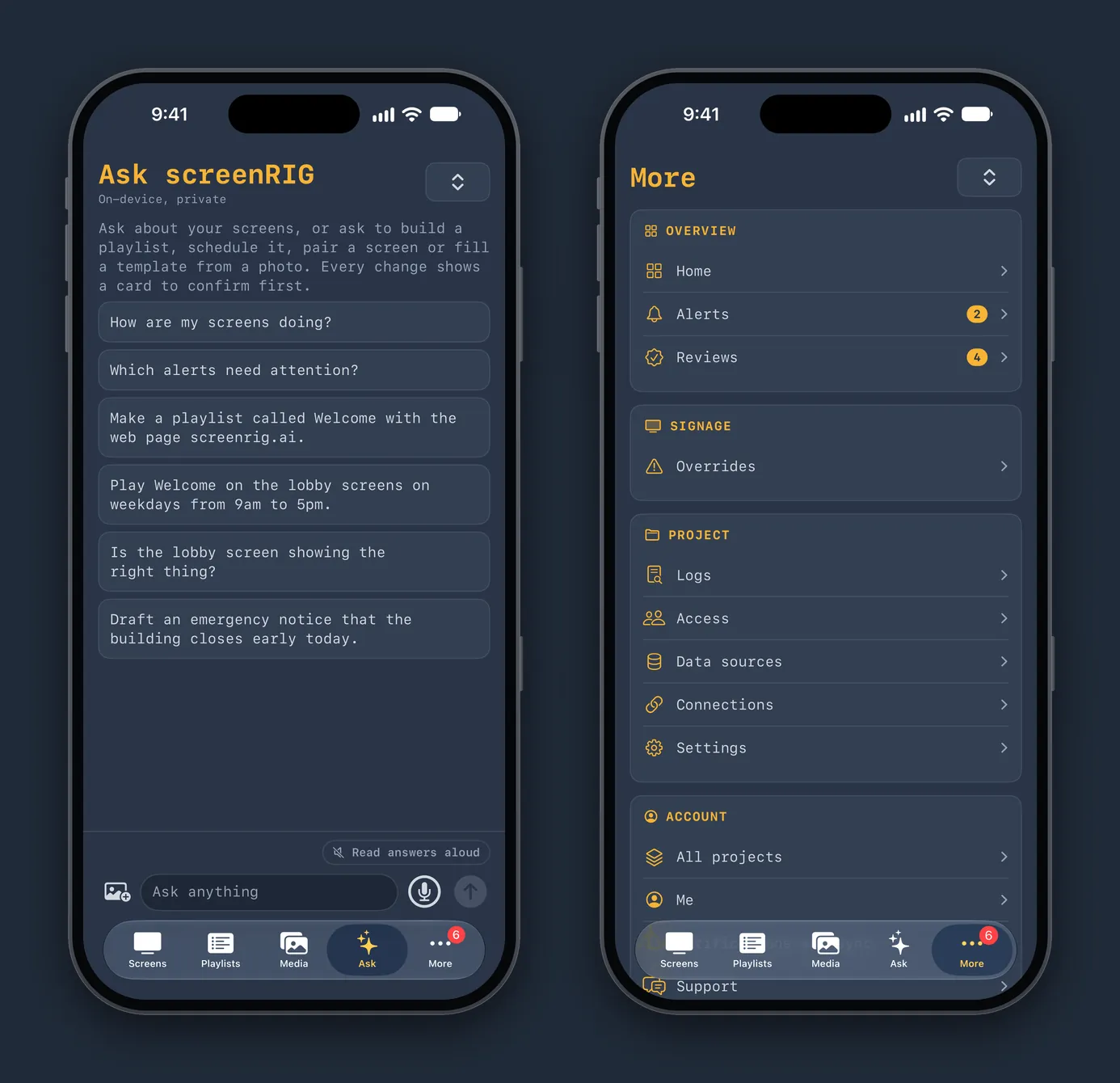
新しいスクリーンのペアリングは、表示された 6 文字を入力するか、QR コードをスキャンするか、コードを写した写真を選んで行います。スクリーンはフォルダー、タグ、場所で整理でき、タップするとそのスクリーンが開く NFC 資産タグを書き込むこともできます。
プレイリストとページ
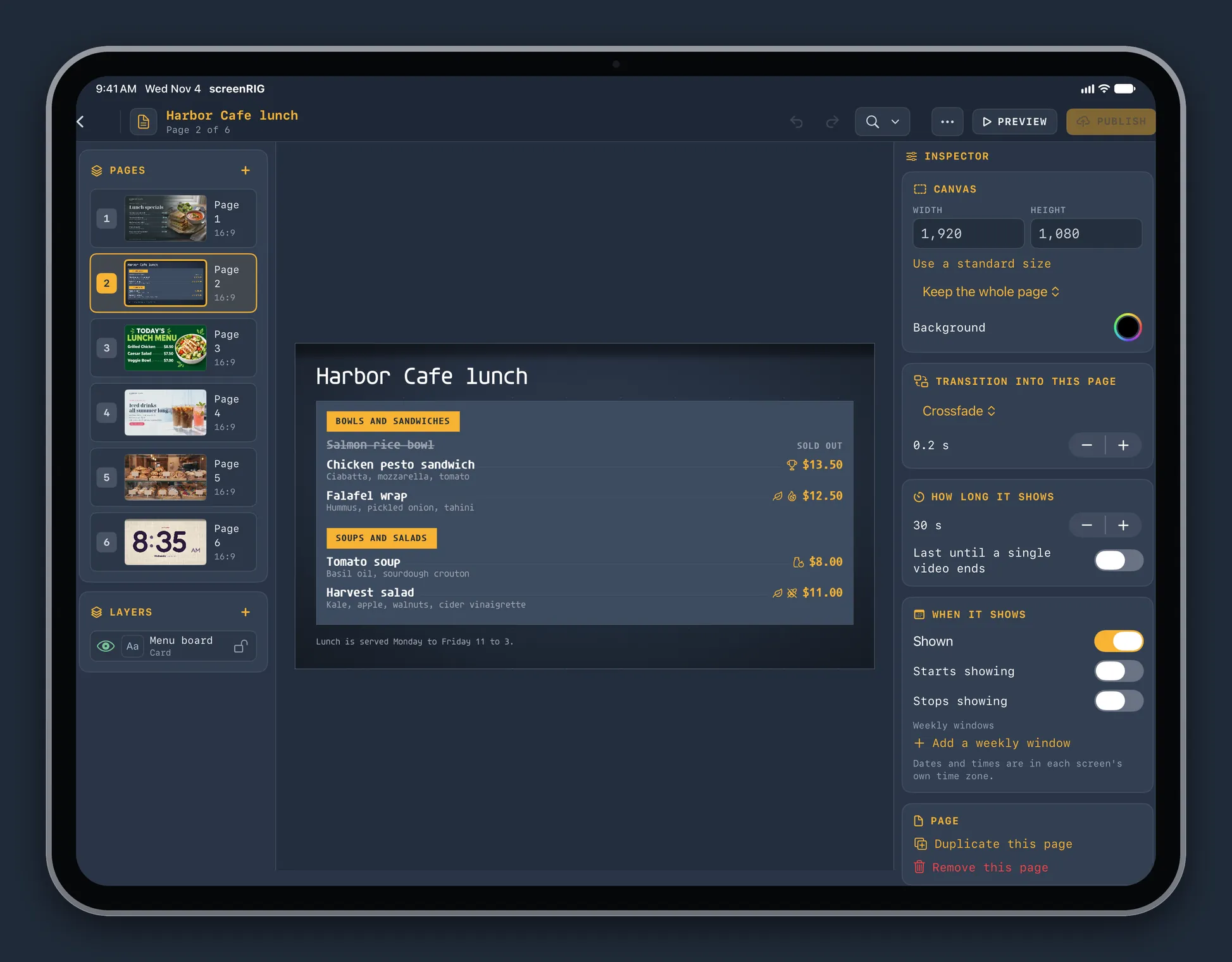
「プレイリスト」には、すべてのプレイリストがページ、サイズ、再生するスクリーンとともに一覧表示され、レビュー待ちの変更があるものには印が付きます。開くと、ページの並べ替え、各ページの表示時間の設定、表示するタイミングの指定ができます。ページエディターでは、テキスト、画像、動画、200 以上のすぐに使えるアプリをキャンバスに配置でき、レイヤーごとにインスペクターがあります。テンプレートはレイアウトを短いフォームに変え、入力するだけで使えます。新しいリビジョンは、昇格すると公開されます。
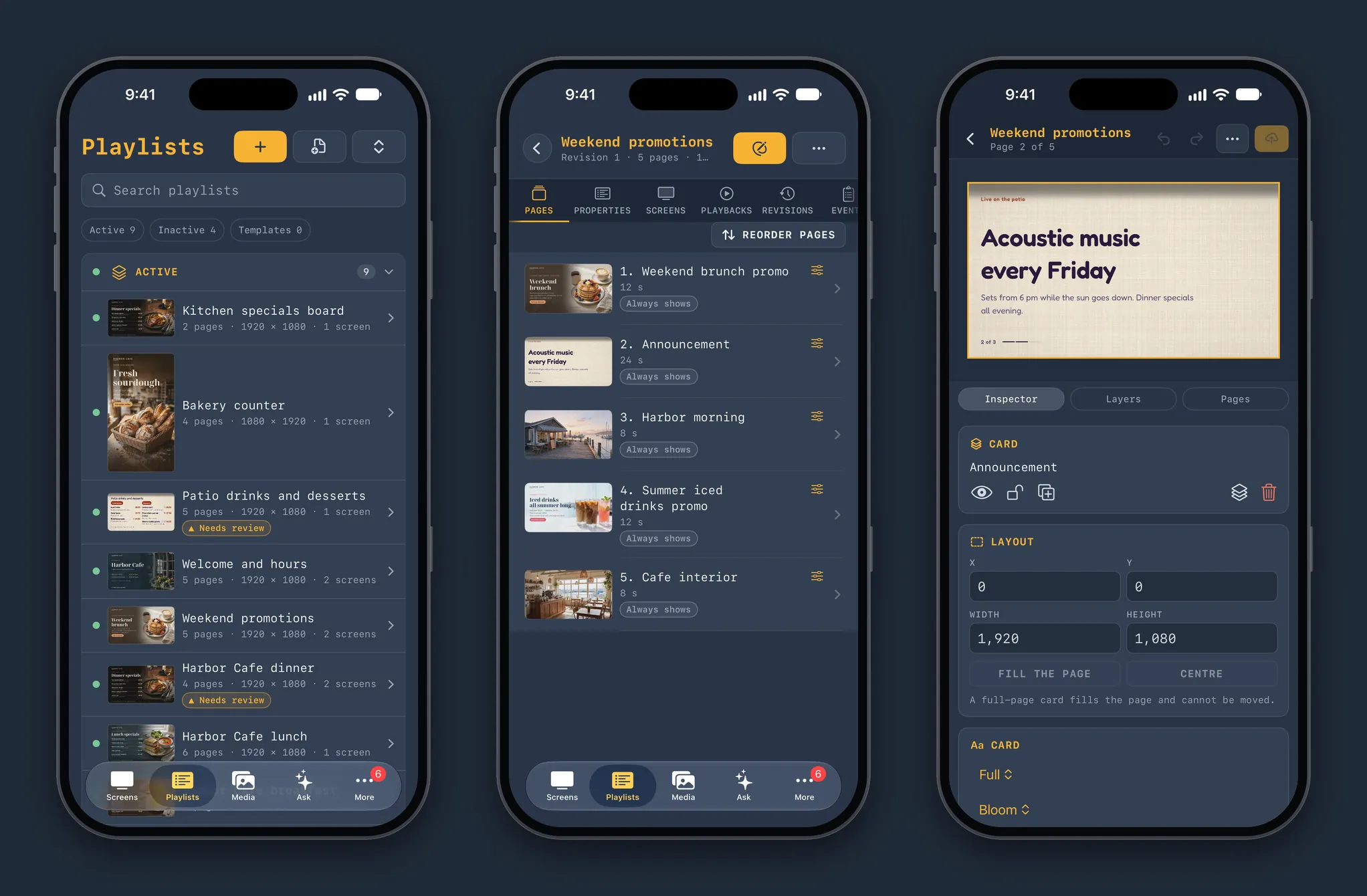
メディア、スケジュール、再生ログ
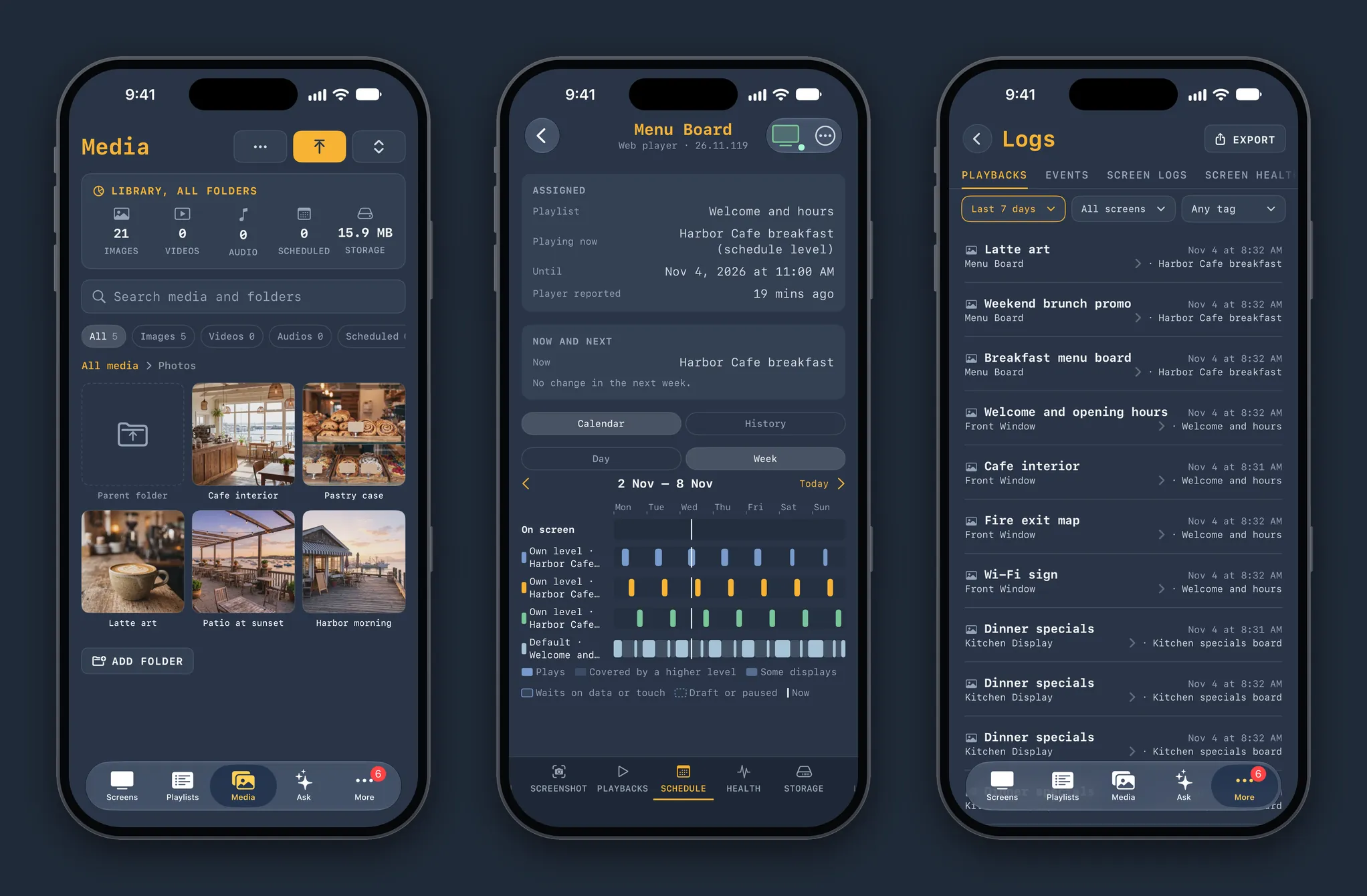
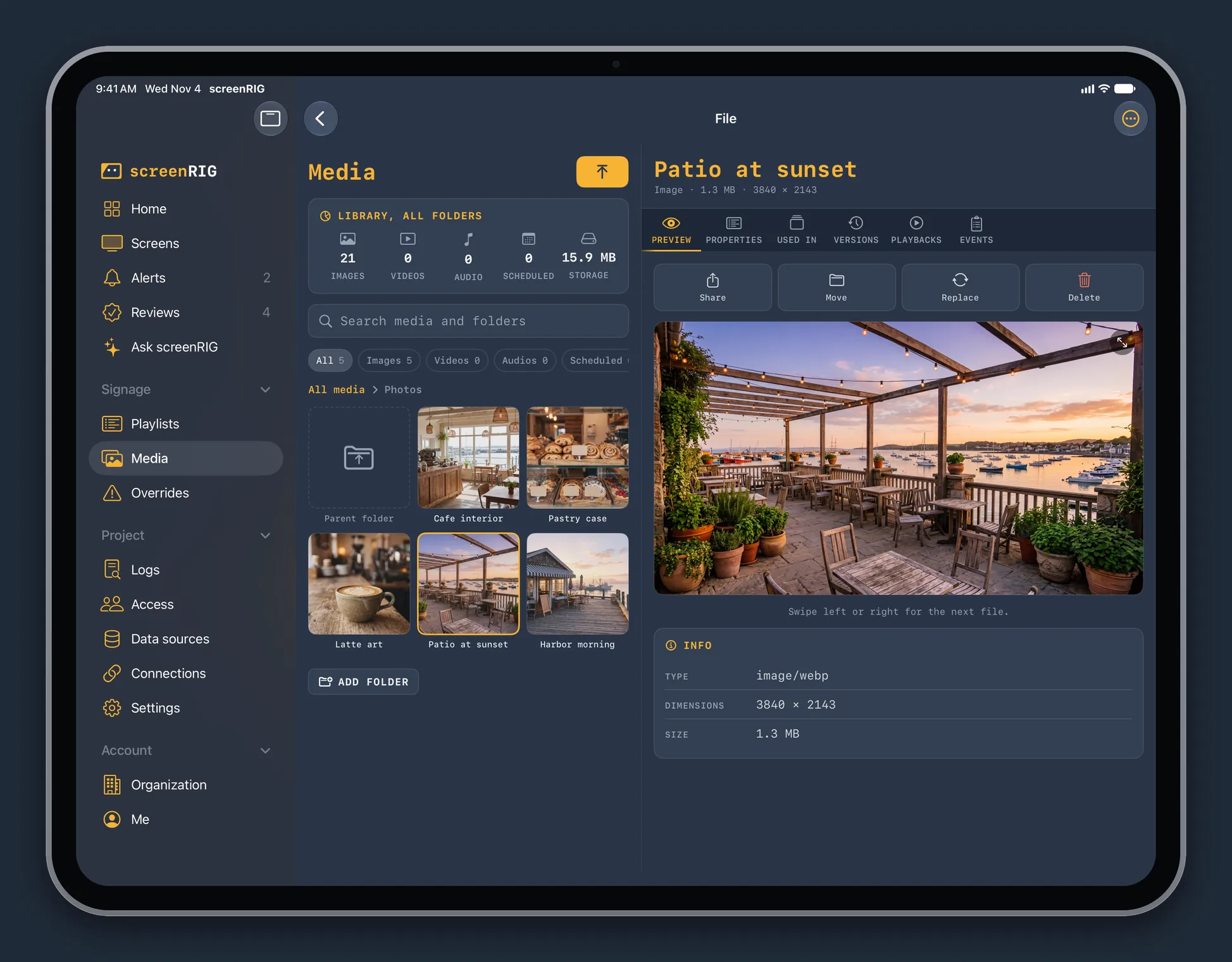
メディアライブラリには、画像、動画、音声がフォルダーごとに保存され、プレビューとバージョン履歴を確認できます。ファイルをその場で置き換えれば、それを使っているすべてのプレイリストが更新されます。スマートフォンから写真やファイルをアップロードしたり、どのアプリの共有シートからでも screenRIG に送ったり、「写真」アルバムや iCloud Drive のフォルダーをメディアフォルダーと同期させたりできます。
スクリーンの「スケジュール」タブでは、1 週間がレーンとして描かれ、再生される内容、上位レベルが優先する内容、データやタッチを待っている内容が分かります。すでにあるスケジュールを取り込むことも、タグのカレンダーを開くこともできます。ログには、すべての再生、イベント、スクリーンログ、稼働状況レポートが一覧表示され、ファイルとしてエクスポートできます。
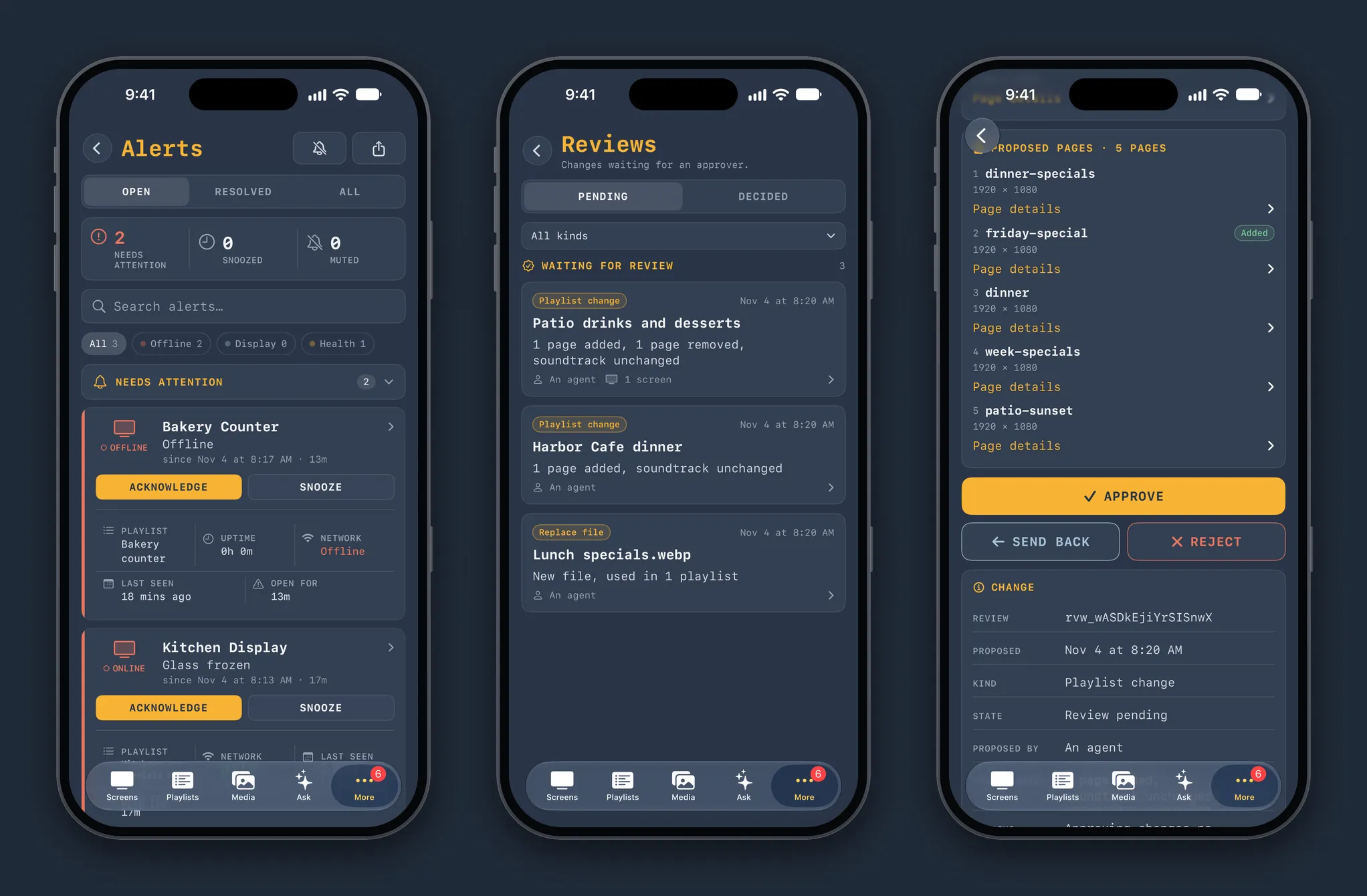
アラートとレビュー
アラートは、スクリーンがオフラインになったとき、映像が固まったり真っ暗になったりしたとき、高温になったとき、ディスプレイとの接続が切れたときにお知らせします。アラートの確認やスヌーズは、ページ上でも通知そのものからでも行え、通知からはスクリーンの再読み込みもできます。エージェントが変更を提案すると、レビューには変更対象のプレイリストやファイルが表示され、現在公開中のバージョンと提案版が並んで、追加・変更・削除されたページとエージェントのメモも確認できます。承認、差し戻し、却下のいずれかを選べます。
screenRIG に質問
「screenRIG に質問」は、スクリーン、アラート、レビュー、ログに関する質問に、入力でも音声でも、ふだんの言葉で答えます。対応する iPhones と iPads では Apple Intelligence を使ってデバイス上で動作するため、質問への回答もデバイス上で行われます。プレイリストの作成、スケジュール設定、スクリーンのペアリング、写真からのテンプレート入力を頼むと、何かが変わる前に確認用のカードが表示されます。
アプリのすべての操作は、Siri とショートカットのアクションとしても使えます。スクリーンのペアリング、プレイリストの作成、ページの追加、プレイリストのスケジュール設定、スクリーンのテイクオーバー、緊急通知の送信、スクリーンの再読み込みや再起動、スクリーンショットの取得、アラートの確認、レビューの承認などです。Siri に話しかけるか、ショートカットに組み込んで使えます。
「その他」ページには、残りの機能がまとまっています。フリートを一目で確認できるホーム、テイクオーバーと緊急通知のためのオーバーライド、ログ、メンバー・グループ・エージェント向けのアクセス、データソース、接続、設定です。
ウィジェット、ライブアクティビティ、コントロール
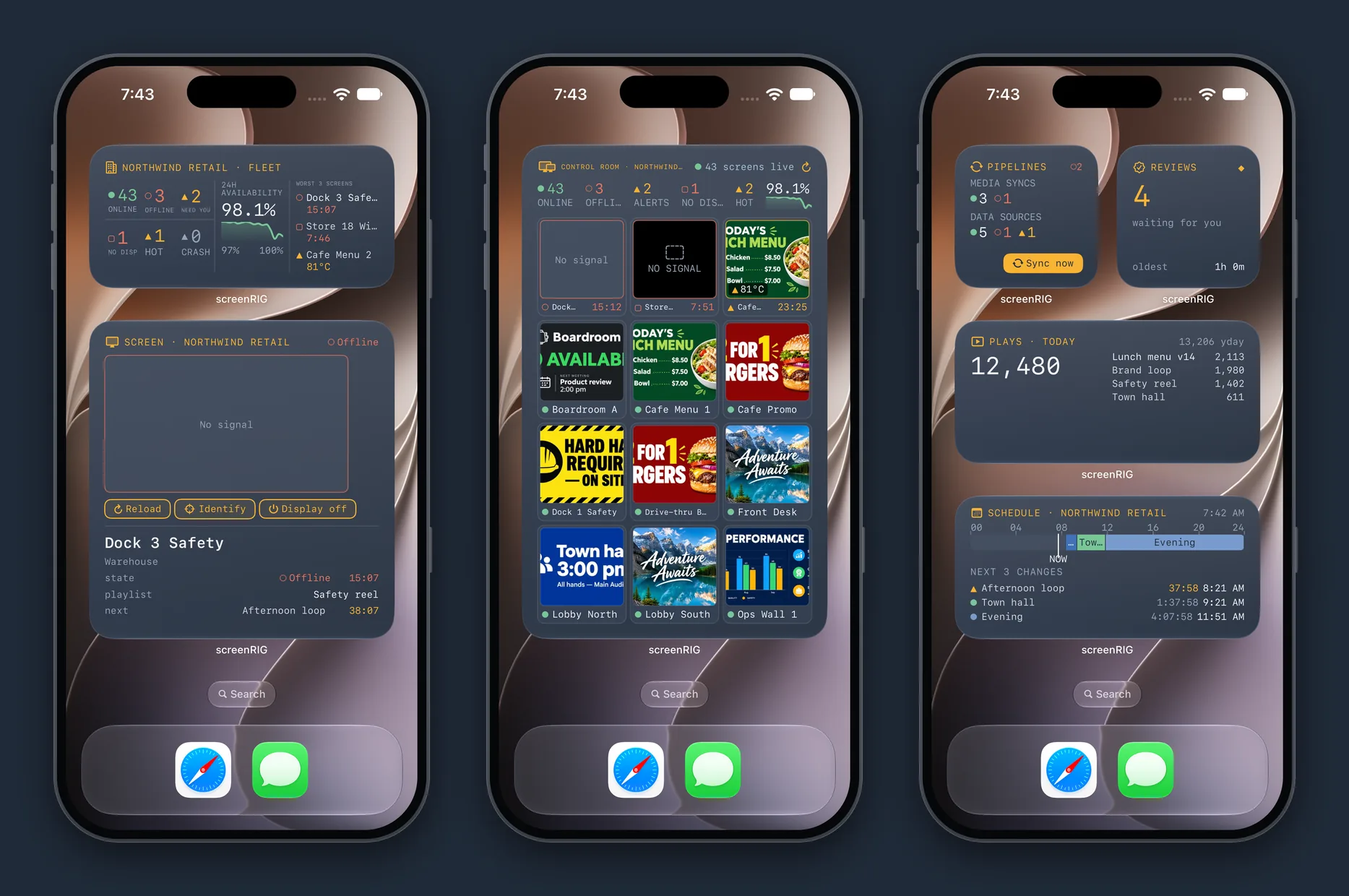
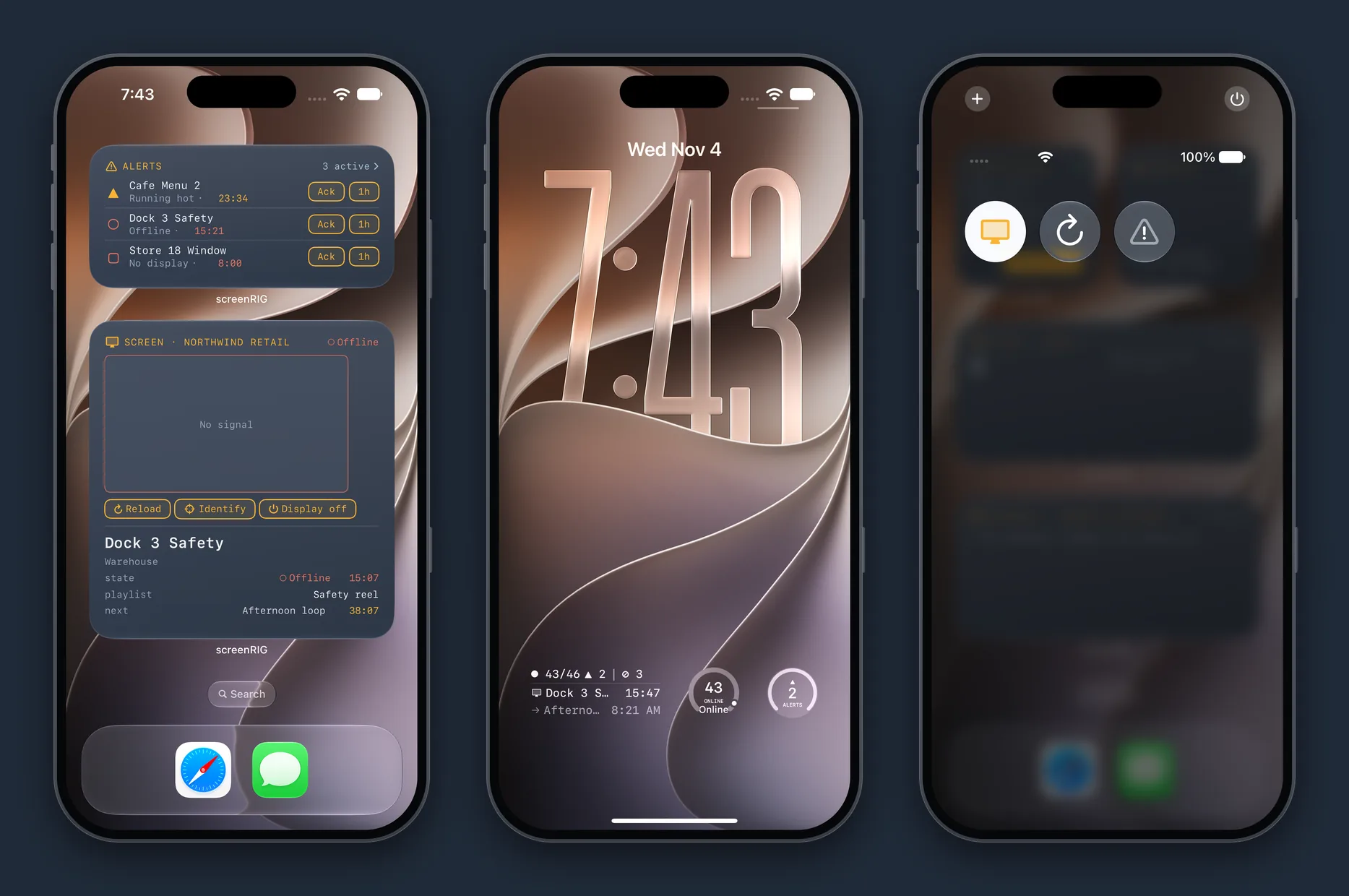
フリートをホーム画面に置けます。フリートパルスは、オンライン、オフライン、対応が必要なスクリーンの数を、24 時間の稼働率と状態の悪い上位 3 台のスクリーンとともに表示します。スクリーンウィジェットは、1 台のスクリーンのライブ映像を、再読み込み、識別、ディスプレイオフのボタンとともに表示します。コントロールルームは、すべてのスクリーンのライブサムネイルを並べたウォールです。アラート、レビュー、今日の再生、パイプライン、スケジュールにも専用のウィジェットがあり、アラートウィジェットには「確認」と 1 時間スヌーズのボタンがあります。以下のウィジェットは、46 台のスクリーンを持つ小売チェーンのデモ用フリートを表示しています。
ロック画面には、フリートの概要、オンライン数、アラート数が表示されます。コントロールセンターには、ディスプレイ電源、再読み込み、緊急通知の 3 つのコントロールがあります。ライブアクティビティは、スクリーンへの公開の展開状況、対応中のインシデント、ライブビュー、進行中のアップロードを、ロック画面と Dynamic Island に表示します。
Apple Watch
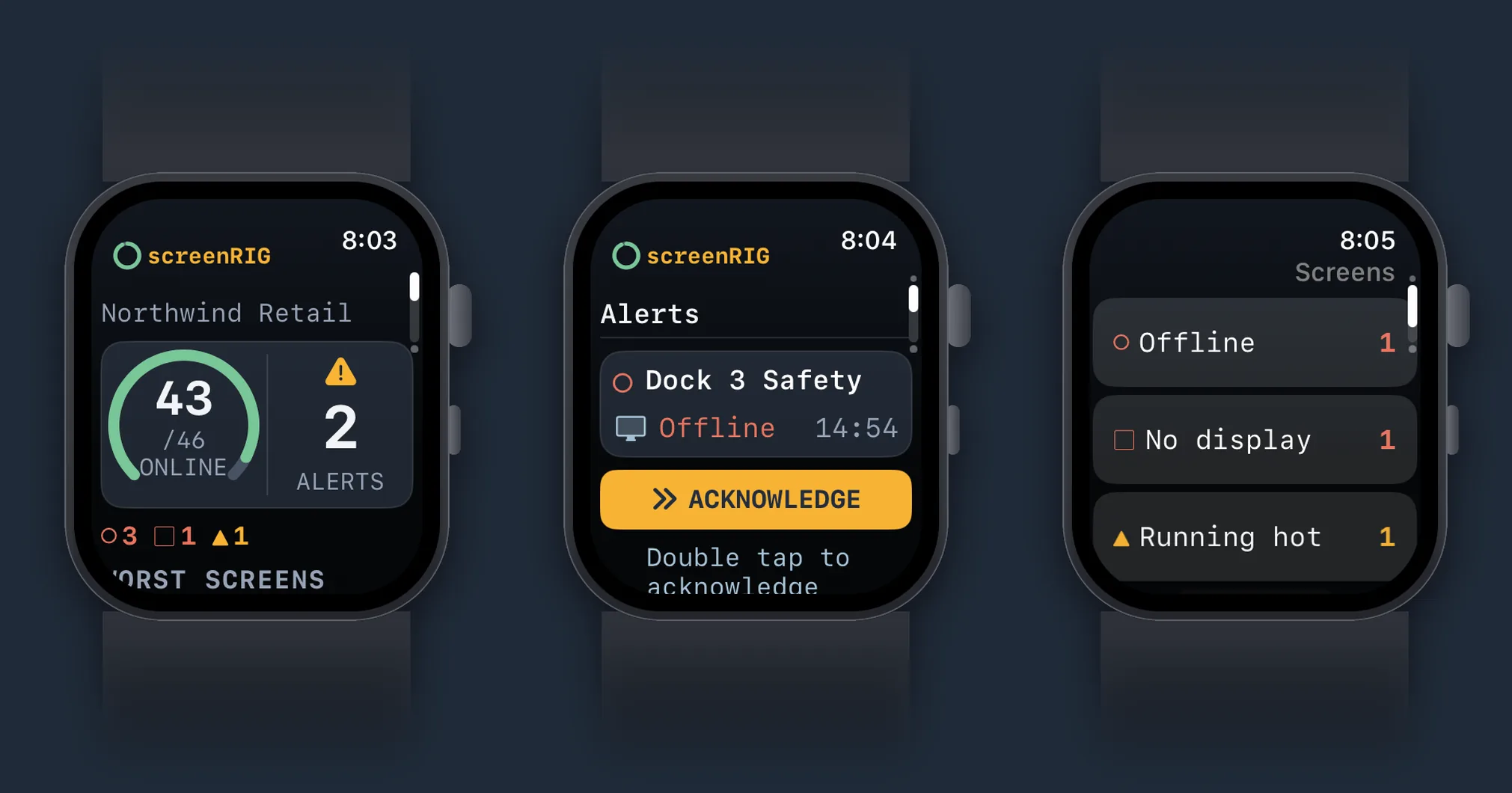
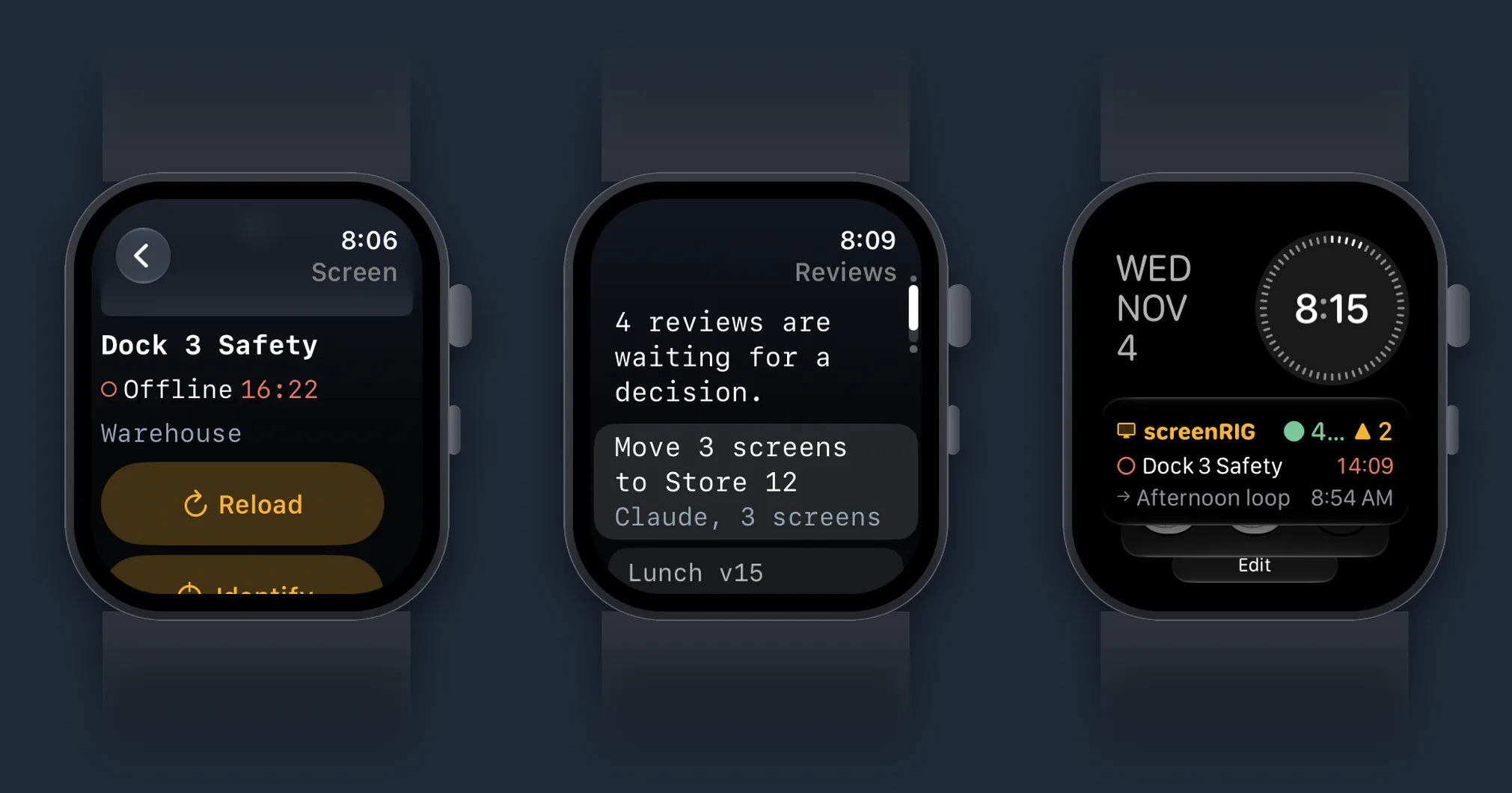
Watch アプリには、Digital Crown で移動する 5 つのページがあります:フリート、アラート、スクリーン、レビュー、通知です。ダブルタップでアラートを確認したり 1 時間スヌーズしたりでき、スクリーンの再読み込みや識別、最新スクリーンショットの確認、レビューの承認や却下、緊急通知の表示と取り下げも手首から行えます。コンプリケーションは、フリートパルスと未対応のアラートを文字盤とスマートスタックに表示します。
iPad
iPad では、アプリがサイドバー付きのスプリットビューで開きます。スクリーン一覧は、選択したスクリーンのライブ映像とコントロールの横に並び、プレイリストエディターではページ、キャンバス、インスペクターが一緒に表示され、メディアライブラリではグリッドの横にファイルのプレビューと詳細が開きます。アラート、レビュー、スケジュール、ホームも、広い画面を同じように活用します。
ご自身、エージェント、ダッシュボードで共通の 1 つのアカウント
アプリには、ダッシュボードで使っているのと同じ screenRIG アカウントでサインインし、ヘッダーのプロジェクトスイッチャーから、所属するすべてのプロジェクトを開けます。エージェントやダッシュボードと同じスクリーン、プレイリスト、メディア、アラート、レビューが表示されるため、一か所で行った変更はほかの場所にも反映されます。ハンドオフを使うと、表示中のページを別のデバイスのアプリまたは Safari に引き継げます。
コンテンツを作るのは、これまでどおりエージェントです。開始ページでプラグインをインストールし、最初のスクリーンをペアリングします。iPhone や iPad でコンテンツを再生する Player は別のアプリで、ダウンロードページにほかのすべての Player とともに掲載されています。