デジタルサイネージにおけるヘッドレスとは?
従来のサイネージシステムでは、Web アプリが操作画面であり、プレーヤーはそれに従います。ヘッドレスのシステムでは、制御は API にあります。どのクライアントも同じコントロールプレーンを呼び出し、コントロールプレーンが各 Player の再生内容を決め、Player が描画して結果を報告します。ダッシュボードはクライアントの 1 つにすぎず、スクリーンが再生を続けるためにクライアントを開いたままにしておく必要はありません。
| 項目 | ヘッドレス CMS | ヘッドレスサイネージプラットフォーム |
|---|---|---|
| 内容 | 構造化コンテンツエントリー | メディア、プレイリスト、すぐに使えるアプリ、独自のアプリ、キー/バリューの状態 |
| 描画するのは誰か | 独自のフロントエンドまたはプレーヤー | 各スクリーンの Player |
| スケジュールとテイクオーバー | スクリーン側の独立したシステム | サーバーが各スクリーンの再生内容を決定 |
| スクリーンが表示した証拠 | スクリーン側の独立したシステム | スクリーンショットと再生記録 |
| 使う場面 | 同じコンテンツが Web サイトやアプリにも使われる | スクリーンがチャネル |
プログラマブルとは、コードで再生内容を制御することです。プログラマティックは通常、屋外(OOH)スクリーンの広告枠を自動で売買することを指し、こちらは Player のページで別に扱っています。
パイプラインが動かすリリースボード
プラットフォームチームは、コーヒーマシンの横のテレビにリリースパイプラインを表示したいと考えています。各ステップをその都度、新しいものを先頭に、失敗したときは赤い行で表示します。パイプライン、ジョブ番号、ホストはデモ用のコンテンツです。実行は本物で、2026 年 10 月 26 日に screenRIG のステージング環境で行い、画像はテレビの代わりにブラウザーウィンドウで Player が描画したものです。パイプラインの各ステージは、小さなスクリプトを一度ずつ実行します:
- パイプラインを開始しました。 main、3 件のコミット。
- テスト合格。 412 件のテストが 3 分 10 秒で完了。
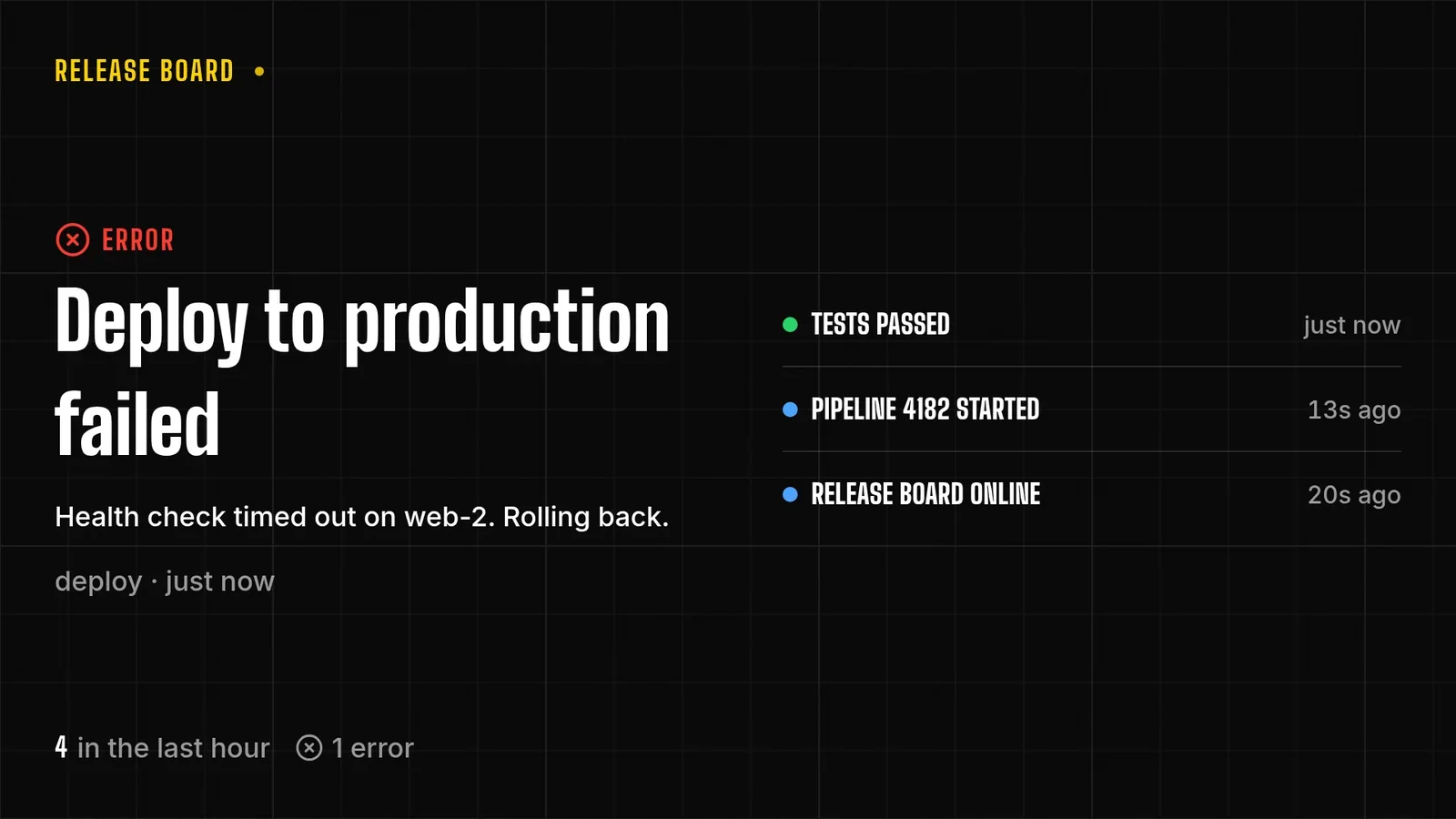
- 本番環境へのデプロイに失敗しました。 web-2 でヘルスチェックがタイムアウトしたため、ロールバックします。
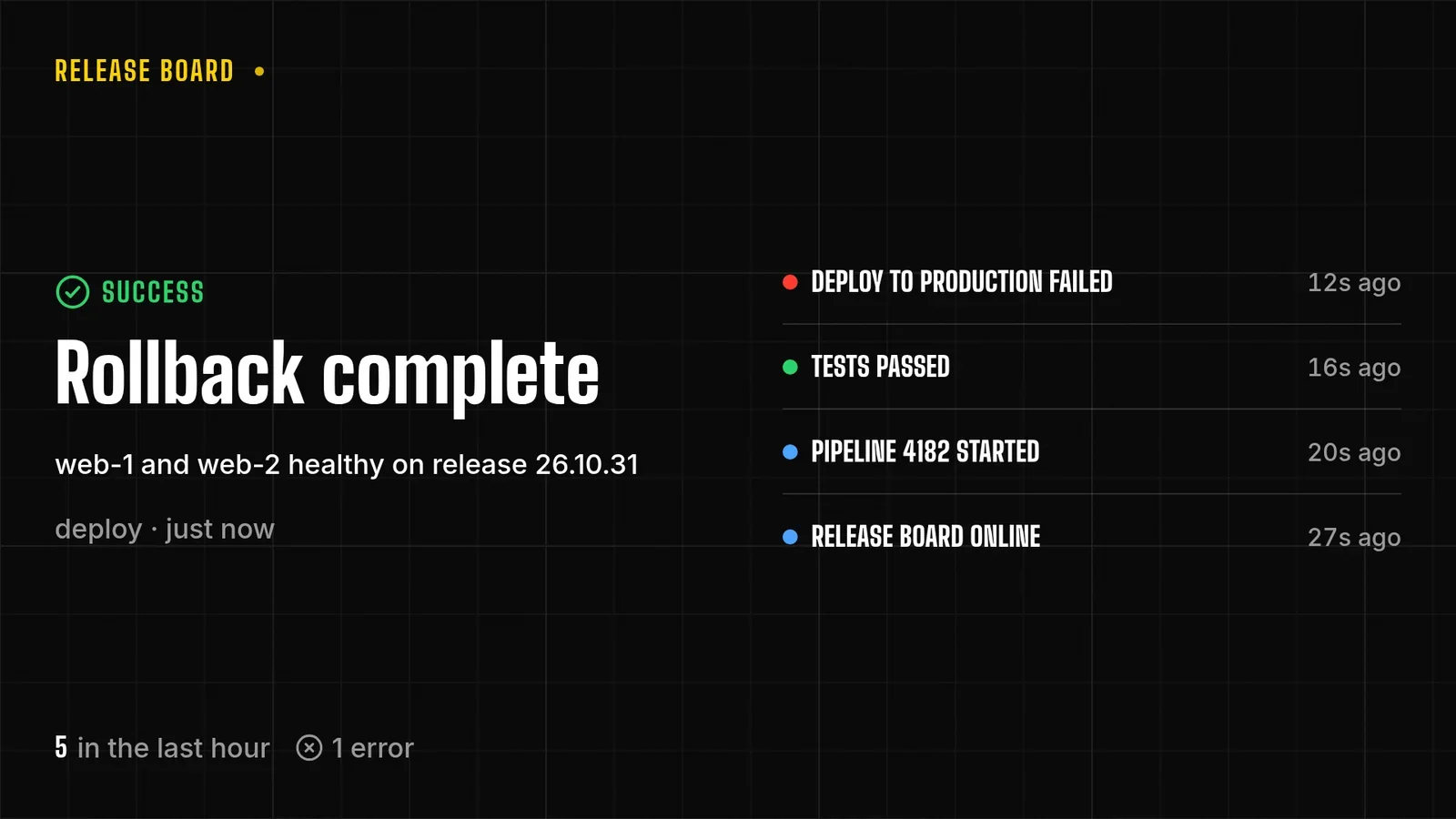
- ロールバック完了。 web-1 と web-2 が再び正常になりました。
3 つ目のステップの後は、エラーが大きな行になり、それ以前のステップは経過時間とともに一覧表示され、フッターには 1 時間のイベント数とエラー数が表示されます。4 つ目のステップの後は、ロールバックが先頭に来て、失敗したデプロイがその下に並びます。
パイプラインのスクリプトは何をしますか?
エージェントの役割は短く、一度きりです。アクティビティフィードボードを作り、ページが空にならないよう最初の行を入れて、スクリーンに表示します。続いて、パイプラインにスクリプトを渡します。スクリプトはボードとそのリビジョンを読み取り、新しい行を先頭に置いて、その間に誰も書き込んでいない場合にだけ書き戻します:
# $url is the board's address and $auth carries your token.
# 1. Read the board and its revision (the ETag).
etag=$(curl -sS -D - -o current.json -H "$auth" "$url" | awk 'tolower($1) == "etag:" { print $2 }' | tr -d '\r')
# 2. Write the board back with the new row first. A stale revision is refused, and the script reads again.
curl -sS -X PUT "$url" -H "$auth" -H "Content-Type: application/json" -H "If-Match: $etag" -H "Idempotency-Key: board-$(date -u +%s%N)" --data @next.jsonスクリーンが受け取ったことを、パイプラインはどう知るのですか?
ポーリングは行いません。プロジェクトのイベントストリームは再生可能で、パイプラインは書き込みと同時にそれを読めます。失敗したデプロイでは、ストリームに書き込み、変更、そして Player 自身による「そのリビジョンをそのページに適用した」という報告が順に流れました(時刻は UTC、イベントとリビジョンのみに絞り込み):
03:43:47.501  kv.updated                 revision 5 written
03:43:47.505  screen.card_data_changed   revision 5
03:43:49.306  screen.card_data_applied   revision 5, page "board"
Player は、書き込みが受理されてから 1.8 秒後にそのリビジョンを報告しました。失敗がスクリーンに表示されるまで先へ進んではいけないジョブは、この最後の行を待てますし、気にしないジョブは無視できます。スクリーンのイベントはリッスンストリームで無料で、再接続すると最後のカーソルから再開されます。
書き込み側は 2 つ、リビジョンは 1 つ
2 つのジョブが同時に書き込むことがあります。古いリビジョンを持つ書き込みは拒否され、拒否の応答には現在のリビジョンが示されるため、新しい行が上書きされることはありません。スクリプトは読み取り直して、最大 3 回まで再試行します。
ヘッドレスデジタルサイネージでサーバー側に残るものは?
クライアントが接続されていなくても動き続ける必要があるすべての処理。Player が描画し、サーバーが判断します。
| 項目 | サーバーの役割 |
|---|---|
| スケジュール | 各スクリーンが再生する内容を選びます。テイクオーバーがあればそれを、なければ条件を満たす最初のキャンペーンを、それもなければスクリーンの現地時刻に一致する最初のスケジュール項目を、それもなければ割り当て済みのプレイリストを再生します。切り替えは、境界の時刻からおよそ 1 分以内に反映されます。 |
| キャンペーン | 日付と曜日ごとの時間枠が有効な間、タグ付きフリートのすべてのスクリーンを 1 つのプレイリストに切り替えます。切り替えは各スクリーンのローカル時刻で行われます。 |
| テイクオーバー | キャンペーン、スケジュール、割り当てより優先して、1 つのプレイリストをスクリーンまたはタグ付きフリートに表示し、その後は自動的に終了します。 |
| 表示電源 | 各ディスプレイをオンにする時間帯を管理します。Player がデバイス上でスケジュールを評価するため、オフラインでも動作し続けます。 |
| 再生の証明 | 画像や動画が実際に表示された開始を、すべて記録します。CSV エクスポートは最大 31 日分に対応します。 |
| デバイスの稼働状態 | Player は稼働状態を定期的に報告し、ディスプレイの接続や電源が変わったときは直ちに報告します。 |
タグでフリートを選択できるため、1 つのコマンドで、そのタグが付いたすべてのスクリーンに届きます。
ダッシュボードが必要になるのはどんなときですか?
ダッシュボードはクライアントの 1 つにすぎず、人に向いている作業もあります。
- レビュー。「提案」アクセスでサインインしたエージェントや、レビューが必須のプロジェクトでは、変更がレビューページに送られます。人が承認、変更依頼、却下を行い、それまでスクリーンには何も反映されません。
- アクセス。アクセスページには、すべてのエージェント、連携アプリ、サービスクライアントが一覧表示され、人がそこでいずれの接続も終了できます。
- メンバーとプロジェクト。招待とプロジェクト設定は、人が管理します。
よくある質問
ヘッドレスデジタルサイネージと API ファーストのデジタルサイネージは同じですか?
どちらも同じ設計を 2 つの側面から説明したものです。API ファーストは、最初に API を設計し、すべてのクライアントがそれを使うという意味です。ヘッドレスは、スクリーンを動かすために特定のインターフェースが必要ないという意味です。
ヘッドレスデジタルサイネージの運用に開発者は必要ですか?
いいえ。エージェントなら一言の指示で運用でき、プロジェクトでレビューが必須の場合は、エージェントの提案を人が承認します。システムからスクリーンへ自動で書き込ませたいときは、開発者が上のようなスクリプトを追加します。
コンテンツを別のシステムで管理できますか?
はい。スクリプトがシステムを読み取り、その値をボードに書き込みます。スクリーンは、サーバーが保持している内容を描画します。
ヘッドレス構成で動かせる Player はどれですか?
12 種類あります:Web Player、Android と Google TV、Amazon Signage Stick、Apple TV、macOS、iPhone と iPad、Windows、Linux、Raspberry Pi、LG webOS Signage、Samsung Smart Signage(Tizen)、BrightSign。インストール手順は Player ガイドにあります。
ヘッドレスデジタルサイネージは無料ですか?
screenRIG は無料で、スクリーン数は無制限です。有料プランでは、ビジネスツール、より多くのメンバー、相談できる担当者、ガバナンス、契約条件が加わります。料金をご覧ください。開発者向けページでは各インターフェースを紹介しています。
最初の行を書き込む
スクリプトが行う呼び出しについては REST API リファレンスをご覧いただくか、無料で始めてエージェントにスクリプトを書かせてください。