ティッカーの見た目
ティッカーアプリは、見出しを右から左へ、はっきりした帯状の大きな文字で流し、各見出しのあとに区切りを入れるため、部屋の向こうからでも読めます。置く場所は指定どおりです:
- 画面の端に沿って、帯状に。
- 全画面、中央、または小さな正方形や一行にして隅に。
- ラベルとライブドット付き(「Industry news」など)で、見出しがあるときだけ表示するため、見出しのないティッカーは画面から消えます。
最大50件の見出しを設定でき、それぞれにテキスト、任意の情報源、公開時刻を付けられます。速度は遅い、標準、速いから選べ、10から200の間のパーセンテージで微調整できます。ヘッダーまたはフッターのバーでもメッセージを表示できます。静止する、長い場合は流れる、または最大8ページが切り替わり、両端には時計、天気、カウントダウン、ロゴを置けます。
スクリーンの下部にティッカーを流す
端に沿ったティッカーは「ストリップ」です。ディスプレイの上端、下端、または右端に重ねて描画されるプレイリストで、下のページは再生され続けます。エージェントがストリップを一度作り、タグやフォルダーでどのスクリーンに載せるかを指定するため、1回のリクエストでビル内のすべてのスクリーンにティッカーを載せられます。ストリップが覆うのはディスプレイの最大半分で、画像とアプリを表示でき、動画は表示できません。詳細は Player ガイドにあります。
- あなた
ティッカーを、カフェのスクリーンだけ上部に移して、右側に日付を追加してください。
- エージェント
完了しました。カフェのスクリーンには、上部にティッカーを置き、右端に日付を入れました。ほかのスクリーンは下部のままです。カフェのスクリーン1台のスクリーンショットを確認しました。
RSS フィードの見出し
フィードをスクリーン上の見出しにする方法は2つあります:
- リーダー。RSS リーダーアプリは、RSS または Atom フィードのアドレスを受け取り、開いている記事を要約と公開からの経過時間とともに大きく表示し、その横にフィードの内容を並べます。循環表示する最新記事の件数、各記事を開いておく時間、記事の古さの上限を選べます。
- ティッカーまたはトップページ。エージェントがフィードを読み取るか、データソースがスケジュールに沿って読み取り、見出しをティッカーまたはニュースのトップページに設定します。トップページは、主要記事付きのトップページ、リスト、ヒーロー、1記事ずつの形式から選べます。
フィードはサードパーティのテキストなので、表示してよいことをあなたが確認します。データソースは RSS または Atom フィードの項目をタイトル、リンク、日付、要約とともに読み取り、変化があればアプリを更新します。実行頻度についてはデータソースをご覧ください。
ソーシャルウォール
ソーシャルウォールは、投稿を数件ずつ表示するスクリーンです。部屋に合う種類を選んでください:
| ウォール | 表示する内容 | 投稿の取得元 |
|---|---|---|
| ソーシャルウォール | 写真、投稿者、ネットワークを添えた注目の投稿1件と、その横で待機する次の投稿 | データソース経由のご自身の Facebook ページや Instagram ビジネスアカウント、またはエージェントが渡す投稿 |
| メッセージウォール | モデレーション済みの観客メッセージを1件ずつ、投稿用の QR コード付きで | 承認したメッセージ、またはデータソース経由の Slack チャンネル。投稿とモデレーションは別の場所で行います |
| フォトウォール | 共有写真コレクションを、モザイク、ポラロイドの重なり、キャプション付きスライドで表示 | エージェントに渡す写真 |
| フォローする | SNS のアカウント名と、1回のスキャンでフォローできるオプションの QR コード | ご自身で指定するアカウント名 |
| レビュー | 総合評価と選んだレビュー | データソース経由の Google レビュー |
| 職場の投稿 | 会社のチャンネル:最新の投稿の横に、1件ずつ表示 | データソース経由の Slack チャンネル |
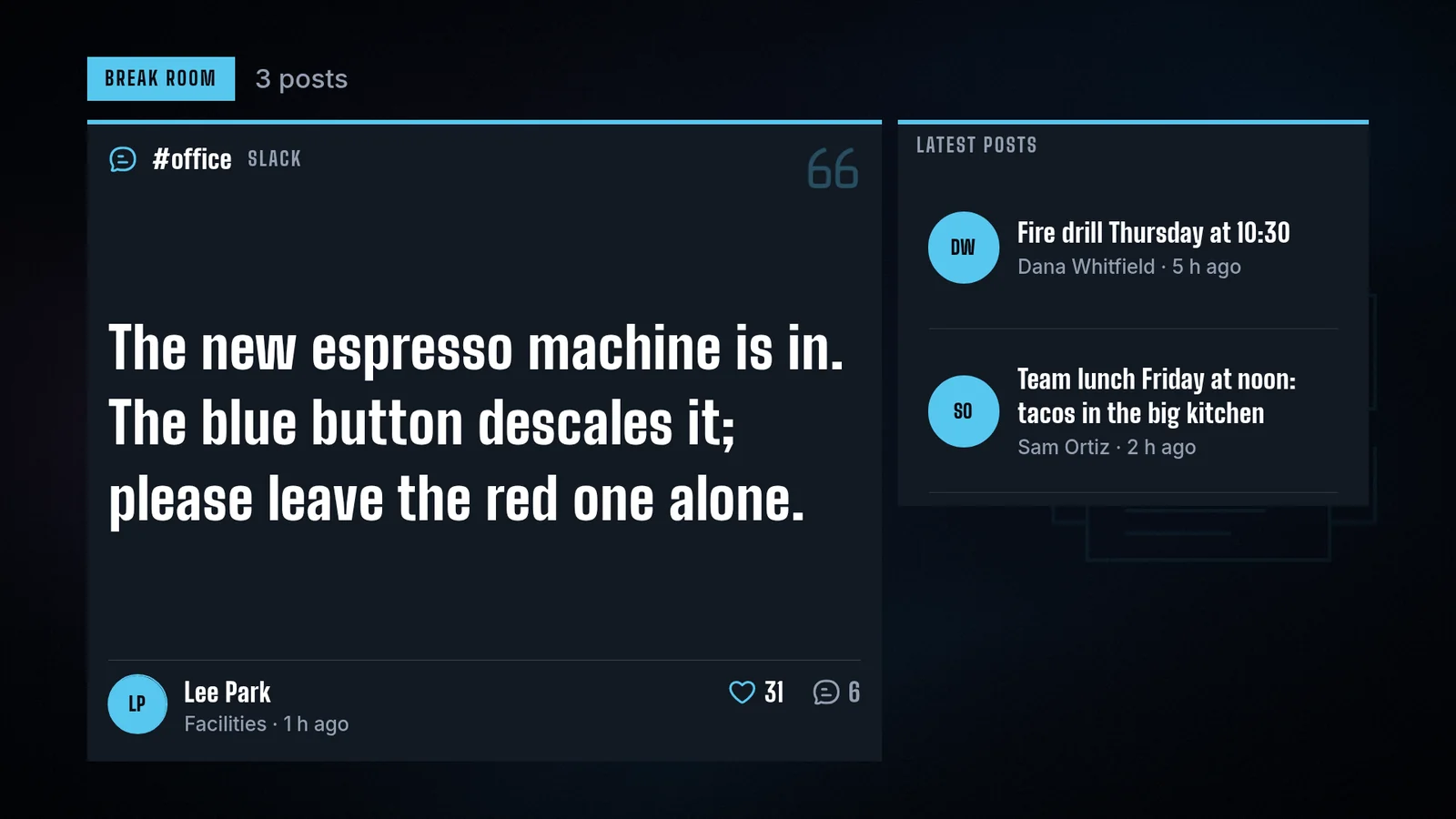
Facebook ページや Instagram ビジネスアカウントは、各サービスの規約に従って、ご自身のアカウントで作成したアクセストークンで読み取り、ウォールには規約が求めるクレジットを表示します。投稿にはテキストまたは画像が必要で、ウォールには最新順に最大50件の投稿を保持できます。
ウォールとティッカーを最新に保つ
データソースは、あなたが選んだスケジュールでアドレスを読み取り、変化があった分だけを書き込むため、同じ内容でスクリーンが起こされることはありません。ソースが応答しなくなっても、スクリーンは直前の正常なデータを、1分から1週間の範囲で設定した期間だけ保持し、その後はオフラインのものも含むすべてのスクリーンで消去します。見出しがあるときだけ表示するよう設定したティッカーは、そのときに画面から消え、更新に失敗したときはメールまたは Slack で通知を受け取れます。
デジタルサイネージのニュースとソーシャルメディアのよくある質問
スクリーンにニュースティッカーを表示するには?
AIエージェントに頼んでください。ティッカーアプリに見出しを設定し、スクリーンを選び、スクリーンショットで確認します。端に沿ったティッカーは、その上のページを再生し続けます。
RSS フィードをティッカーに使えますか?
はい。エージェント、またはスケジュールで動くデータソースがフィードの項目を読み取り、ティッカーの見出しとして設定します。RSS リーダーアプリは、フィードの記事を要約とともに大きく表示します。
ティッカーをスクリーンの下部に流せますか?
はい。下端、上端、または右端に、ページの上に重なる帯として表示できます。覆うのはディスプレイの最大半分です。
Instagram や Facebook の投稿をスクリーンに表示できますか?
はい。データソースが、ご自身で作成したトークンで自分の Facebook ページや Instagram ビジネスアカウントを読み取り、ソーシャルウォールが投稿を写真、投稿者、ネットワークとともに表示します。エージェントが投稿を直接渡すこともできます。
来訪者がスクリーンにメッセージを送れますか?
メッセージウォールは、あなたが承認したメッセージを、投稿用ページを開く QR コードとともに表示します。投稿とモデレーションはそのページで行い、スクリーン上で入力することはありません。
費用はかかりますか?
screenRIG は無料で、スクリーン数は無制限です。有料プランでは、ビジネス向けツール、より多くのメンバー、相談できる担当者、ガバナンス、契約条件が加わります。料金をご覧ください。
次へ:エージェントがスクリーンに表示できるすべてのアプリを、アプリギャラリーで確認できます。
関連
その他のトピック
screenRIG は無料です。
公式プラグインをインストールしてスクリーンをペアリングすれば、エージェントが公開できるようになります。