インストール
omarchy plugin add https://github.com/screenrig/omarchy --enableプラグインはscreenRIG CLIのサインインを使います。クイックスタートでは、CLIを同梱したエージェント用の公式プラグインをインストールします。screenrig loginを一度実行すると、Omarchyプラグインがそれを認識します。Omarchy 4.5とPython 3が必要です。ソースコードはMITライセンスで、github.com/screenrig/omarchyで公開しています。
バーからすべてのスクリーンを確認
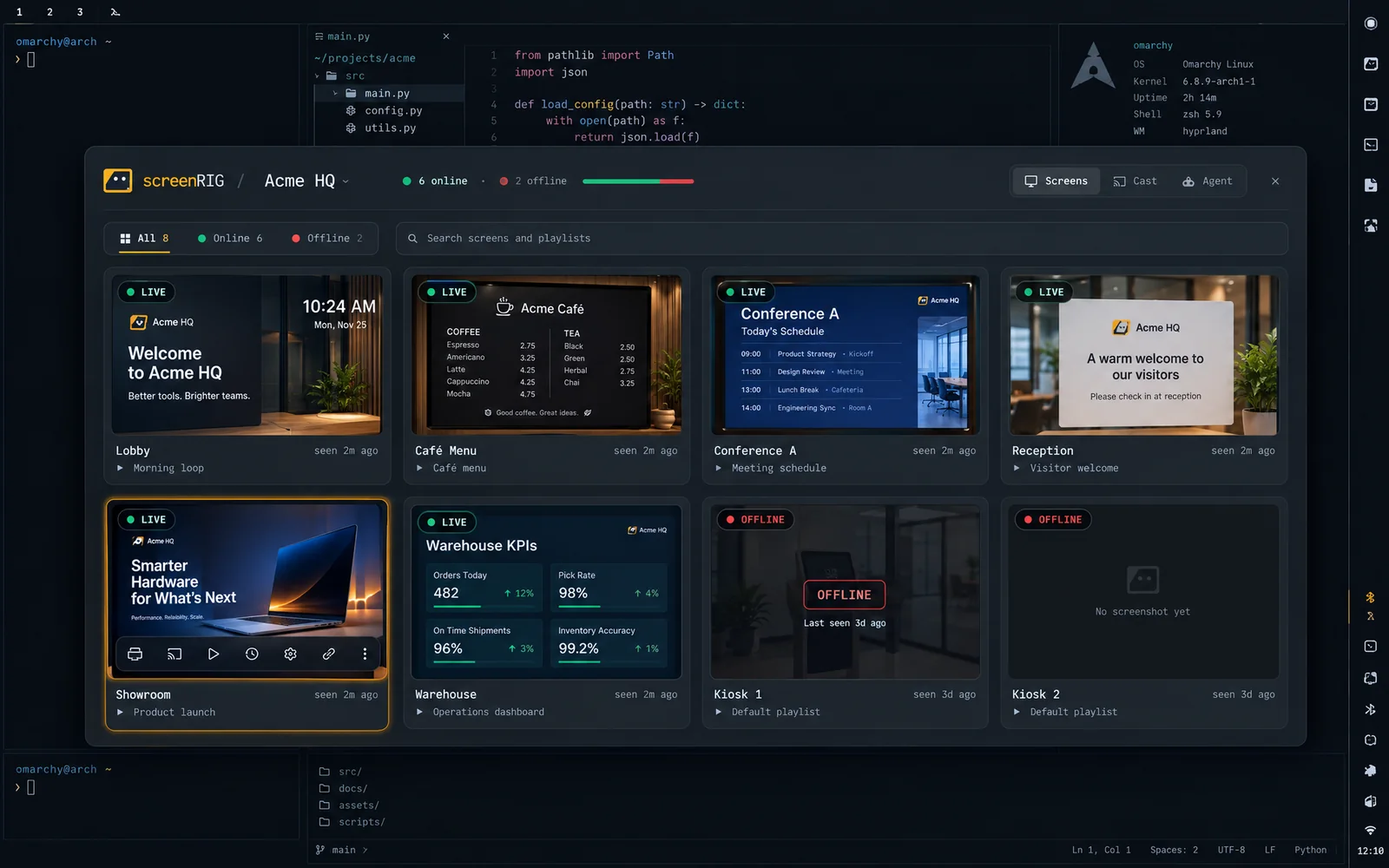
screenRIGのマークがバーに表示され、スクリーンがオフラインになったときやキャストがライブ中のときは赤い点が付きます。クリックするとパネルが開きます。Screensタブには、すべてのスクリーンが、最新のスクリーンショット、プレイリスト、最後に確認された時刻とともに一覧されます。スクリーンの再読み込み、プレイリストの切り替え、ディスプレイのオフ、一定時間の上書き、新しいスクリーンショットの取得、再起動、ダッシュボードで開く操作ができます。
パネルのヘッダーにプロジェクトの切り替えがあります。OmarchyメニューにはscreenRIGのセクションが加わり、すべてのスクリーンとプレイリストを検索できます。通知では、スクリーンがオフラインになったとき、復帰したとき、公開がスクリーンに届いたとき、広告の予約にレビューが必要なとき、ライブキャストが開始・停止したときをお知らせします。
デスクトップやウィンドウをライブでキャスト
Castタブには、デスクトップとすべてのアプリウィンドウのライブサムネイルが表示されます。矢印キーとReturnで1つを選び、スクリーンにチェックを入れてライブを開始します。キャストは、ネットワーク上のAndroidとLinuxのPlayerに、15分、1時間、4時間、または停止するまでストリーミングされます。
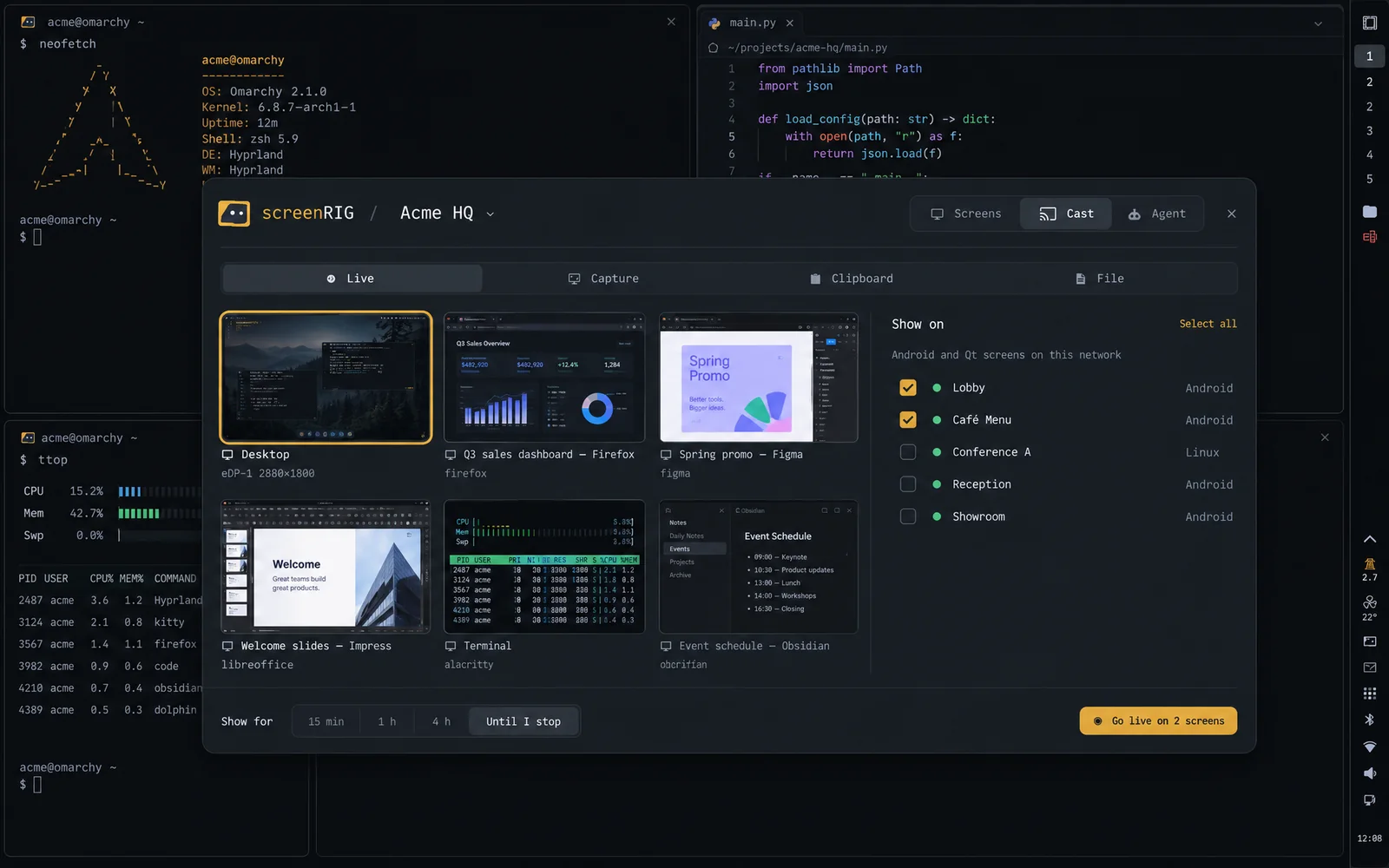
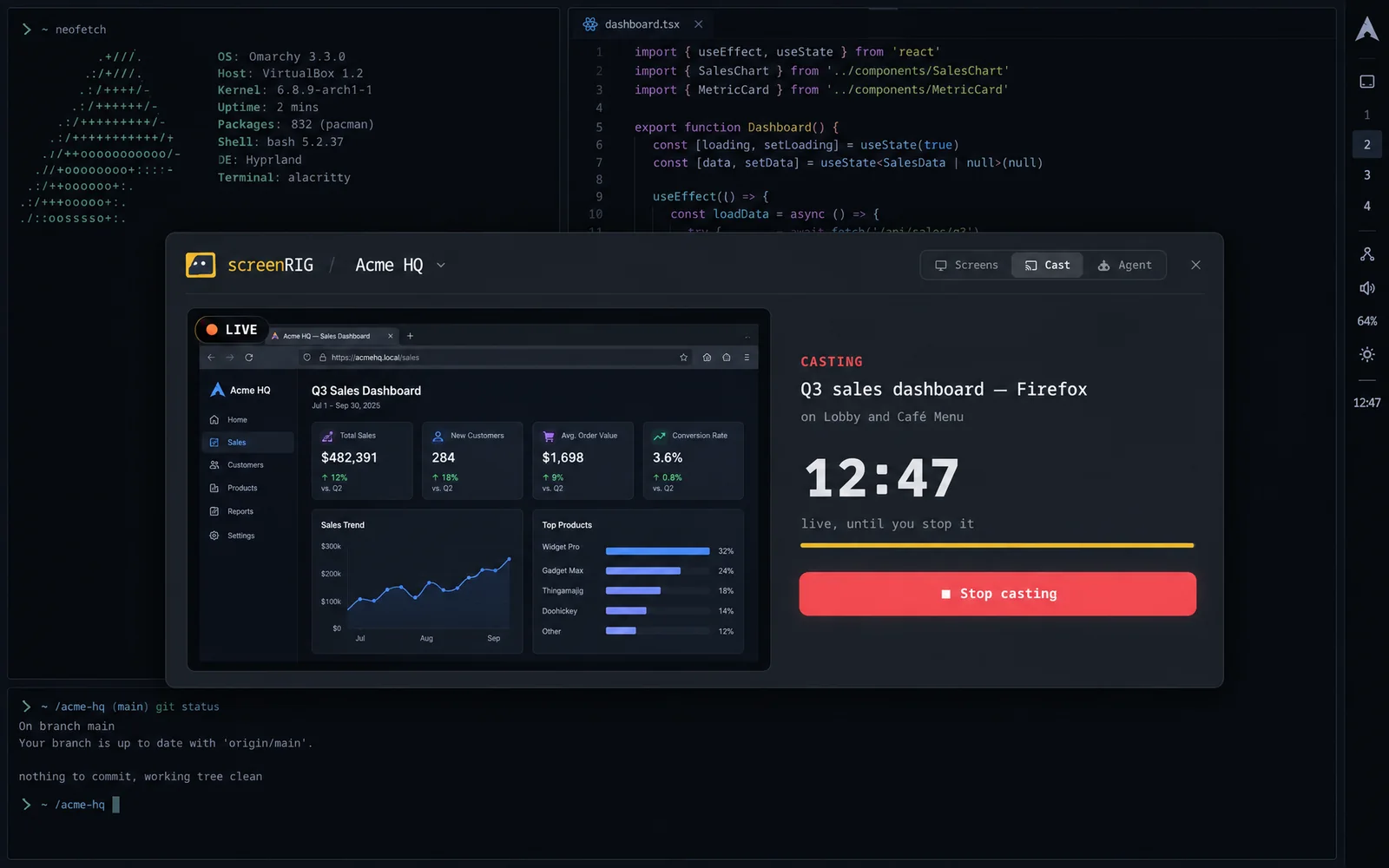
実行中は、パネルに、何がどのスクリーンでどれくらいの間ライブ配信されているかが表示され、停止ボタンが1つあります。バーのマークを中クリックすると、どこからでも停止できます。手早く共有したい場合は、マークを右クリックして領域をキャプチャするか、クリップボード(リンクや画像)やファイルを、5分から60分間スクリーンに送れます。
エージェントに依頼
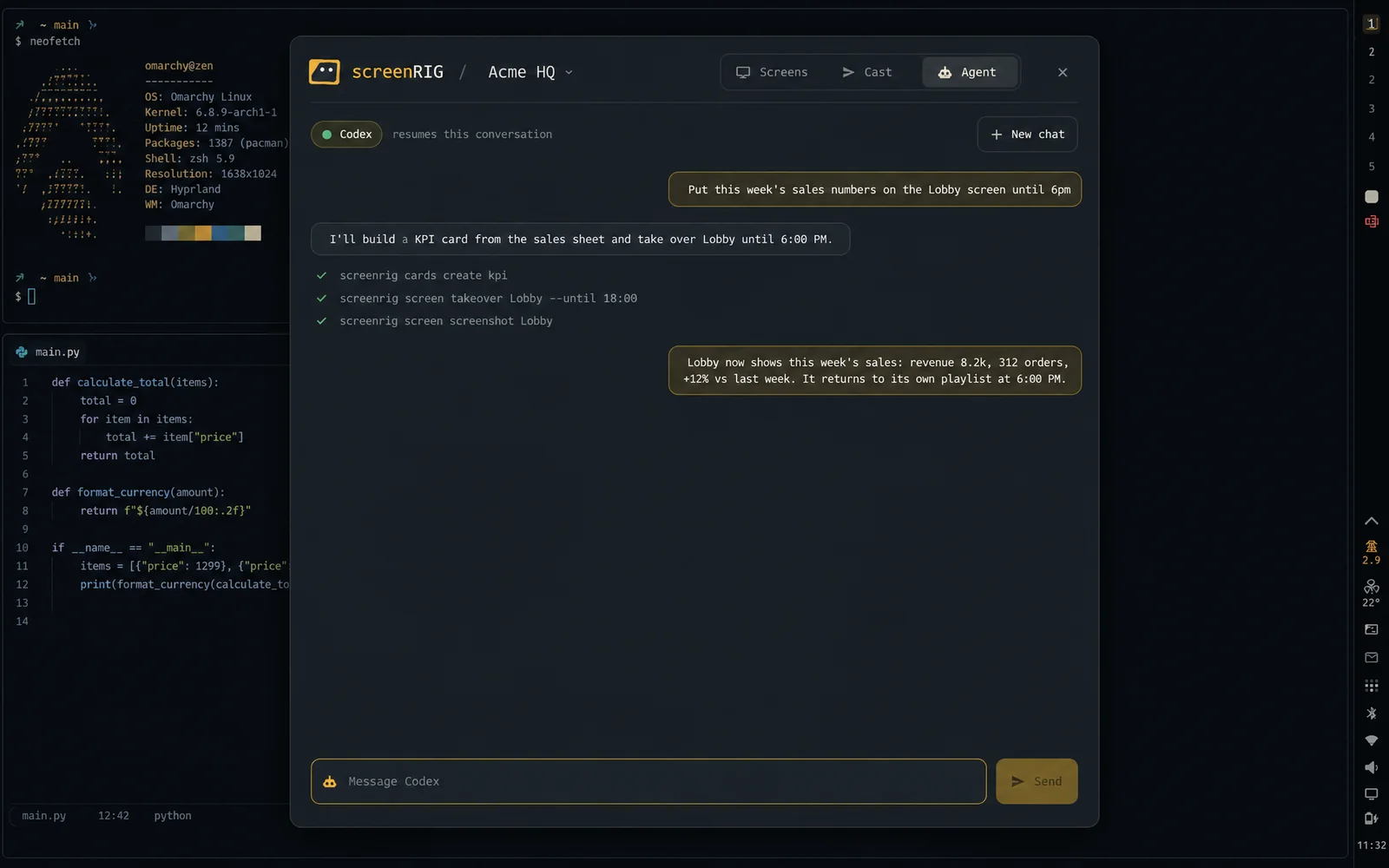
Agentタブは、screenRIGスキルを読み込んだOmarchyの既定のエージェント(Claude CodeまたはCodex)とのチャットです。どのスクリーンに何をどれくらいの時間表示するかを伝えると、コンテンツの作成、公開、スクリーンの確認までを行い、メッセージをまたいで会話を引き継ぎます。
システムに加える変更
初回の読み込み時に、プラグインは2つのコマンドを~/.local/binにリンクし、screenRIGの項目をまとめたマーク付きのブロックをOmarchyメニューに追加し(既存の項目はそのまま残ります)、デスクトップエントリを2つとテーマフックを追加します。ライブキャストは先に確認を求めます。「Allow」を押すと、ufwが有効な場合はローカルネットワーク向けにTCP 8554を開き、ウィンドウのキャストでは、選択したウィンドウについて画面共有ピッカーに応答します。ほかの共有では、それまで使っていたピッカーがそのまま動きます。最初のライブキャストではmediamtxをダウンロードし、公開されているSHA-256と照合します。
コマンド1つで、すべてを元に戻してプラグインを削除できます:
screenrig-omarchy teardown && omarchy plugin remove screenrig.omarchy