Installa
omarchy plugin add https://github.com/screenrig/omarchy --enableIl plugin usa l’accesso della CLI di screenRIG. Guida rapida installa il plugin ufficiale per il tuo agente, che include la CLI; esegui screenrig login una volta e il plugin Omarchy lo rileva. Richiede Omarchy 4.5 e Python 3. Il sorgente è distribuito con licenza MIT su github.com/screenrig/omarchy.
Tutti gli schermi dalla barra
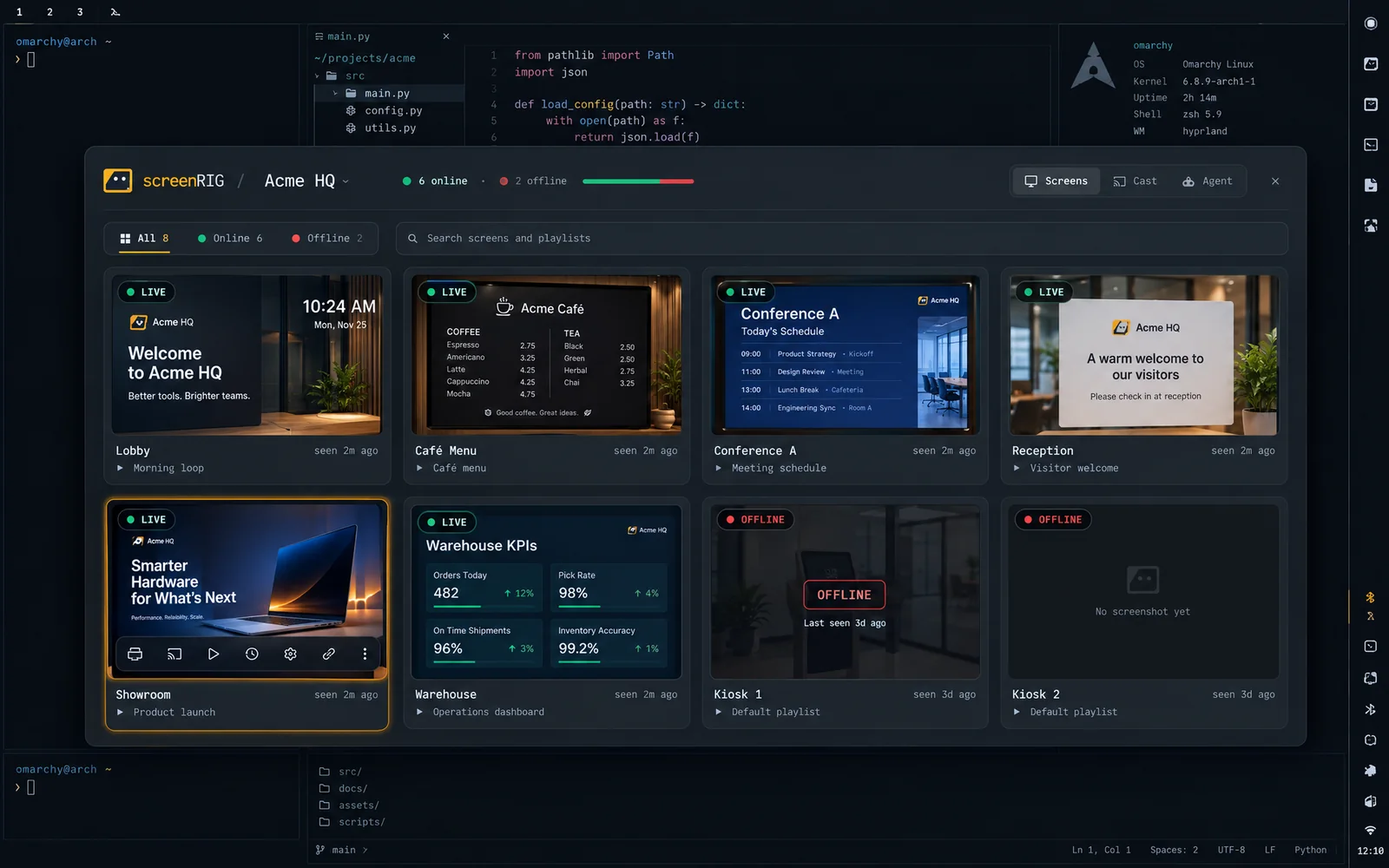
L’icona di screenRIG sta nella tua barra e mostra un punto rosso quando uno schermo va offline o un cast è in diretta. Cliccala per aprire il pannello. La scheda Screens elenca ogni schermo con il suo ultimo screenshot, la sua playlist e quando è stato visto l’ultima volta. Ricarica uno schermo, cambia la sua playlist, spegni il suo display, sostituisci per un po’ ciò che riproduce, fai un nuovo screenshot, riavvialo o aprilo nella dashboard.
Nell’intestazione del pannello c’è un selettore di progetto. Il menu di Omarchy riceve una sezione screenRIG con ogni schermo e playlist, ricercabile, e le notifiche ti avvisano quando uno schermo va offline o torna online, quando una pubblicazione raggiunge i suoi schermi, quando una prenotazione pubblicitaria richiede una revisione o quando un cast in diretta inizia o termina.
Trasmetti il desktop o una finestra in diretta
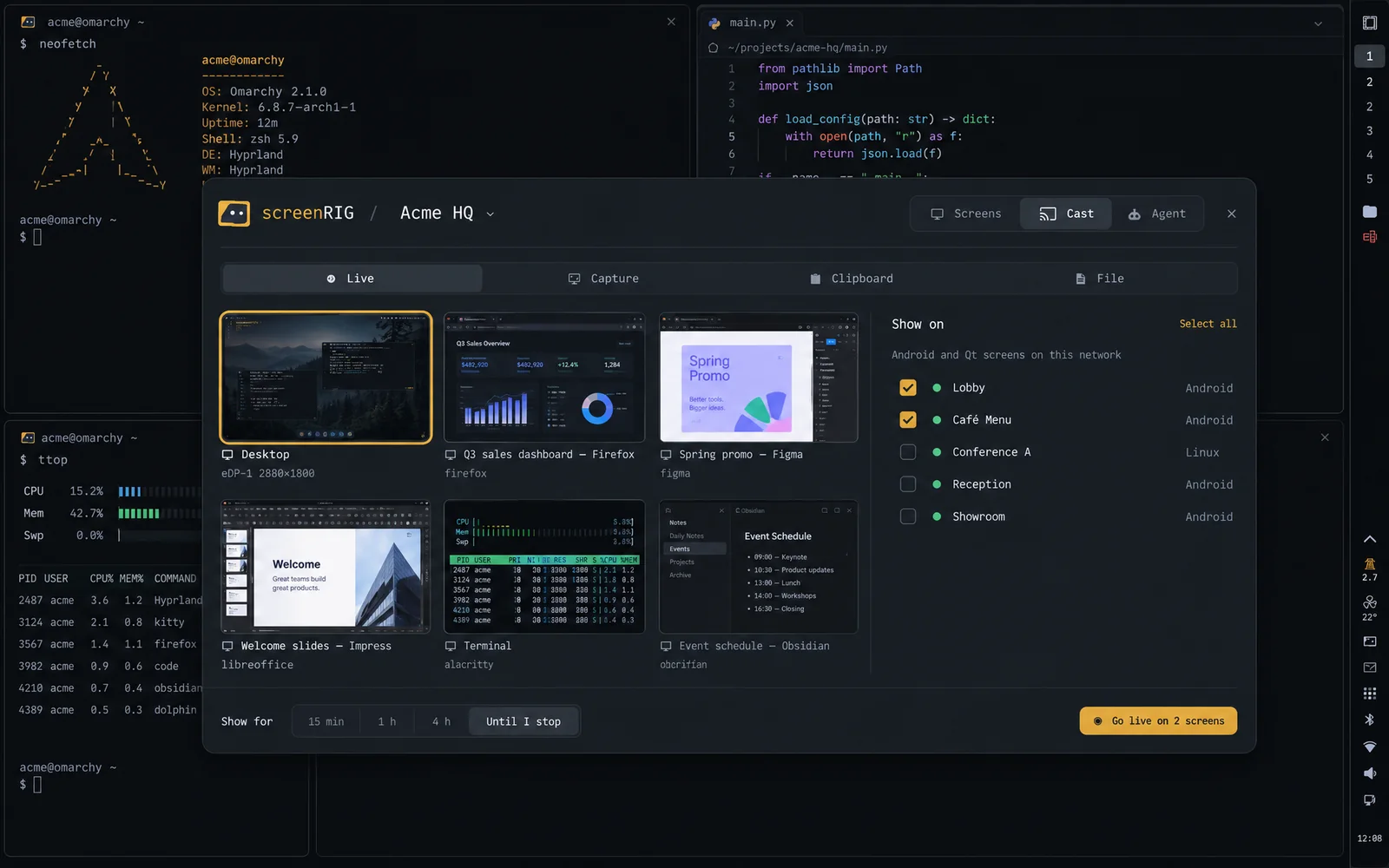
La scheda Cast mostra miniature in tempo reale del tuo desktop e di ogni finestra delle app. Scegline una con i tasti freccia e Invio, spunta gli schermi e vai in diretta. Il cast viene trasmesso ai Player Android e Linux della tua rete per 15 minuti, 1 ora, 4 ore o finché non lo interrompi.
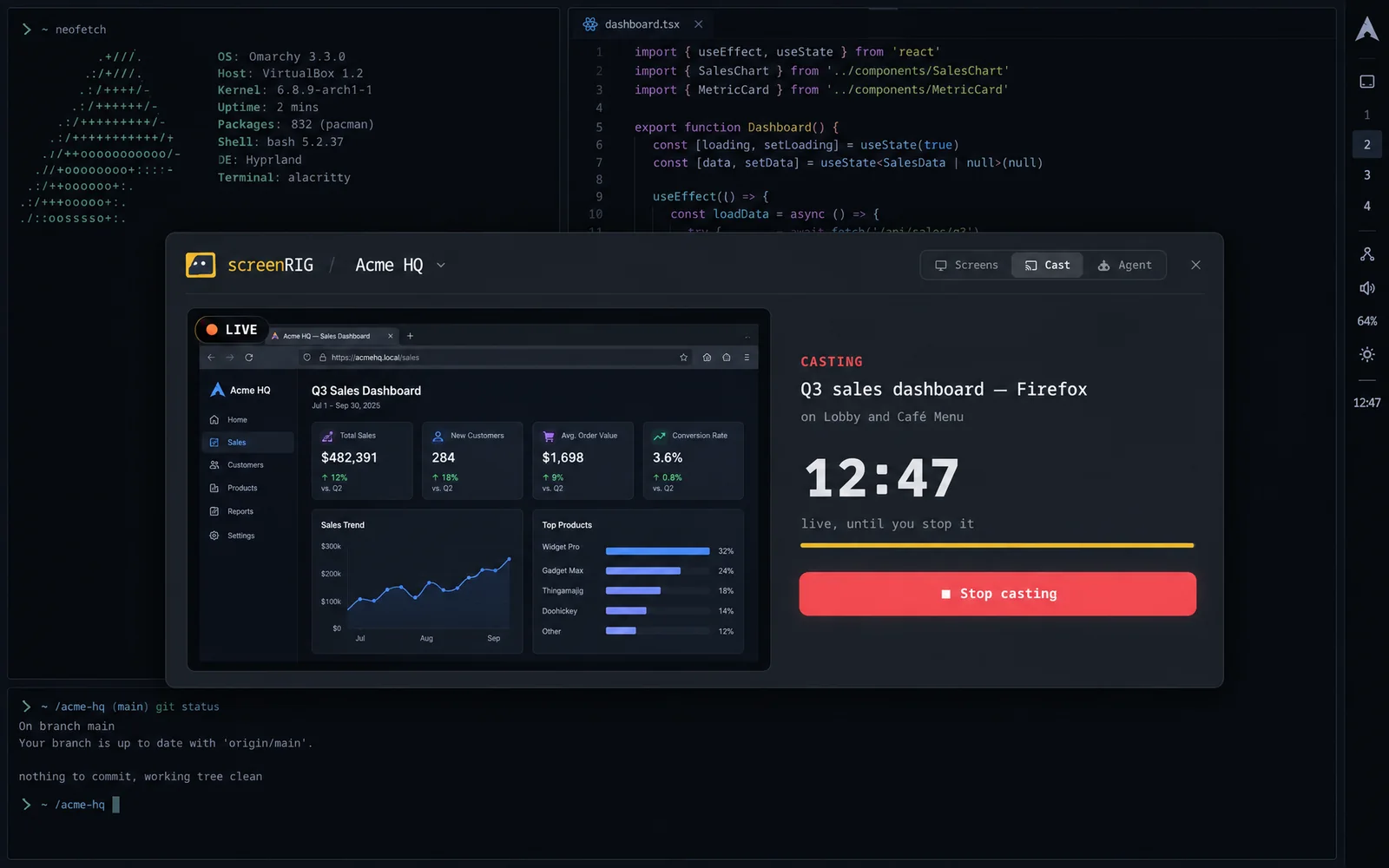
Mentre è in corso, il pannello mostra cosa è in diretta, su quali schermi e per quanto tempo, con un pulsante per interrompere. Fai clic con il tasto centrale sull’icona nella barra per interrompere da qualsiasi punto. Per una condivisione rapida, fai clic con il tasto destro sull’icona per catturare una regione, oppure invia agli schermi gli appunti (un link o un’immagine) o un file per 5-60 minuti.
Chiedi al tuo agente
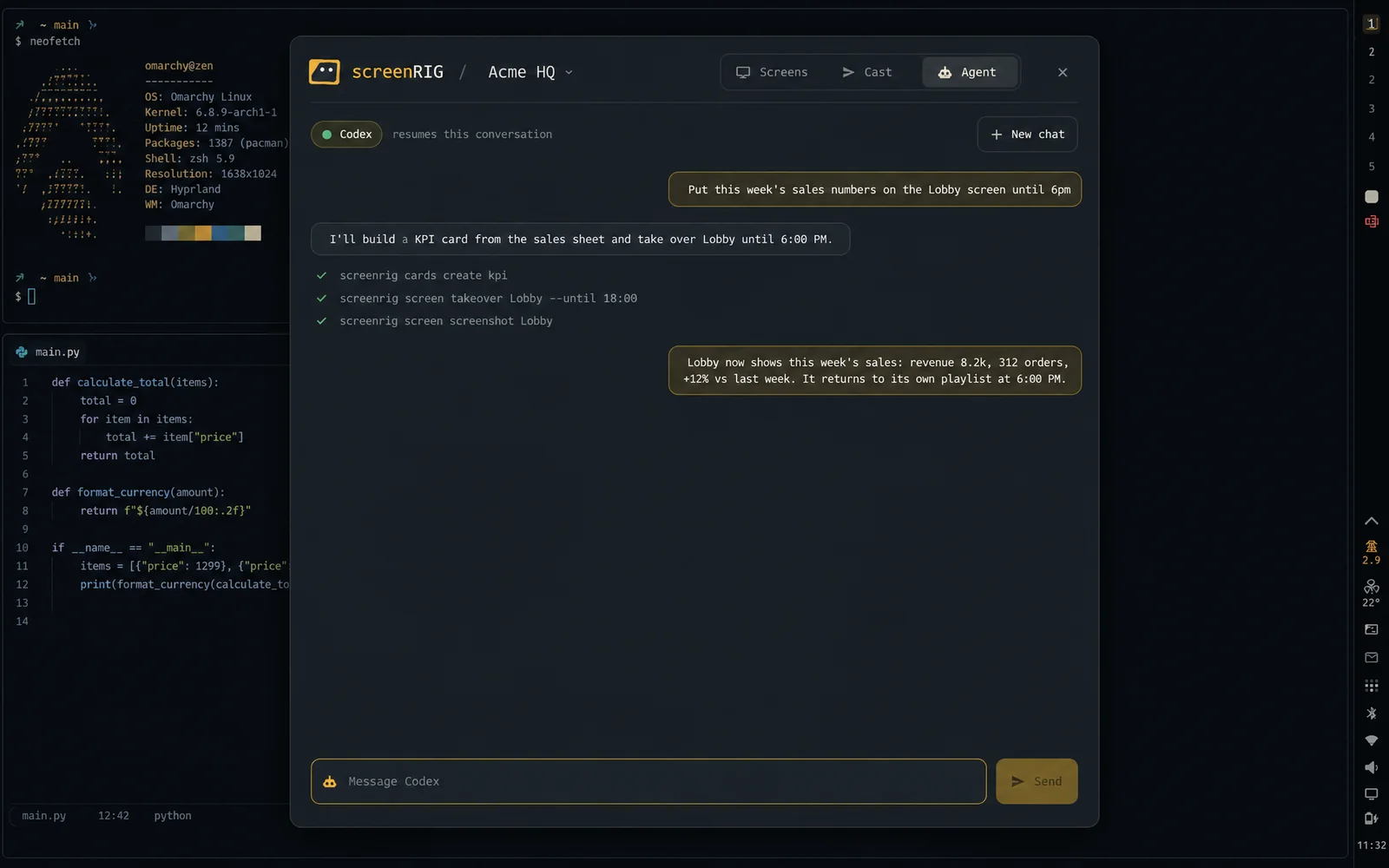
La scheda Agent è una chat con l’agente predefinito di Omarchy, Claude Code o Codex, con la skill screenRIG caricata. Digli cosa mostrare su quale schermo e per quanto tempo: crea i contenuti, li pubblica, controlla lo schermo e mantiene la conversazione tra un messaggio e l’altro.
Cosa cambia sul tuo sistema
Al primo caricamento il plugin collega due comandi in ~/.local/bin, aggiunge al menu di Omarchy un blocco contrassegnato di voci screenRIG (le tue voci restano), due voci desktop e un hook per il tema. Il cast in diretta chiede prima il permesso: dopo che premi Allow, apre la porta TCP 8554 verso la tua rete locale se ufw è attivo e, per i cast di finestre, risponde al selettore di condivisione dello schermo con la finestra che hai scelto, eseguendo il tuo selettore precedente per tutte le altre condivisioni. Il primo cast in diretta scarica mediamtx e lo verifica rispetto al suo SHA-256 pubblicato.
Un solo comando annulla tutto e rimuove il plugin:
screenrig-omarchy teardown && omarchy plugin remove screenrig.omarchyCorrelato
Altri argomenti
screenRIG è gratuito.
Installa il plugin ufficiale, associa uno schermo e il tuo agente pubblica su di esso.