Installieren
omarchy plugin add https://github.com/screenrig/omarchy --enableDas Plugin nutzt die Anmeldung der screenRIG-CLI. Schnellstart installiert das offizielle Plugin für Ihren Agenten, das die CLI bündelt; führen Sie einmal screenrig login aus, und das Omarchy-Plugin übernimmt sie. Es benötigt Omarchy 4.5 und Python 3. Der Quellcode steht unter MIT-Lizenz auf github.com/screenrig/omarchy.
Jeder Bildschirm direkt aus der Leiste
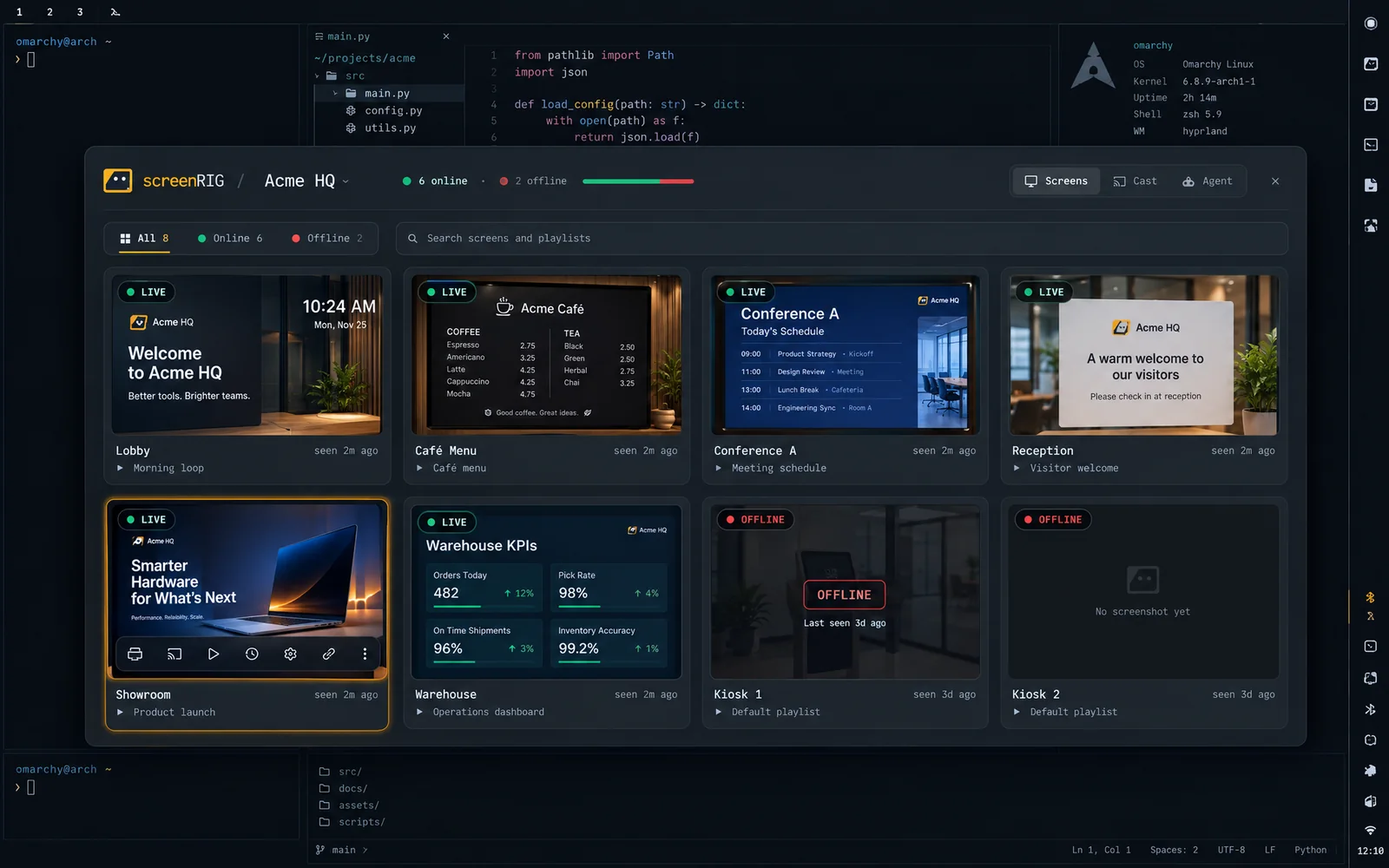
Das screenRIG-Symbol sitzt in Ihrer Leiste und zeigt einen roten Punkt, wenn ein Bildschirm ausfällt oder eine Übertragung läuft. Klicken Sie darauf, um das Panel zu öffnen. Der Tab „Bildschirme“ listet jeden Bildschirm mit seinem neuesten Screenshot, seiner Playlist und dem Zeitpunkt auf, zu dem er zuletzt gesehen wurde. Laden Sie einen Bildschirm neu, wechseln Sie seine Playlist, schalten Sie sein Display aus, überschreiben Sie ihn für eine Weile, machen Sie einen frischen Screenshot, starten Sie ihn neu oder öffnen Sie ihn im Dashboard.
Ein Projektwechsler sitzt in der Kopfzeile des Panels. Das Omarchy-Menü erhält einen screenRIG-Bereich mit jedem Bildschirm und jeder Playlist, durchsuchbar, und Benachrichtigungen melden, wenn ein Bildschirm offline geht oder wieder da ist, eine Veröffentlichung ihre Bildschirme erreicht, eine Werbebuchung geprüft werden muss oder eine Live-Übertragung startet oder endet.
Desktop oder Fenster live übertragen
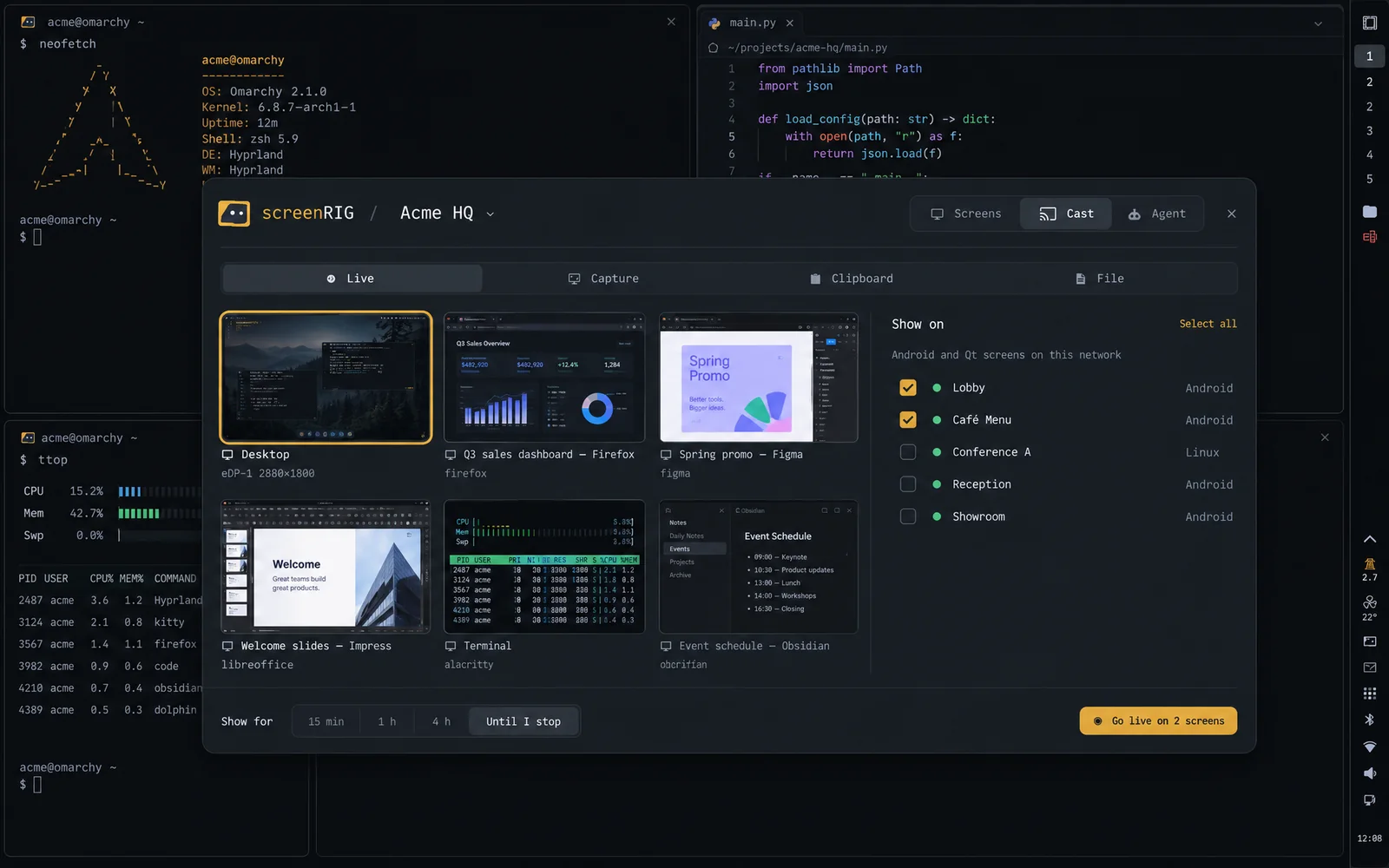
Der Tab „Cast“ zeigt Live-Miniaturansichten Ihres Desktops und jedes App-Fensters. Wählen Sie eines mit den Pfeiltasten und der Eingabetaste, haken Sie die Bildschirme an und gehen Sie live. Die Übertragung wird an die Android- und Linux-Player in Ihrem Netzwerk gestreamt, für 15 Minuten, 1 Stunde, 4 Stunden oder bis Sie sie beenden.
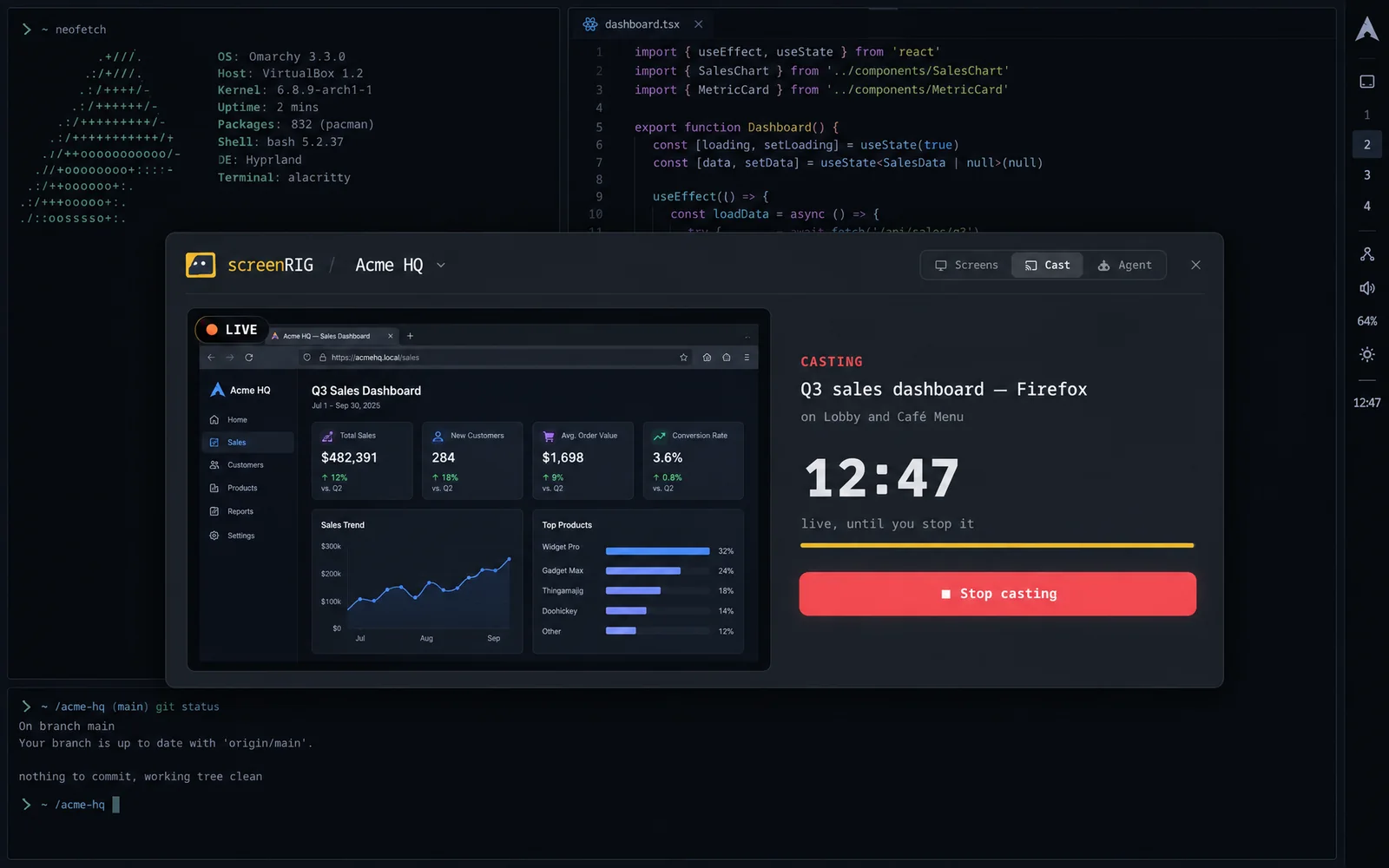
Solange sie läuft, zeigt das Panel, was live ist, auf welchen Bildschirmen und für wie lange, mit einer Schaltfläche zum Beenden. Klicken Sie mit der mittleren Maustaste auf das Symbol in der Leiste, um von überall aus zu beenden. Für ein schnelles Teilen klicken Sie mit der rechten Maustaste auf das Symbol, um einen Bereich aufzunehmen, oder senden die Zwischenablage (einen Link oder ein Bild) oder eine Datei für 5 bis 60 Minuten an Bildschirme.
Fragen Sie Ihren Agenten
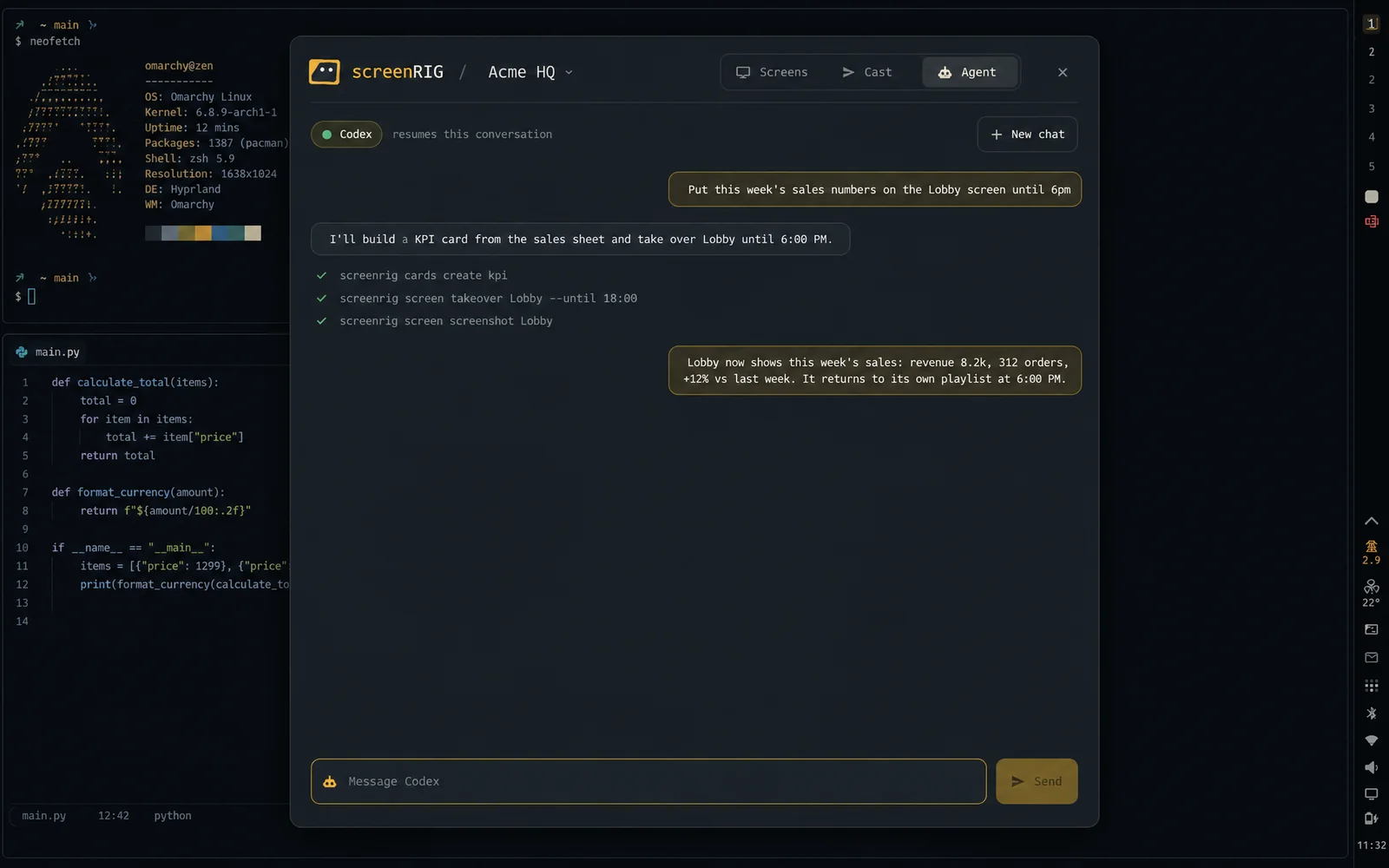
Der Tab „Agent“ ist ein Chat mit Ihrem Omarchy-Standardagenten, Claude Code oder Codex, mit geladenem screenRIG-Skill. Sagen Sie ihm, was auf welchen Bildschirm soll und für wie lange; er erstellt den Inhalt, veröffentlicht ihn, prüft den Bildschirm und behält das Gespräch über mehrere Nachrichten hinweg bei.
Was es auf Ihrem System ändert
Beim ersten Laden verlinkt das Plugin zwei Befehle in ~/.local/bin, fügt dem Omarchy-Menü einen markierten Block mit screenRIG-Zeilen hinzu (Ihre eigenen Zeilen bleiben), dazu zwei Desktop-Einträge und einen Theme-Hook. Die Live-Übertragung fragt zuerst nach: Nachdem Sie „Allow“ gedrückt haben, öffnet sie TCP 8554 für Ihr lokales Netzwerk, wenn ufw aktiv ist, und bei Fenster-Übertragungen beantwortet sie die Auswahl für die Bildschirmfreigabe mit dem von Ihnen gewählten Fenster und führt für jede andere Freigabe Ihre bisherige Auswahl aus. Die erste Live-Übertragung lädt mediamtx herunter und prüft es anhand seines veröffentlichten SHA-256.
Ein Befehl macht alles rückgängig und entfernt das Plugin:
screenrig-omarchy teardown && omarchy plugin remove screenrig.omarchyVerwandt
Weitere Themen
screenRIG ist kostenlos.
Installieren Sie das offizielle Plugin, koppeln Sie einen Bildschirm, und Ihr Agent veröffentlicht darauf.