安装
omarchy plugin add https://github.com/screenrig/omarchy --enable插件使用 screenRIG CLI 的登录状态。快速入门页面会为你的智能体安装官方插件,其中捆绑了 CLI;运行一次 screenrig login,Omarchy 插件就会自动识别。它需要 Omarchy 4.5 和 Python 3。源代码以 MIT 许可发布,地址为 github.com/screenrig/omarchy。
在状态栏查看每块屏幕
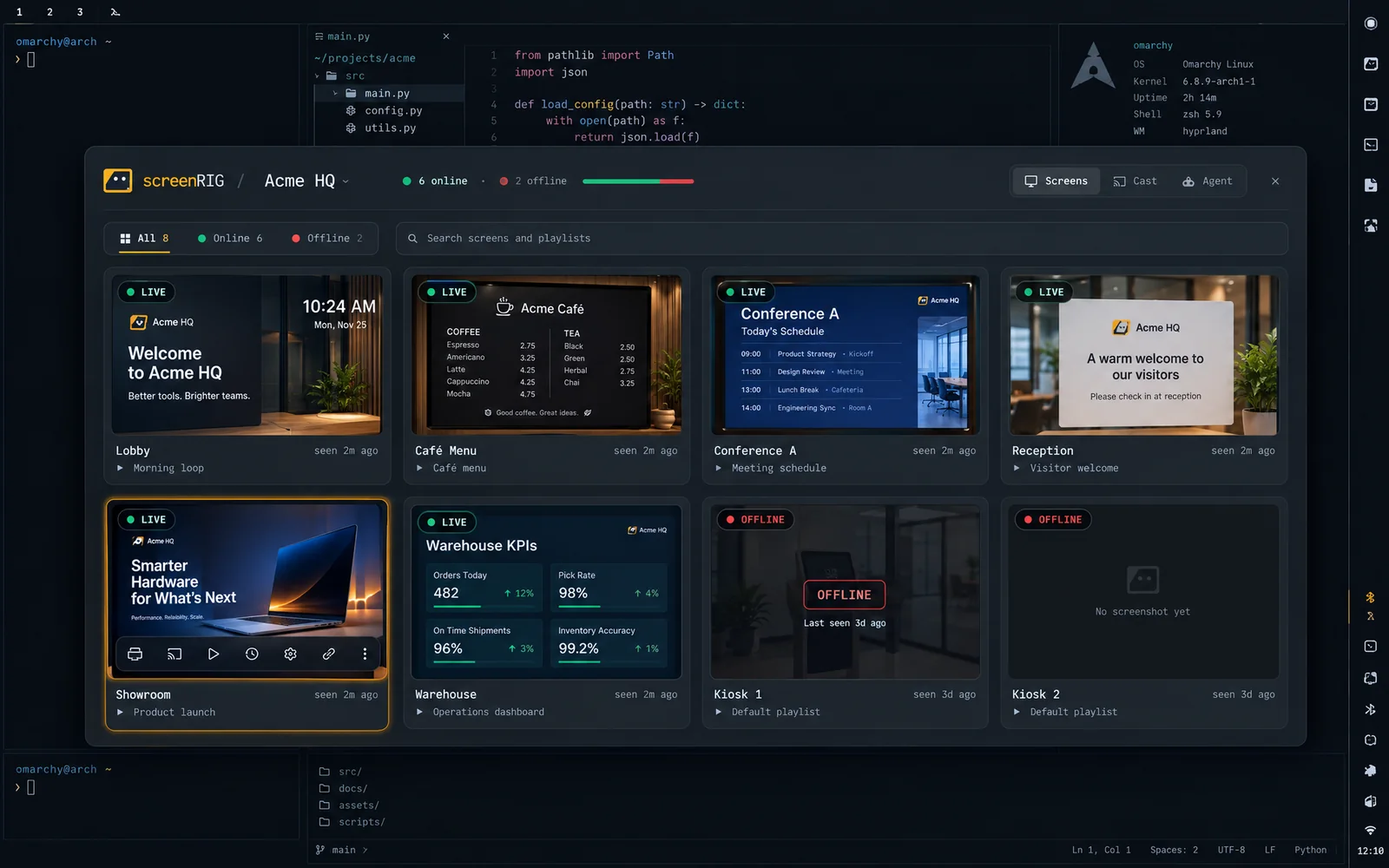
screenRIG 标志位于你的状态栏中,屏幕掉线或有实时投放时会显示红点。点击它即可打开面板。“屏幕”标签页列出每块屏幕的最新截图、播放列表和最后在线时间。你可以重新加载屏幕、切换播放列表、关闭显示器、临时覆盖内容、重新截图、重启屏幕,或在控制台中打开它。
项目切换器位于面板顶部。Omarchy 菜单会新增一个 screenRIG 分区,列出所有屏幕和播放列表,并支持搜索;通知会告诉你屏幕何时离线或恢复、发布何时到达屏幕、广告预订何时需要审核,以及实时投放何时开始或停止。
实时投放你的桌面或某个窗口
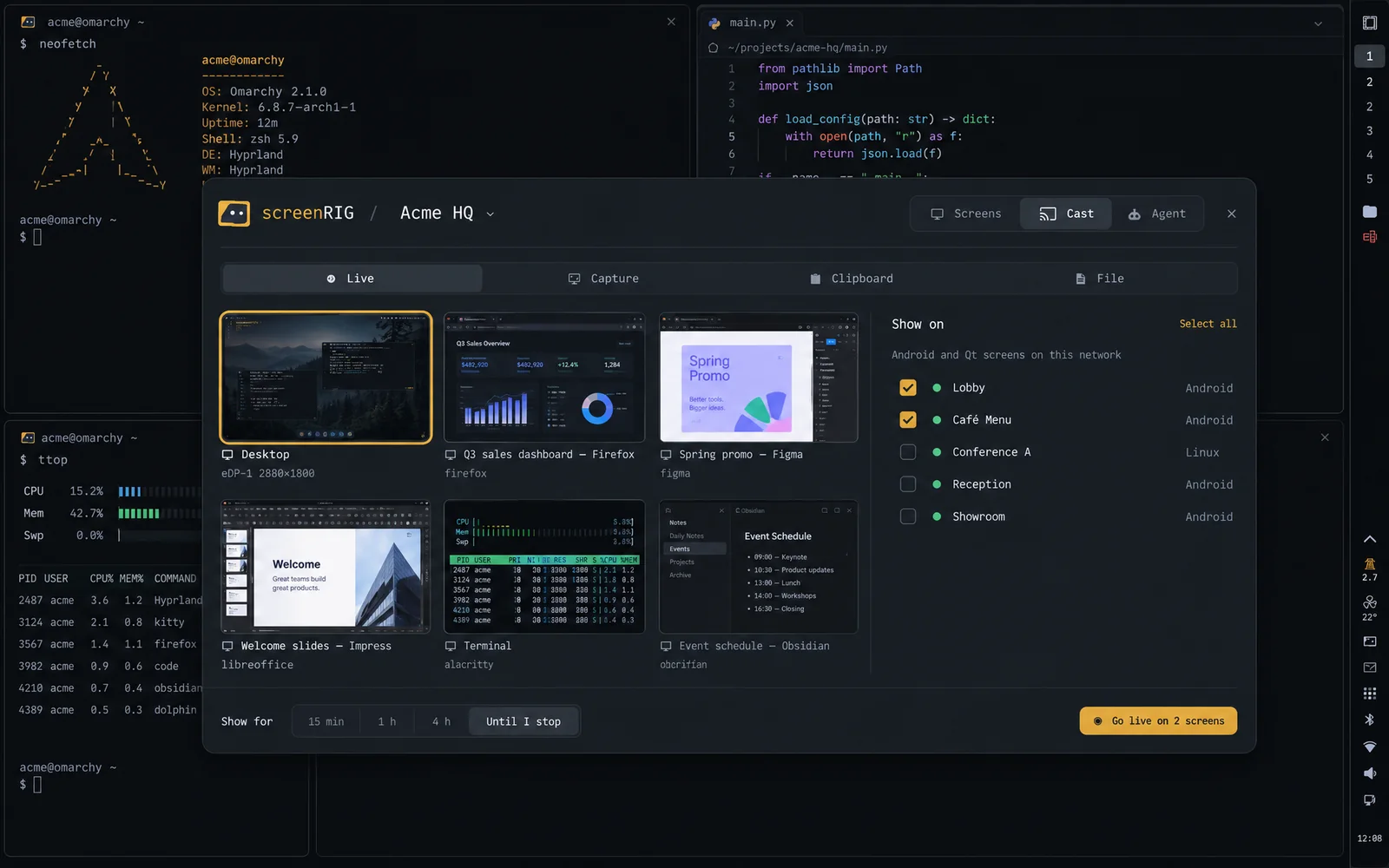
“投放”标签页显示你的桌面和每个应用窗口的实时缩略图。用方向键和回车键选择一个,勾选屏幕,然后开始投放。投放内容会串流到你网络中的 Android 和 Linux 播放器,时长为 15 分钟、1 小时、4 小时,或直到你停止。
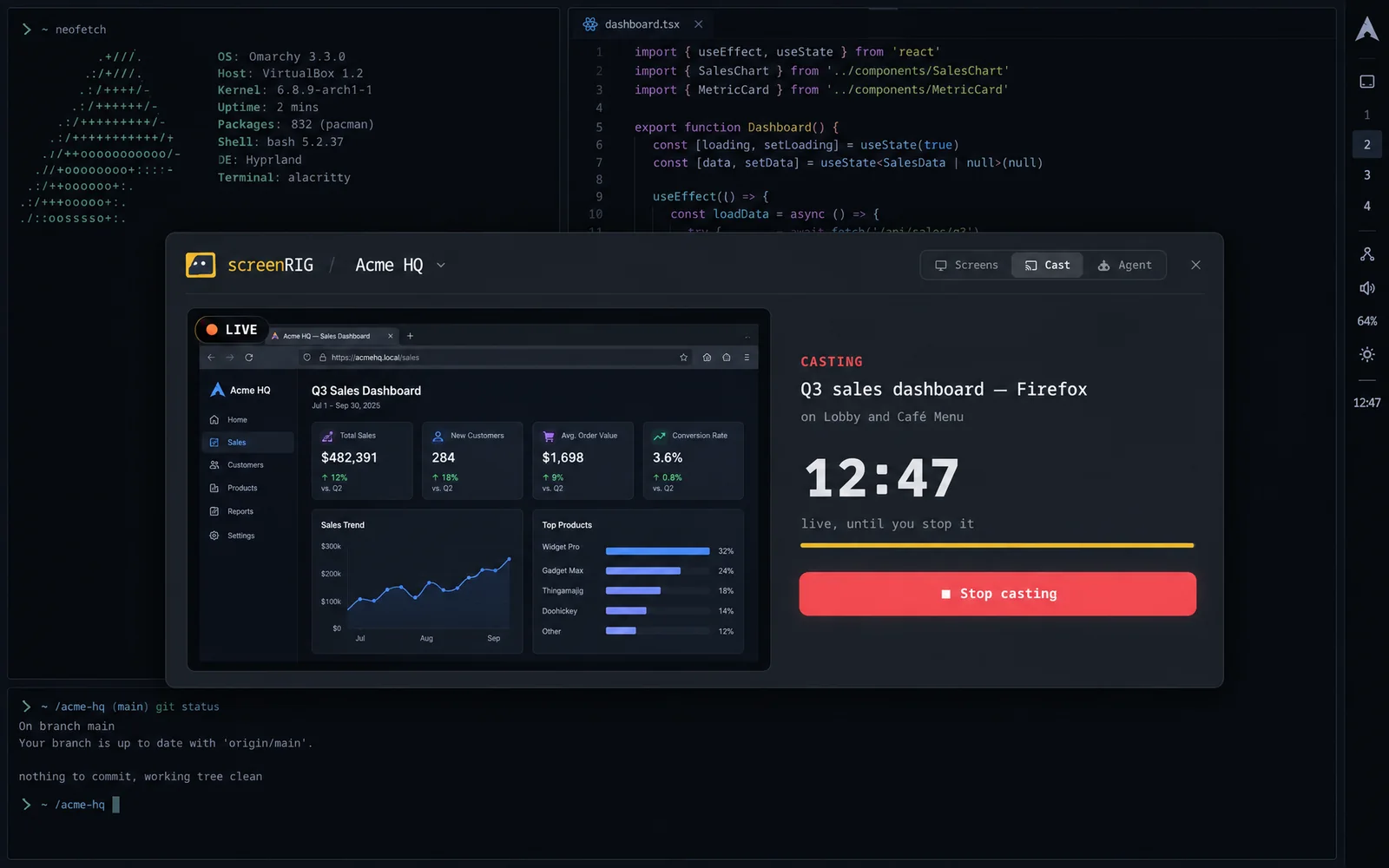
投放期间,面板会显示正在投放的内容、投放到哪些屏幕以及持续多久,并提供一个停止按钮。在任何地方都可以中键点击状态栏图标来停止。如需快速分享,右键点击图标可截取一个区域,或把剪贴板内容(链接或图片)或某个文件发送到屏幕上,持续 5 到 60 分钟。
请求您的智能体
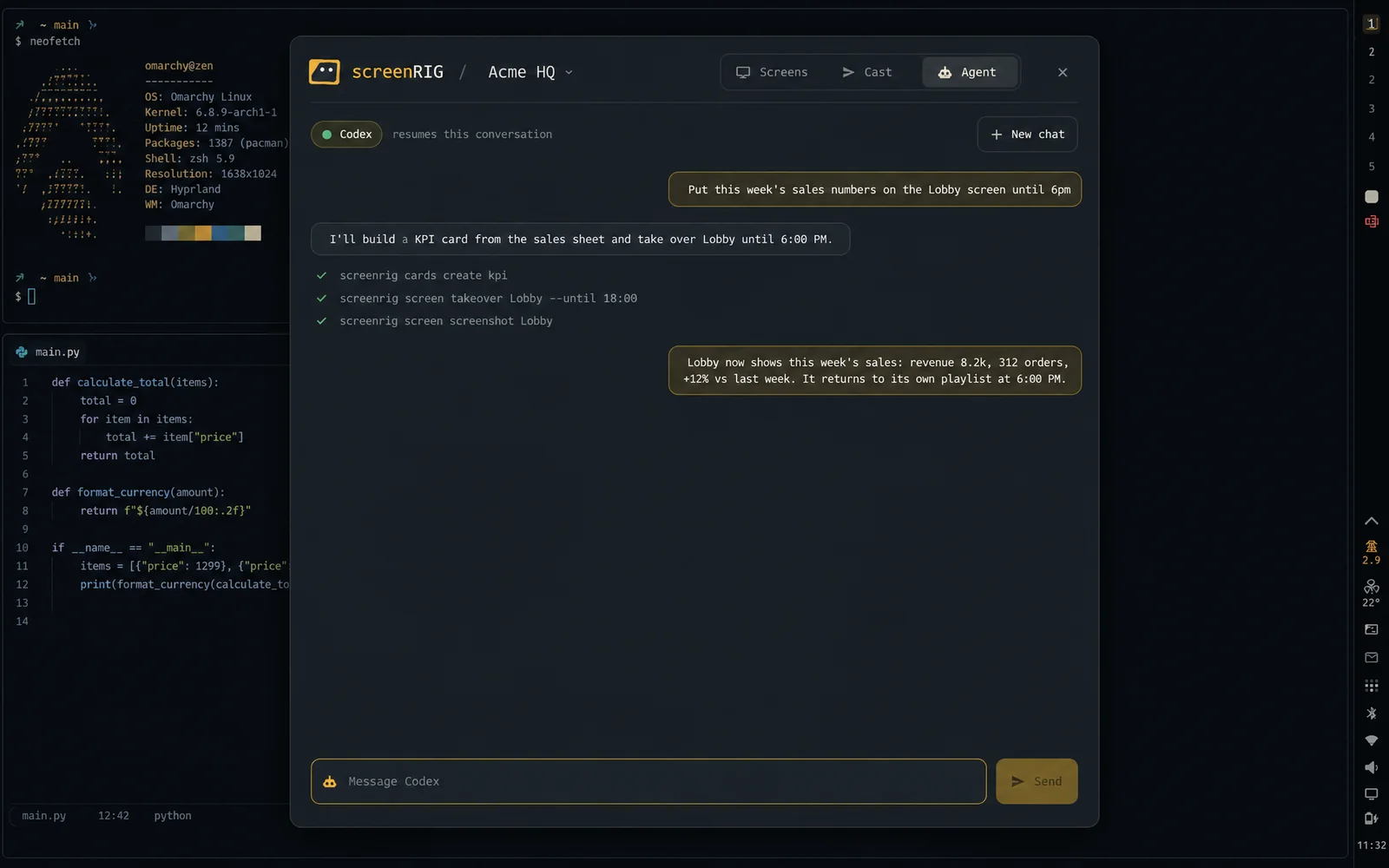
“智能体”标签页是与你的 Omarchy 默认智能体(Claude Code 或 Codex)的对话,已加载 screenRIG 技能。告诉它把什么内容放到哪块屏幕、放多久;它会制作内容、发布、检查屏幕,并在多条消息之间保持对话上下文。
它会更改你系统中的哪些内容
插件首次加载时,会把两个命令链接到 ~/.local/bin,在 Omarchy 菜单中添加一段带标记的 screenRIG 条目(你自己的条目保持不变),并添加两个桌面入口和一个主题钩子。实时投放会先征求许可:你按下“允许”后,如果启用了 ufw,它会向你的本地网络开放 TCP 8554;进行窗口投放时,它会为你选定的窗口应答屏幕共享选择器,而对其他所有共享,则仍运行你之前使用的选择器。首次实时投放会下载 mediamtx,并按其公布的 SHA-256 校验。
一条命令即可撤销全部更改并移除插件:
screenrig-omarchy teardown && omarchy plugin remove screenrig.omarchy