Installer
omarchy plugin add https://github.com/screenrig/omarchy --enableLe plugin utilise la connexion du CLI screenRIG. Démarrage rapide installe le plugin officiel pour votre agent, qui regroupe le CLI; exécutez screenrig login une fois et le plugin Omarchy la reprend. Il exige Omarchy 4.5 et Python 3. Le code source est sous licence MIT à github.com/screenrig/omarchy.
Tous les écrans depuis la barre
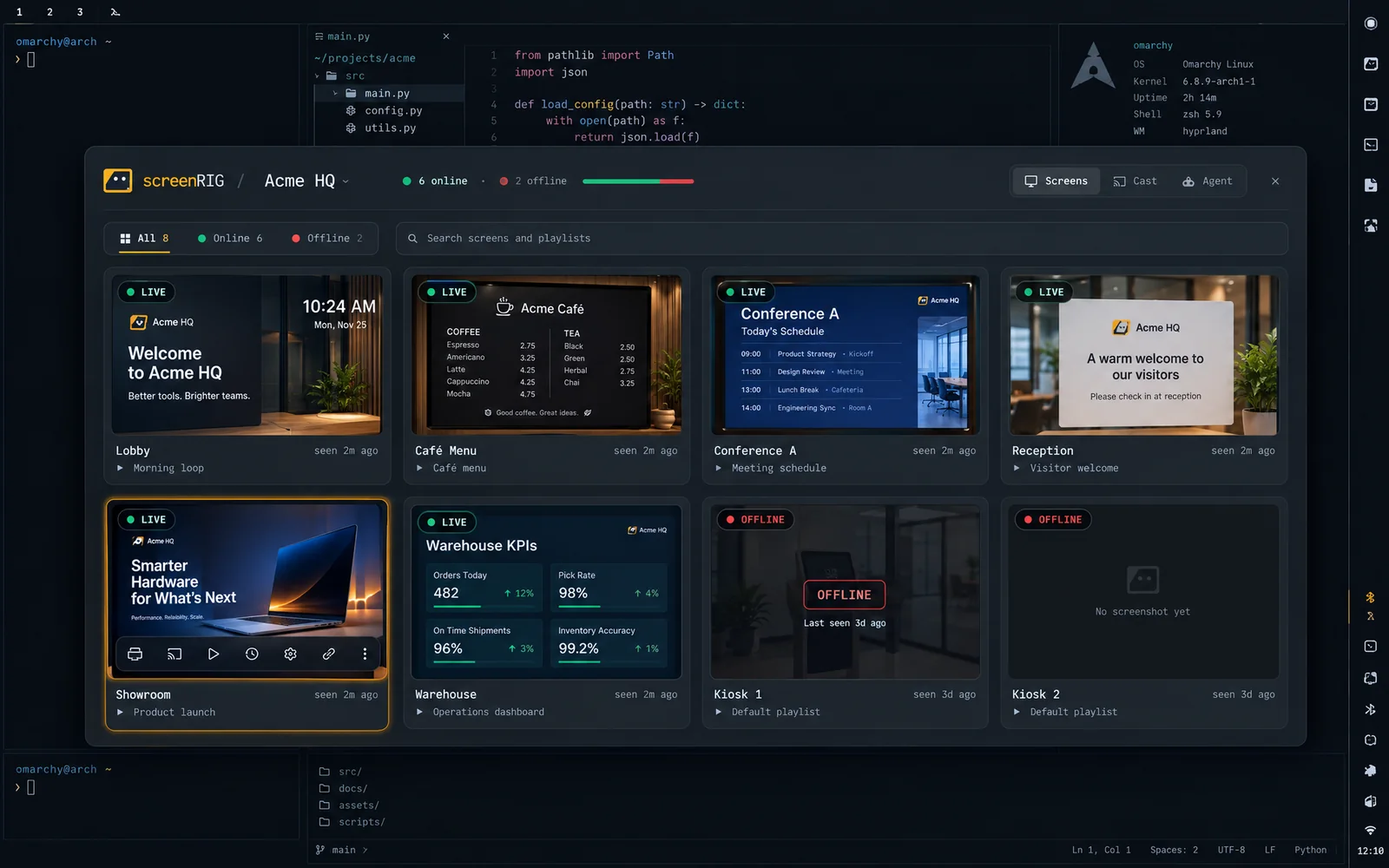
L’icône screenRIG se place dans votre barre et affiche un point rouge quand un écran décroche ou qu’une diffusion est en cours. Cliquez dessus pour ouvrir le panneau. L’onglet Screens énumère chaque écran avec sa dernière capture d’écran, sa liste de lecture et la dernière fois qu’il a été vu. Rechargez un écran, changez sa liste de lecture, éteignez son afficheur, remplacez temporairement son contenu, prenez une nouvelle capture d’écran, redémarrez-le ou ouvrez-le dans le tableau de bord.
Un sélecteur de projet se trouve dans l’en-tête du panneau. Le menu Omarchy reçoit une section screenRIG avec chaque écran et chaque liste de lecture, avec recherche, et des notifications vous préviennent quand un écran passe hors ligne ou revient, quand une publication atteint ses écrans, quand une réservation publicitaire demande une révision, ou quand une diffusion en direct démarre ou s’arrête.
Diffusez votre bureau ou une fenêtre en direct
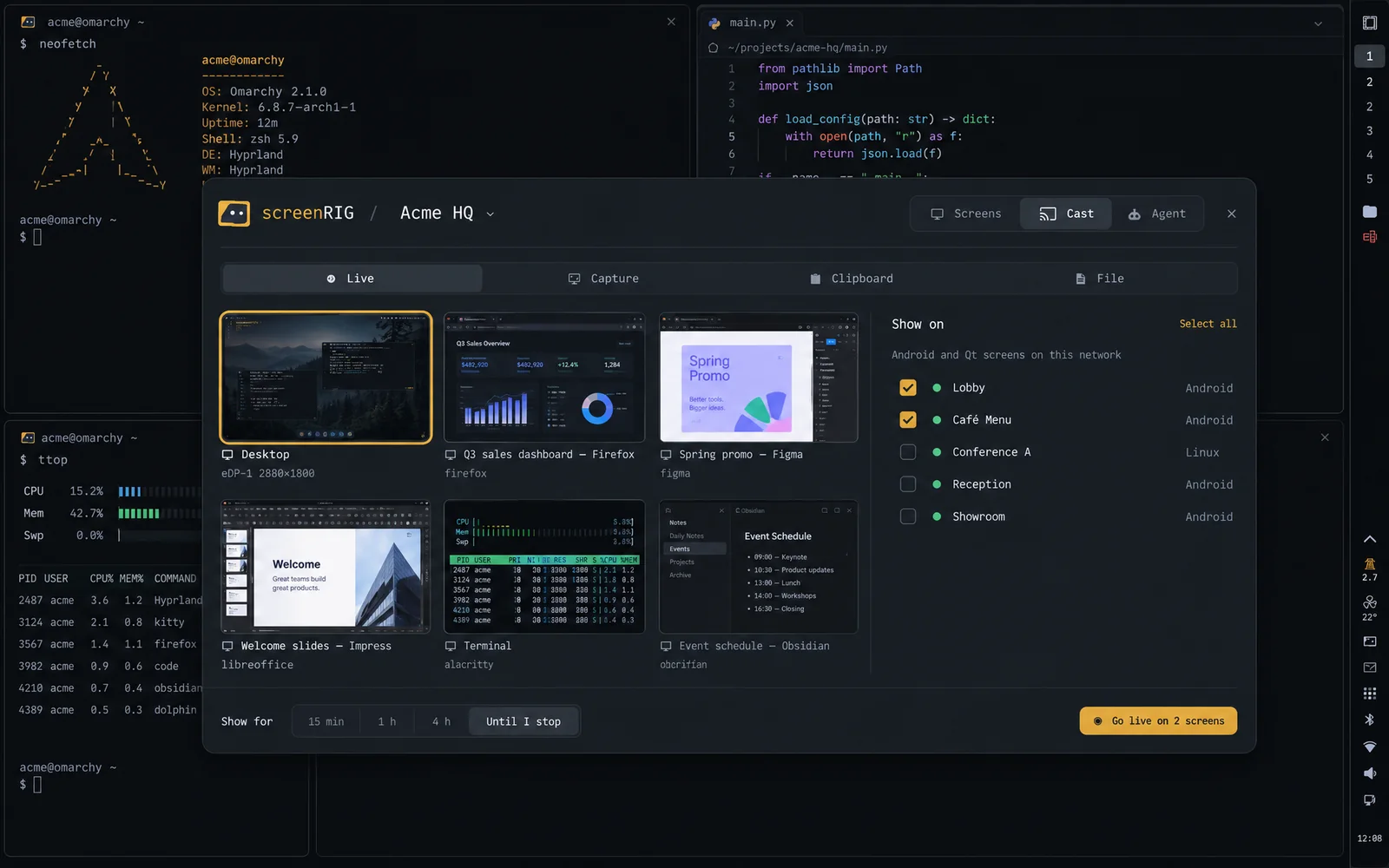
L’onglet Cast affiche des vignettes en direct de votre bureau et de chaque fenêtre d’application. Choisissez-en une avec les touches fléchées et Entrée, cochez les écrans et passez en direct. La diffusion est envoyée aux Players Android et Linux de votre réseau, pendant 15 minutes, 1 heure, 4 heures ou jusqu’à ce que vous l’arrêtiez.
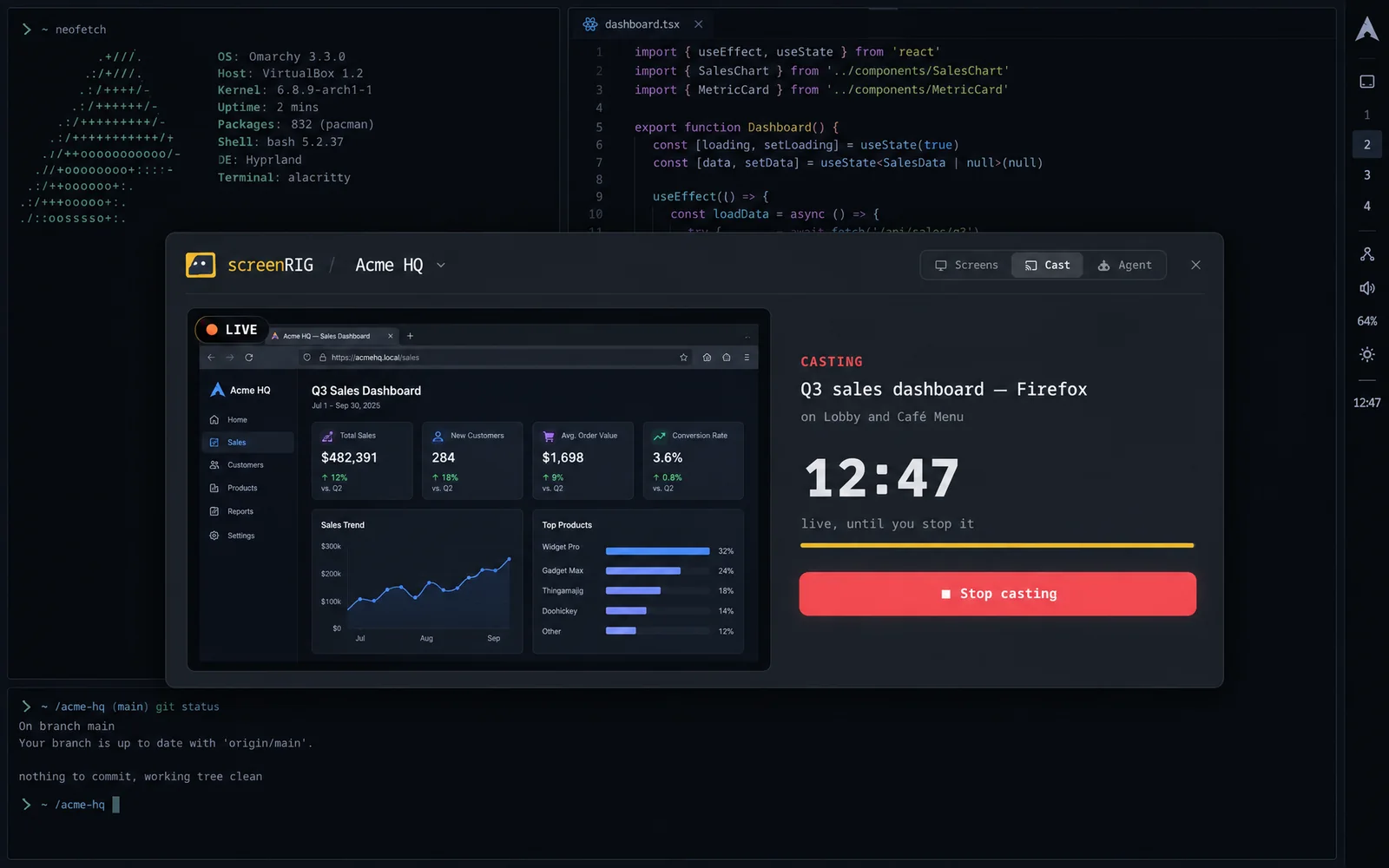
Pendant la diffusion, le panneau montre ce qui est en direct, sur quels écrans et pour combien de temps, avec un bouton pour arrêter. Cliquez avec le bouton du milieu sur l’icône de la barre pour arrêter de n’importe où. Pour un partage rapide, faites un clic droit sur l’icône pour capturer une région, ou envoyez le presse-papiers (un lien ou une image) ou un fichier aux écrans pendant 5 à 60 minutes.
Demandez à votre agent
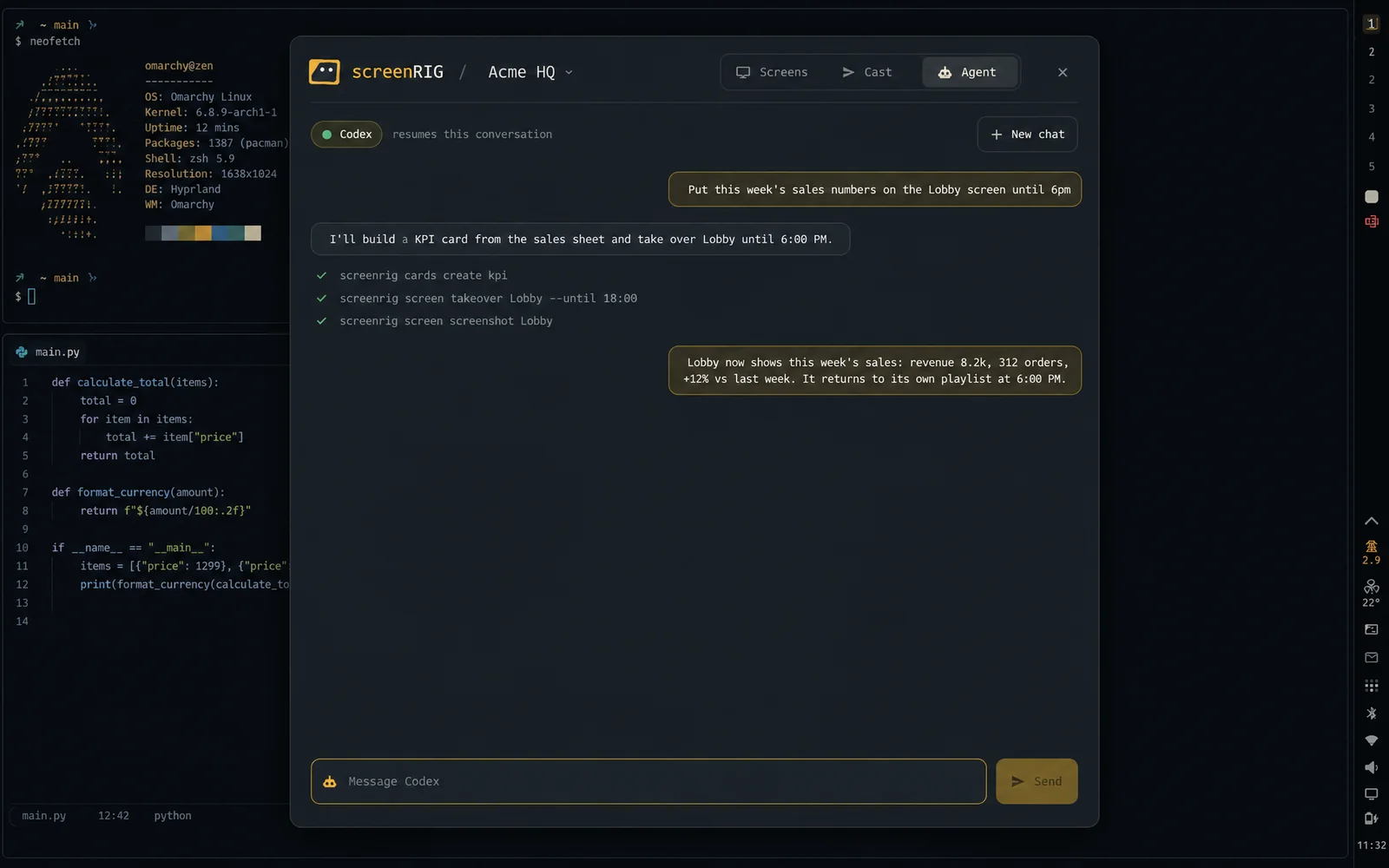
L’onglet Agent est une conversation avec l’agent par défaut de votre Omarchy, Claude Code ou Codex, avec la compétence screenRIG chargée. Dites-lui quoi mettre sur quel écran et pour combien de temps; il crée le contenu, le publie, vérifie l’écran et garde la conversation d’un message à l’autre.
Ce qu’il modifie sur votre système
Au premier chargement, le plugin place deux commandes dans ~/.local/bin, ajoute au menu Omarchy un bloc balisé de lignes screenRIG (vos propres lignes restent), deux entrées de bureau et un crochet de thème. La diffusion en direct demande d’abord : après que vous avez appuyé sur Allow, elle ouvre le port TCP 8554 vers votre réseau local lorsque ufw est actif, et pour les diffusions de fenêtre, elle répond au sélecteur de partage d’écran pour la fenêtre que vous avez choisie, en exécutant votre sélecteur précédent pour tout autre partage. La première diffusion en direct télécharge mediamtx et le vérifie par rapport à son SHA-256 publié.
Une seule commande annule tout et supprime le plugin :
screenrig-omarchy teardown && omarchy plugin remove screenrig.omarchyLié
Autres sujets
screenRIG est gratuit.
Installez le plugin officiel, jumelez un écran et votre agent y publie du contenu.