Instalar
omarchy plugin add https://github.com/screenrig/omarchy --enableO plugin usa o login da CLI do screenRIG. A página Início rápido instala o plugin oficial para o seu agente, que inclui a CLI; execute screenrig login uma vez e o plugin do Omarchy o reconhece. Ele exige o Omarchy 4.5 e o Python 3. O código-fonte tem licença MIT em github.com/screenrig/omarchy.
Todas as telas a partir da barra
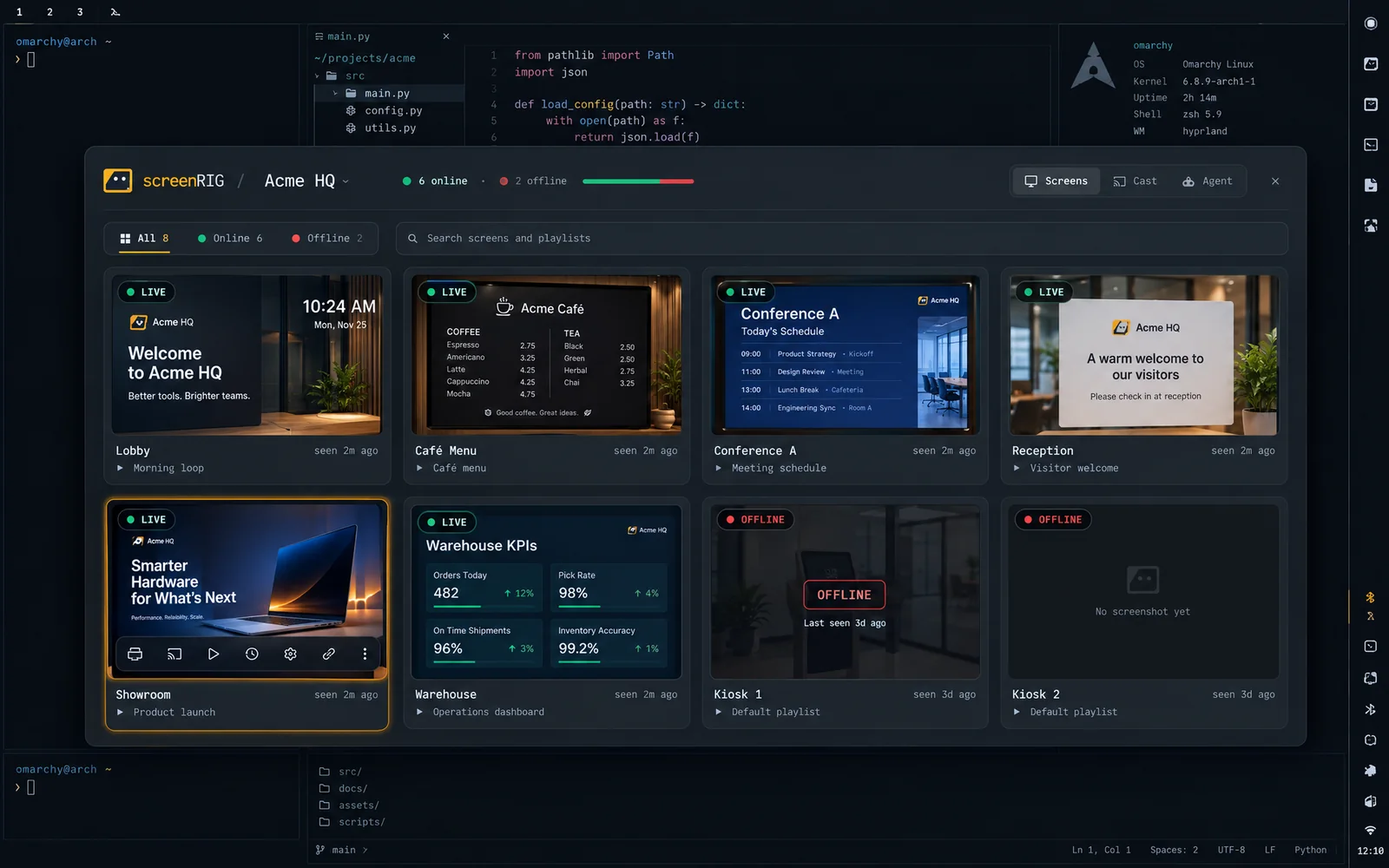
O ícone do screenRIG fica na sua barra e mostra um ponto vermelho quando uma tela cai ou uma transmissão está ao vivo. Clique nele para abrir o painel. A aba Telas lista cada tela com a captura de tela mais recente, a playlist e a data em que foi vista pela última vez. Recarregue uma tela, troque a playlist, desligue o display, substitua o conteúdo por um tempo, tire uma nova captura de tela, reinicie a tela ou abra-a no dashboard.
Um seletor de projeto fica no cabeçalho do painel. O menu do Omarchy ganha uma seção do screenRIG com todas as telas e playlists, com busca, e as notificações avisam quando uma tela fica offline ou volta, quando uma publicação chega às telas, quando uma reserva de anúncio precisa de revisão ou quando uma transmissão ao vivo começa ou termina.
Transmita sua área de trabalho ou uma janela ao vivo
A aba Transmitir mostra miniaturas ao vivo da sua área de trabalho e de cada janela de app. Escolha uma com as teclas de seta e Enter, marque as telas e comece a transmitir. A transmissão vai para os Players Android e Linux da sua rede, por 15 minutos, 1 hora, 4 horas ou até você interromper.
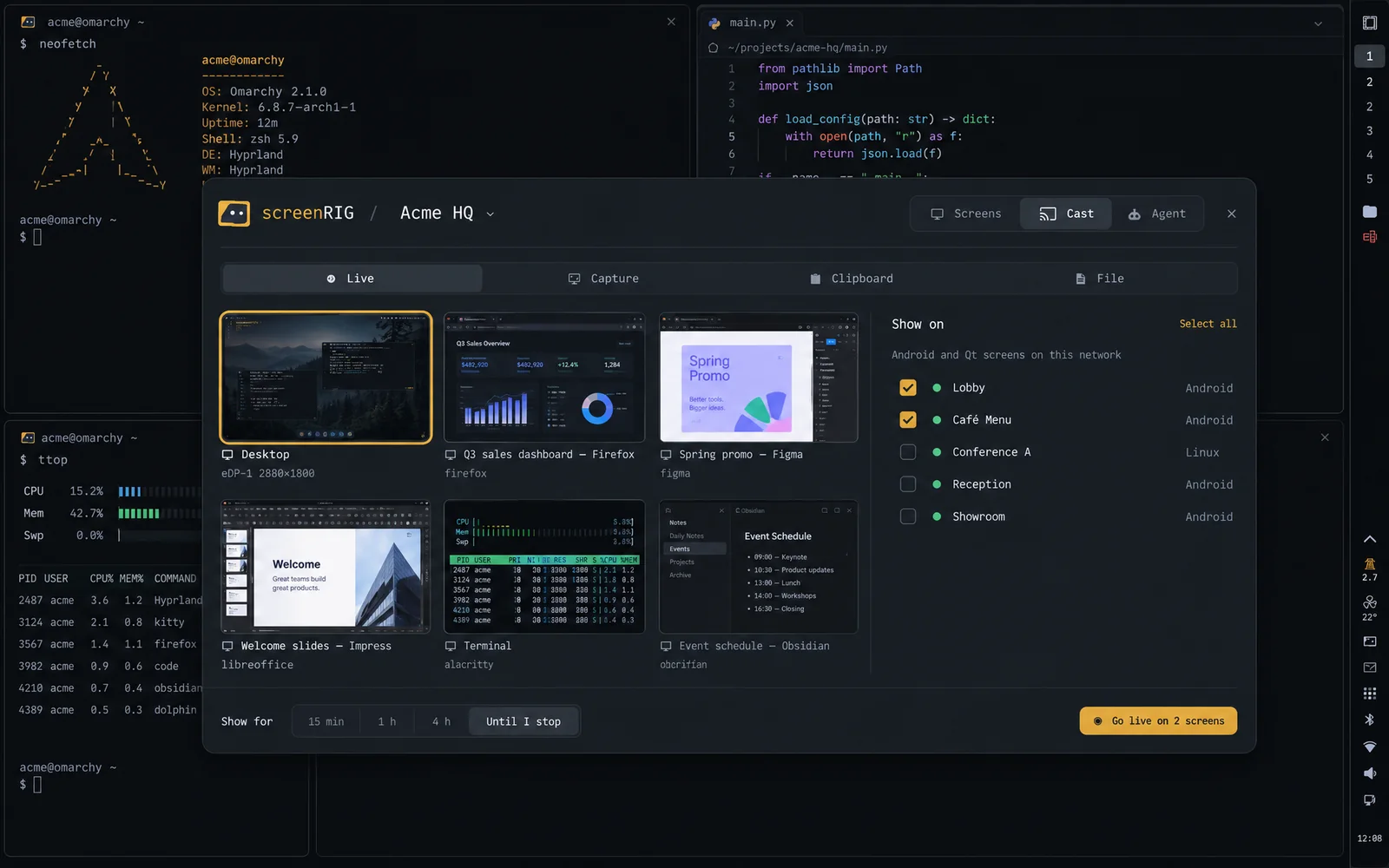
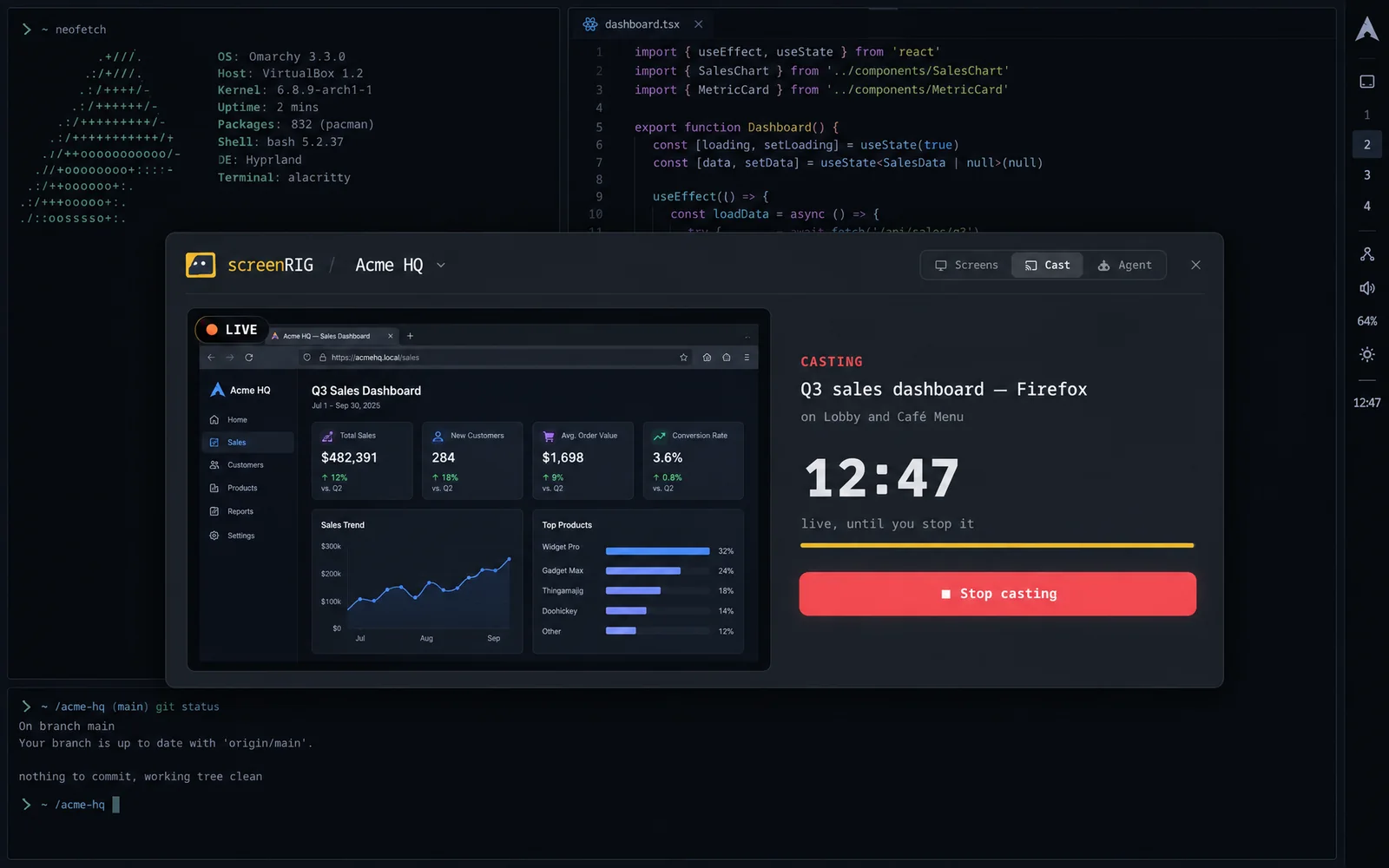
Enquanto ela roda, o painel mostra o que está ao vivo, em quais telas e por quanto tempo, com um botão para parar. Clique com o botão do meio no ícone da barra para parar de qualquer lugar. Para um compartilhamento rápido, clique com o botão direito no ícone para capturar uma região ou envie a área de transferência (um link ou uma imagem) ou um arquivo às telas por 5 a 60 minutos.
Peça ao seu agente
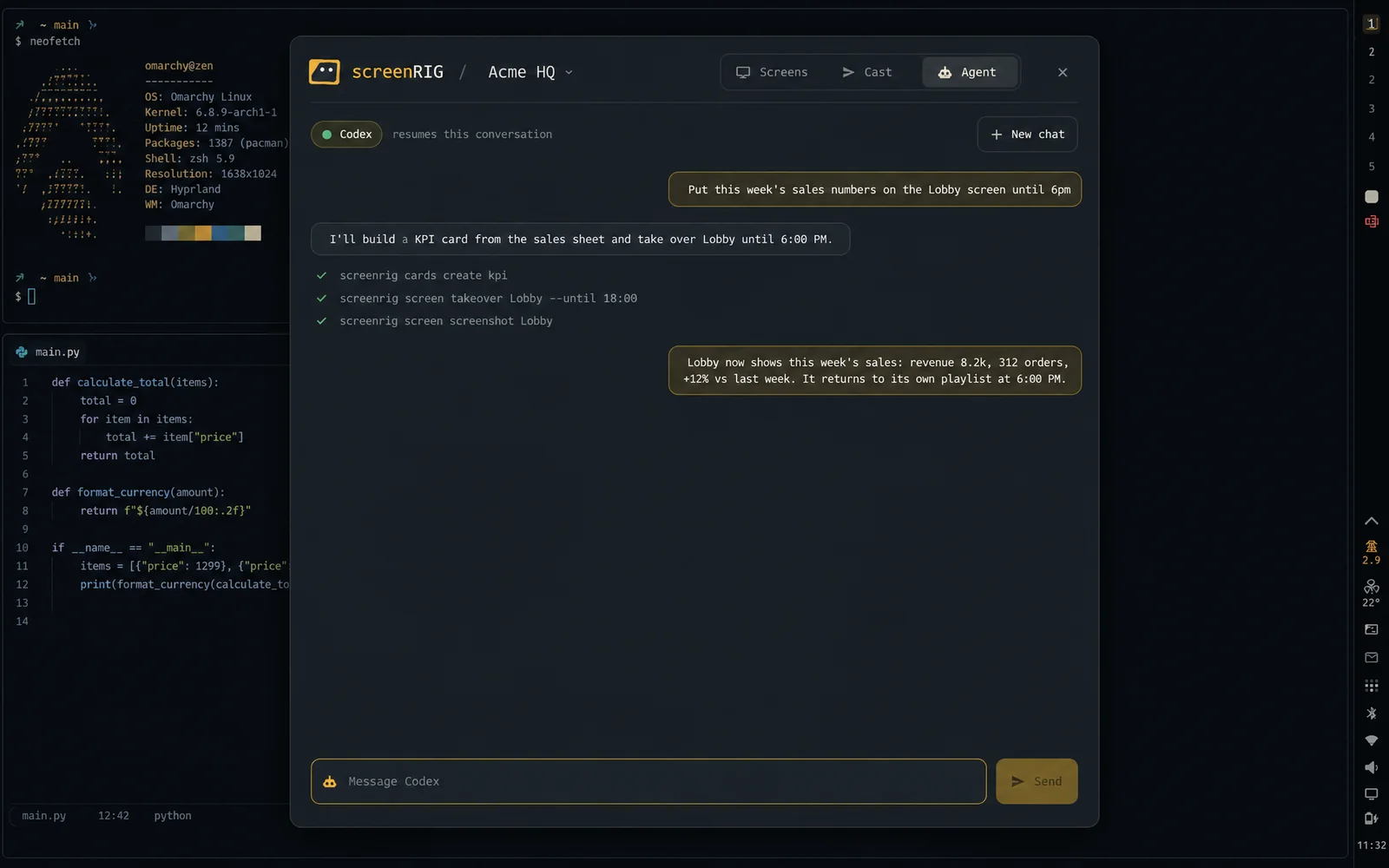
A aba Agente é um chat com o agente padrão do seu Omarchy, Claude Code ou Codex, com a skill do screenRIG carregada. Diga a ele o que colocar em cada tela e por quanto tempo; ele cria o conteúdo, publica, confere a tela e mantém a conversa entre as mensagens.
O que ele altera no seu sistema
No primeiro carregamento, o plugin vincula dois comandos em ~/.local/bin, adiciona ao menu do Omarchy um bloco marcado de linhas do screenRIG (as suas próprias linhas permanecem), duas entradas de desktop e um hook de tema. A transmissão ao vivo pergunta antes: depois que você pressiona Permitir, ela abre a porta TCP 8554 para a sua rede local quando o ufw está ativo e, nas transmissões de janela, responde ao seletor de compartilhamento de tela com a janela que você escolheu, executando o seu seletor anterior para todos os outros compartilhamentos. A primeira transmissão ao vivo baixa o mediamtx e o confere com o SHA-256 publicado.
Um único comando desfaz tudo isso e remove o plugin:
screenrig-omarchy teardown && omarchy plugin remove screenrig.omarchyRelacionado
Mais tópicos
O screenRIG é gratuito.
Instale o plugin oficial, pareie uma tela e o seu agente publica nela.