場所別のキャンパススクリーン
キャンパスには、多くの小さな視聴者層があります。各スクリーンは、その前にいる人が必要とするものを表示し、建物や学部ごとにタグを付けることで、それぞれを分けて管理できます。
| 場所 | 人々が必要とするもの | すぐに使えるアプリ |
|---|---|---|
| 建物のロビーと廊下 | 本日の授業(教室別) | 授業時間割、イベント |
| 試験会場 | 行き先、開始時刻、所要時間 | 試験ボード |
| ライブラリ | 空いている自習室、予約済みの部屋がいつ空くか | 自習室 |
| コンピューター実習室 | 空いている端末、閉室時刻、プリンターの状態 | コンピューター実習室 |
| 学生会館と食堂 | 営業している食堂、行列の長さ、各コーナーの提供内容 | 食堂 |
| 学生寮 | 空いている洗濯機と乾燥機、残り分数 | ランドリールーム |
| 教員棟の廊下 | いまオフィスアワーの教員と、その部屋 | 営業時間 |
| スタジアム、体育館、アリーナ | 試合日程、ライブの試合、陸上競技の結果 | 代表チームのスケジュール、体育部ボード |
| 卒業式 | 壇上を歩く卒業生ごとの氏名、学位、栄誉 | 卒業式名簿 |
すべてのすぐに使えるアプリはアプリで一覧できます。
時間割と教室のスケジュール
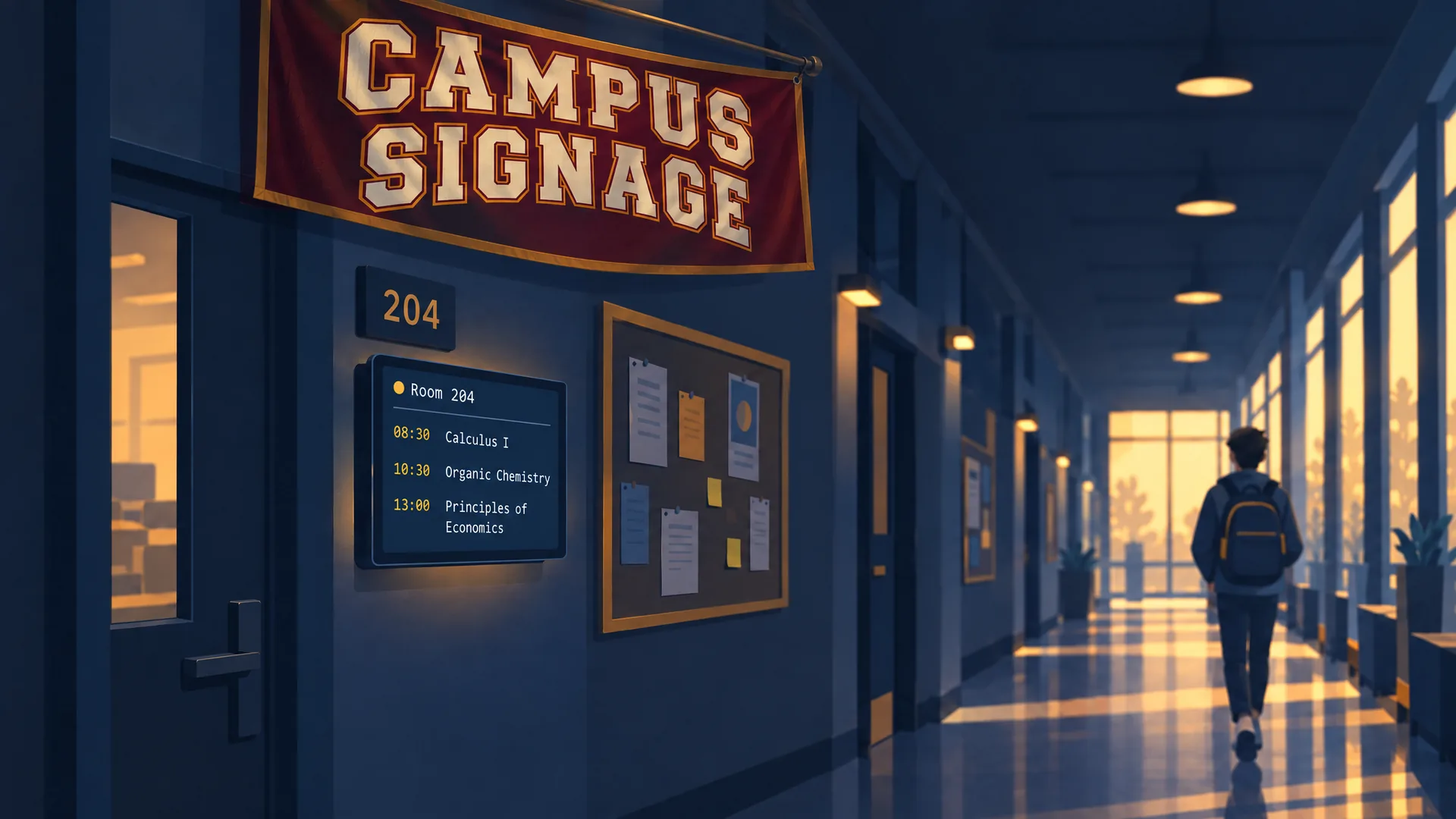
授業時間割は、建物内の本日の授業を時刻順に、科目、タイトル、講師、教室とともに一覧表示し、履修者は一切表示しません。教室の外では、イベントアプリがドアサインとして機能し、ルームボードが建物内のすべての教室を空き、まもなく開始、使用中で表示します。これらが Microsoft 365 や Google Workspace のカレンダーを読み取る仕組みは、会議室デジタルサイネージで説明しています。
時間割は、時間割管理システムやスプレッドシートにあります。エージェントが自身のアクセス権でエクスポートを読み取るか、データソースがリンクで共有された Google スプレッドシート、CSV ファイル、JSON アドレスを 5 分ごと(最短で 1 分ごと)に読み取ります。カレンダーのデータソースは最大 60 件のカレンダーを読み取るため、学部の教室は 1 つのデータソースで足ります。データソースを更新できない場合は、設定した「古い」と見なす期間のあとにすべてのスクリーンでデータが失効し、その後のページに切り替わるため、昨日の時間割が残り続けるスクリーンはありません。
試験、自習室、ラボ
期末試験の期間中、試験ボードは各試験を時刻と教室別に、実施中のステータスや教室変更とともに表示します。表示するのは科目、教室、時刻だけで、学生の情報は一切表示しません。教室変更は、エージェントに一言伝えるだけです。
自習室アプリは、図書館やグループ学習室のうち、いま空いている部屋、あとどれくらい空いているか、予約済みの部屋がいつ空くかを表示します。表示するのは時刻だけで、予約のタイトルや氏名は一切表示されません。ICS アドレスから、カレンダー 1 件につき 1 部屋を読み取り、使用中の時間だけを数えるため、カレンダー上の「空き」の予定が部屋をふさぐことはありません。コンピューター実習室は、お客様が提供する台数をもとに、実習室ごとの空いている端末、利用状況、閉室時刻、プリンターの状態を表示し、誰がどの端末を使っているかは表示しません。
食堂、学生寮、体育部
食堂は、いま営業している食堂、行列の長さ、提供中の食事とその終了時刻、各コーナーの提供内容を表示します。ランドリールームは、各学生寮で空いている洗濯機と乾燥機を、稼働中の機械の残り分数とともに表示します。試合の日には、体育部ボードが大会のフィードやカードに書き込んだ計測データを読み取り、代表チームのスケジュールが試合日程、ライブの試合、直近の結果を一覧表示します。
案内表示と情報キオスク
新入生や来訪者は、場所を尋ねます。ディレクトリは学部や事務室をフロアと部屋番号とともに一覧表示し、ウェイファインディングは徒歩での所要時間付きの大きな矢印を描き、地図上のピンが現在地を示します。この 3 つは案内サインとデジタルディレクトリで順に紹介しています。
タッチキオスクはさらに一歩進んだ使い方です。エージェントが来訪者がタップするアプリを作成し、何がタップされたかを報告します。キオスクを動かせる Android と BrightSign のスクリーンについてはキオスクソフトウェアで説明しており、学生センターや来訪者用入口の案内所に向いています。
キャンパスアラート
Everbridge、Rave、Alertus、IPAWS 中継などのキャンパスの緊急通知システムは、CAP アラートでキャンパスのスクリーンをテイクオーバーできます。エージェントがタグ Campus 用のトリガーを作成し、そのアドレスをシステムの CAP 送信先として入力すると、タグが付いたすべてのスクリーンに、重大度に応じた色でアラートが表示されます。取り消しや解除があると、各スクリーンは以前再生していた内容に戻ります。実際のスクリーンでの 60 秒の訓練を含む一連の流れは、緊急アラート用スクリーンで説明しています。
K-12 か高等教育か
このページは、短大・大学向けです。学区については、学校向けデジタルサインをご覧ください。K-12 の学区には専用のプランがあり、含まれる内容は料金のページに掲載しています。
大学向けサイネージのよくある質問
学部や部署が、それぞれ自分のスクリーンを運用できますか?
はい。学部ごとのスクリーンにタグを付けるかスクリーンフォルダーに入れると、リクエストでそのタグまたはフォルダーを指定して届けられます。権限により、各メンバーとエージェントを自分のフォルダーだけに限定できます。これは Enterprise の機能で、料金のページに掲載しています。
お使いの時間割管理システムの時間割を表示できますか?
screenRIG には、時間割管理システム向けの組み込みコネクターはありません。お使いのシステムからスプレッドシート、CSV ファイル、JSON アドレスを書き出すか、エージェントがアプリに時間割を書き込むと、スクリーンがそれに従います。
キャンパスのアラートシステムの代わりになりますか?
いいえ。主導するのは引き続きお使いの緊急通知システムで、アラートをスクリーンに送ります。スクリーンは、キャンパスにすでにある手順を補うものです。
キャンパスではどのスクリーンを使えますか?
Player が動くスクリーンならどれでも使えます。Google TV や Android TV を内蔵したテレビ、Amazon Signage Stick、Raspberry Pi、Mac、Windows PC、Samsung や LG のサイネージディスプレイ、ブラウザーなどです。対応機器は Player の一覧にあります。
キャンパスにスクリーンは何台まで置けますか?
設置した台数だけ使えます。どのプランもスクリーンの台数を数えたり課金したりしません。
ロビーのスクリーン 1 台で試す
開始ページから始めてロビーのスクリーンをペアリングし、その建物の本日の授業をエージェントに頼みます。最初のスクリーンの表示に納得できたら、自習室や食堂を追加します。
動画:キャンパス
ChatGPT dot によるキャンパスのデジタルサイネージ:毎朝の教室スケジュール表示、ライブイベント配信、緊急アラートをスクリーンに表示します。
フィルム / キャンパス
2:13