Live-Kartenvorschauen
Notfallmeldung
Vollbildwarnung aus voreingestellten Nachrichten, flottenweit mit Bildschirmübernahme gesendet.
CAP-Warnung
Notfall- und öffentliche Warnungen von Ihren CAP-Quellen, in den Worten des Absenders, zuerst die schwerwiegendsten.
Öffentliche Warnungen
Aktive Warnungen für einen Ort aus offiziellen Quellen, zuerst die schwerwiegendsten, in den Sicherheitsfarben des Themas.
Sicherheitszähler
Tage ohne Arbeitsunfall, gezählt ab dem Datum des letzten, mit Rekordserie und Ziel.
Sicherheitsschilder
Platzieren Sie ein deutliches Sicherheitssymbol und eine Nachricht, wo sie gut lesbar sind.
Sicherheit im Freien: Blitz und Hitze
Für Personen im Freien: Blitz- und Hitzeinformationen auf einen Blick: ein 30-minütiger All-clear-Countdown, eine Blitzbeobachtung in der Nähe und der WBGT-Hitzegrad, der den Bildschirm füllt, solange Blitze in Reichweite sind.
Drei Wege, eine Warnung auszulösen
| Quelle | Wer sie sendet | Was die Bildschirme zeigen | Wie es endet |
|---|---|---|---|
| Ihr Notfallbenachrichtigungssystem | Everbridge, Rave, Alertus, ein IPAWS-Relay oder jedes System, das CAP 1.2 sendet | Eine Vollbildkarte in der Farbe des Schweregrads der Warnung, mit Ereignis, Schlagzeile, Beschreibung und Anweisung | Die Warnung läuft ab, oder das System sendet einen Widerruf oder eine Entwarnung |
| Eine Meldung, die Ihr Agent startet | Eine Person, indem sie ihren Agenten bittet | Eine Notfallmeldung mit fertiger Formulierung oder Ihrem eigenen Titel und Text | Die Zeit läuft ab, oder Sie sagen, dass es vorbei ist |
| Eine Leiste oder Übernahme durch einen Sensor oder ein Tool | Ein System, das ein paar Worte sendet, etwa Home Assistant, ein Sensor-Hub oder ein Warn-Tool | Eine Leiste über dem laufenden Inhalt oder eine vollständige Übernahme | Die Dauer läuft ab, oder der Absender löscht sie |
Jede Warnung adressiert Bildschirme per Tag, sodass eine Meldung die Etage, das Gebäude oder den Campus erreicht, für den sie bestimmt ist, und nichts anderes. Wenn eine Warnung endet, kehrt jeder Bildschirm zu dem zurück, was er zuvor abgespielt hat.
Eine Warnung aus Ihrem Notfallbenachrichtigungssystem
Ihr Agent erstellt einen Trigger für einen Tag oder eine Liste mit bis zu 500 Bildschirmen und gibt Ihnen dessen Adresse, Benutzernamen und Passwort. Sie tragen diese in Ihrem Notfallbenachrichtigungssystem als CAP-1.2-Ziel mit HTTP-Basic-Authentifizierung ein. Eine Organisation kann bis zu 20 Trigger haben.
- Jede Warnung ist eine Vollbildkarte. Sie verwendet die Farbe des Schweregrads der Warnung und enthält Ereignis, Schlagzeile, Beschreibung und Anweisung.
- Sie hält so lange, wie die Warnung es vorgibt. Sie bleibt bis zum eigenen Ablauf der Warnung oder einem von Ihnen gewählten Standardwert zwischen einer Minute und 7 Tagen, nie länger als 7 Tage.
- Aktualisierungen zeichnen sie neu. Eine neue Warnung ersetzt die gerade angezeigte, und ein Widerruf oder eine Entwarnung bringt jeden Bildschirm zu dem zurück, was er zuvor abgespielt hat.
- Übungen sind gekennzeichnet. Eine Übung trägt ein Banner „EXERCISE“. Test-, System- und Entwurfsmeldungen werden ignoriert, ebenso die Wiederholung einer bereits empfangenen Meldung.
- Ein Bildschirm braucht eine Standard-Playlist, um übernommen zu werden. Bildschirme ohne eine werden übersprungen, und der Bericht des Triggers nennt sie.
- Sie können es testen. Ihr Agent führt auf den echten Bildschirmen eine 60-Sekunden-Übung aus, liest, was jede Warnung bewirkt hat, und beendet auf Wunsch eine vorzeitig. Für jede Warnung zählt der Bericht die anvisierten, übernommenen, zurückgegebenen, übersprungenen und fehlgeschlagenen Bildschirme, und er versucht einen fehlgeschlagenen Bildschirm erneut.
Ein Trigger kann auch selbst öffentliche Warnquellen lesen. Ihr Agent gibt ihm bis zu fünf CAP- oder Atom-Feeds oder einen Ort, und er prüft sie einmal pro Minute, sodass die schwerste passende Warnung die Bildschirme übernimmt wie eine, die Ihr System gesendet hat. CAP-Warnungs-Trigger listet jede Option auf, und Warnungen übernehmen das Display ist die Kurzfassung.
Eine Übung oder eine Meldung, die Sie selbst starten
Eine Meldung, die Sie selbst starten, wird im Voraus erstellt und wartet, keinem Bildschirm zugewiesen. Die App Notfallmeldung enthält fertige Formulierungen für Evakuierung, Lockdown, Schutz im Gebäude, Unwetter, medizinische Notfälle und Entwarnung, geschrieben, um in Eile gelesen zu werden, und eine eigene Meldung übernimmt Ihren eigenen Titel und Text.
- Sie
Los.
- Agent
Der Hinweis erscheint auf jedem Bildschirm mit dem Tag hallway: „Übung zum Schutz vor Ort. Dies ist eine Übung. Bleiben Sie in Ihrem Klassenzimmer und warten Sie auf die Anweisungen Ihrer Lehrkraft.“ Er läuft drei Minuten lang vor dem Glockenplan, und ich habe den Grund festgehalten: Übung zum Schutz vor Ort.
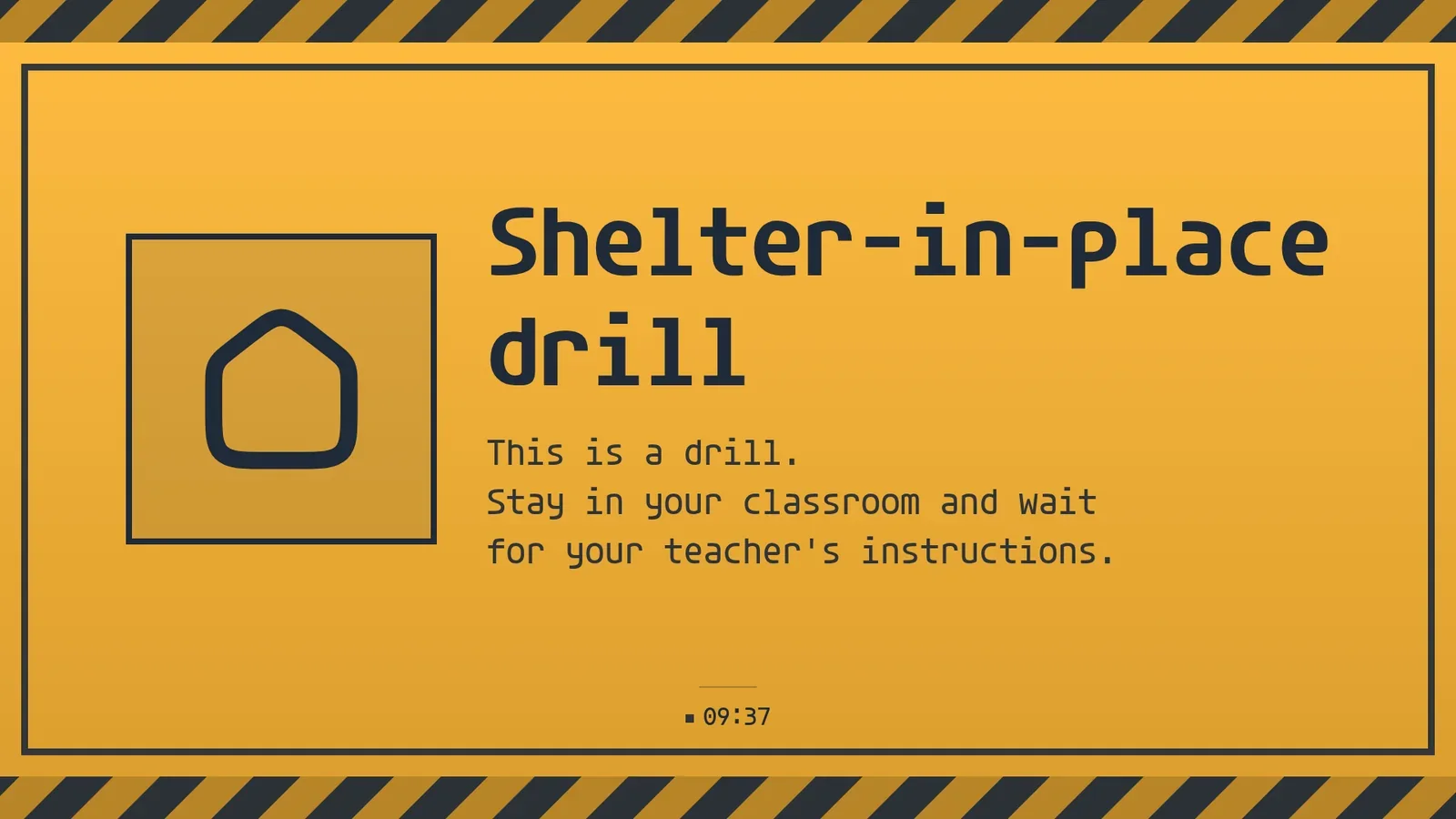
Dieser Lauf stammt aus der Testumgebung von screenRIG am 26. Oktober 2026, mit einem Bildschirm, also antwortete ein Bildschirm. Bei mehreren erhält jeder Bildschirm mit dem Tag die Meldung und meldet sein eigenes Ergebnis. Eine Übernahme dauert bis zu 7 Tage oder bis Sie sie beenden.
- Sie
Die Übung ist vorbei.
- Agent
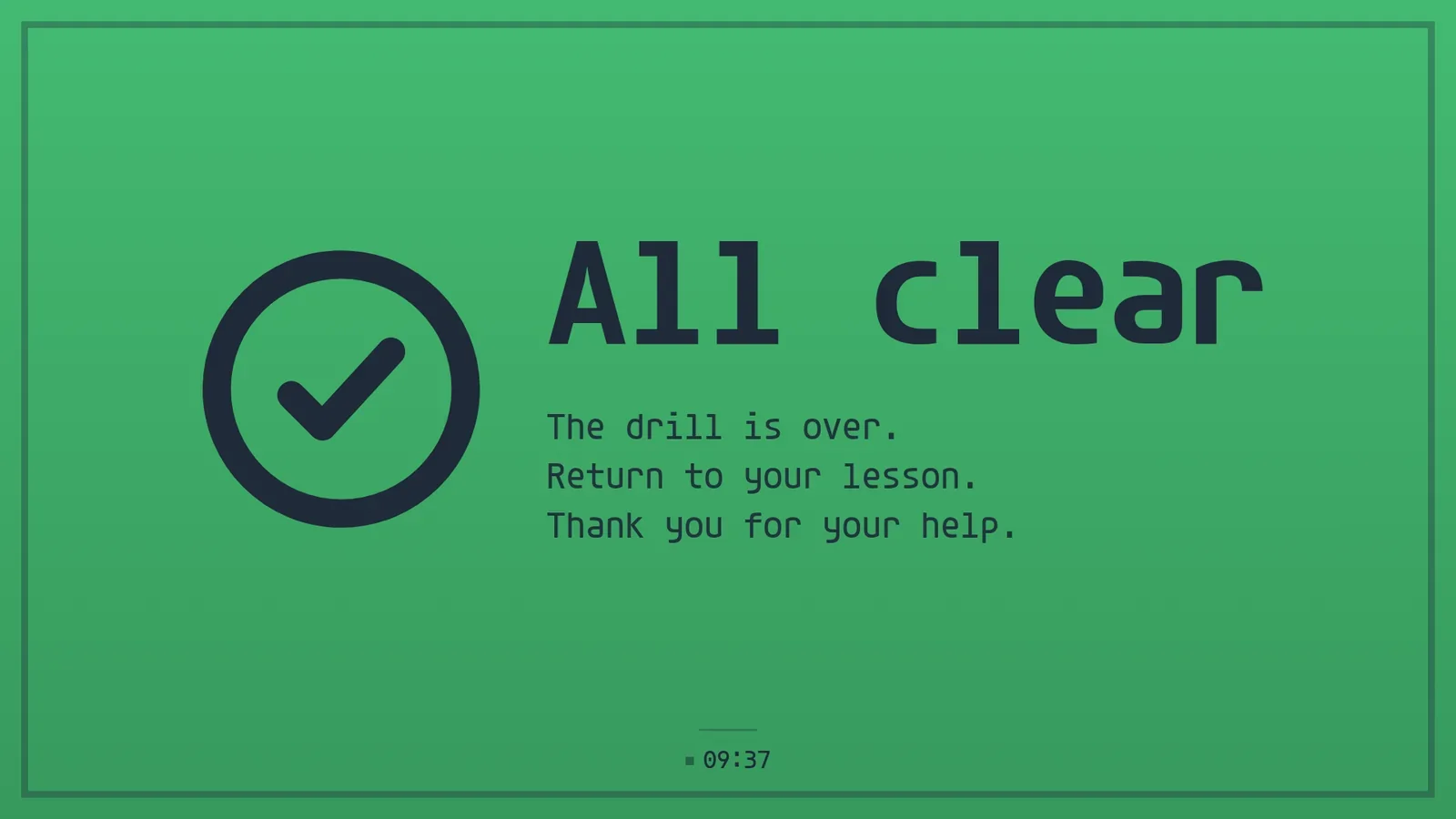
Die Flurbildschirme zeigen jetzt in Grün: „Entwarnung. Die Übung ist vorbei. Kehren Sie zu Ihrem Unterricht zurück. Danke für Ihre Hilfe.“
- Agent
Und sie sind zurück beim Klingelplan und bei den Ankündigungen. Das Protokoll hält fest, wann die Übung begann und warum.
Tageszeiten und Übernahmen erklärt, wie eine Übernahme über einem Zeitplan steht und den Bildschirm zurückgibt.
Ein Warnsystem für Schulen
Eine Schule oder ein Schulbezirk kann alle drei auf denselben Bildschirmen betreiben: Das Benachrichtigungssystem sendet CAP-Warnungen an die für jedes Gebäude getaggten Bildschirme, das Sekretariat startet eine Übung per Chat, und die Flurbildschirme kehren danach zum Klingelplan zurück. Digitale Schilder für Schulen zeigt den ganzen Flur, und Digital Signage für Universitäten behandelt Campus-Warnungen.
Eine Leiste oder eine Übernahme durch einen Sensor oder ein Tool
Manche Warnungen kommen von einer Maschine, nicht von einer Person. Ein Overlay-Trigger gibt jedem System eine Adresse, an die es ein paar Worte senden kann: einen Titel, eine Nachricht und wie lange sie angezeigt wird, oder ein Löschen. Die Bildschirme des Triggers zeigen sie als Leiste am oberen oder unteren Rand des laufenden Inhalts oder als Übernahme, bis sie abläuft oder der Absender sie löscht.
- Sie
Wenn der Sensor am Ladetor meldet, dass das Tor offen ist, zeigen Sie „Ladetor offen“ als rote Leiste auf den Dock-Bildschirmen und nehmen Sie sie weg, wenn das Tor schließt.
- Agent
Erledigt. Ich habe einen Overlay-Trigger für die Bildschirme mit dem Tag Dock erstellt, angezeigt als Leiste am unteren Rand. Der Sensor-Hub sendet an seine Adresse, wenn sich die Tür öffnet, und löscht sie, wenn sich die Tür schließt. Ich habe den 60-Sekunden-Test ausgeführt, und die Leiste wurde auf beiden Dock-Bildschirmen angezeigt.
Eine Leiste lässt die darunterliegende Seite weiterlaufen, und eine Übernahme füllt den Bildschirm. Jeder Trigger führt ein Protokoll der Meldungen, die er angezeigt, ignoriert oder abgelehnt hat, sodass ein Sensor, der nicht mehr sendet, leicht zu erkennen ist.
Öffentliche Wetter- und Sicherheitswarnungen in der regulären Schleife
Nicht jede Warnung braucht eine Übernahme. Die App Öffentliche Warnungen zeigt aktive Warnungen für einen Ort aus offiziellen Feeds, die schwersten zuerst, in den Sicherheitsfarben des Designs. Die App CAP-Warnung zeigt Warnungen aus Ihren eigenen CAP-Quellen in den eigenen Worten des Absenders, wobei eine lange Warnung in Teilen angezeigt wird, damit nichts abgeschnitten wird. Sie legen den Ort, den niedrigsten Schweregrad, die Sprachen fest und ob die Karte mit einem ruhigen Status auf dem Bildschirm bleibt, wenn keine Warnung zutrifft. Beide können den Bildschirm füllen, in einer Ecke sitzen oder als Band an einem Rand laufen, sodass eine Wetterwarnung neben den normalen Seiten mitläuft. Sicherheit im Freien ergänzt Blitze und Hitze für Menschen im Freien.
Sicherheitstafeln: Tage seit dem letzten Unfall, Rekorde und Botschaften
Eine Warnung ist für den Moment, in dem etwas schiefgeht. Eine Sicherheitstafel ist für jeden anderen Tag.
| Sie möchten | App | Was sie zeigt |
|---|---|---|
| Ein Schild „Tage seit dem letzten Unfall“ | Sicherheitszähler | Tage ohne Unfall mit Ausfallzeit, gezählt ab dem Datum des letzten, mit der Rekordserie und dem Ziel |
| Eine Sicherheitsanzeigetafel | Ergebnisanzeige und Huddle-Tafel | Ist- gegen Zielwerte mit vorzeichenbehafteter Abweichung und Status sowie Sicherheit, Qualität, Lieferung, Kosten und Personal in einer Tagesansicht |
| Ein Sicherheitsschild | Sicherheitsschilder | Ein Gebots-, Verbots-, Warn- oder Erste-Hilfe-Zeichen, mit Anweisung, Detail und Ort |
| Sicherheitsbotschaften des Tages | Zitat und Ansage | Eine Botschaft pro Ortstag oder eine Rotation, jeweils in großer Schrift |
| Hitze und Blitze für Teams im Freien | Sicherheit im Freien | Ein 30-Minuten-Countdown bis zur Entwarnung, eine Überwachung von Blitzen in der Nähe und die WBGT-Hitzestufe |
Ein Schild für den Sicherheitsrekord ist der Sicherheitszähler mit einem Titel und einem Ziel. Ihr Agent legt das Datum des letzten Vorfalls, den Rekord und das Ziel fest, und das Schild zählt die Tage von selbst. Wenn ein Vorfall passiert, nennt die Sicherheitsleitung Ihrem Agenten das neue Datum.
Motivierende Sicherheitsbotschaften wirken am besten, wenn sie von Ihren eigenen Gefahren handeln. Bitten Sie Ihren Agenten um einen Monat kurzer Botschaften in den Worten Ihres Werks, etwa die Gabelstaplerregel oder den Lockout-Schritt, und die App Zitat zeigt täglich eine mit einer von Ihnen gewählten Quellenangabe. Beschilderung für Fertigungsstätten zeigt diese Tafeln zusammen mit Produktion und Andon.
Was ein Warnbildschirm nicht tut
Ein Warnbildschirm ist visuell. Er unterstützt die Alarme, Sirenen, Durchsagesysteme und öffentlichen Warnsysteme, die Sie bereits haben, und ersetzt sie nicht. Ein Bildschirm bleibt stumm, es sei denn, Sie fügen Hintergrundmusik hinzu, und eine Warnung verwendet keinen Ton. Ihr Notfallbenachrichtigungssystem bleibt dafür zuständig, was gesendet wird, an wen und wann.
Fragen zu Notfallwarnungen
Ersetzt es unser Notfallbenachrichtigungssystem?
Nein. Ihr System bleibt zuständig. Es sendet CAP-Warnungen an einen Trigger, und die Bildschirme zeigen sie an. Klingeln, Sirenen, Durchsagesysteme und Ihre Abläufe bleiben, wie sie sind.
Welche Systeme können eine Warnung senden?
Jedes System, das eine CAP-1.2-Warnung per HTTP POST mit Basic-Authentifizierung senden kann, etwa Everbridge, Rave, Alertus oder ein IPAWS-Relay. Jeder Trigger hat eine eigene Adresse, einen eigenen Benutzernamen und ein eigenes Passwort.
Kann ich eine Warnung per Knopf oder Telefon auslösen?
Bitten Sie Ihren Agenten im Chat; er startet eine Meldung für jedes beliebige Tag. Ein Gerät oder System, das einen HTTP POST senden kann, kann einen Overlay-Trigger auslösen, sodass ein Türsensor oder ein Überwachungstool eine Leiste oder eine Übernahme auf die von Ihnen gewählten Bildschirme bringen kann.
Was passiert, wenn ein Bildschirm offline ist?
Der Bericht des Triggers listet auf, welche Bildschirme er angesteuert, übernommen und übersprungen hat und bei welchen er fehlgeschlagen ist, und er versucht einen fehlgeschlagenen Bildschirm erneut. Ein Bildschirm ohne Standard-Playlist wird übersprungen. Prüfen Sie den Bericht nach einer Warnung oder nach einer Übung, damit Sie wissen, welche Bildschirme geantwortet haben.
Welche Bildschirme können eine Warnung anzeigen?
Jeder Bildschirm mit einem Player: ein TV mit integriertem Google TV oder Android TV, ein Amazon Signage Stick, ein Raspberry Pi, ein Mac, ein Windows-PC, ein Samsung- oder LG-Signage-Display oder jeder Browser. Player listet sie auf.
Kann eine Warnung in mehr als einer Sprache angezeigt werden?
Die Apps CAP-Warnung und Öffentliche Warnungen übernehmen Ihre bevorzugten Sprachen. Eine Meldung, die Sie selbst schreiben, ist Ihr eigener Text, schreiben Sie sie also in jeder Sprache, die Sie brauchen.
Was kostet ein Bildschirm für ein Notfallwarnsystem?
screenRIG ist kostenlos, mit unbegrenzt vielen Bildschirmen. Bezahlte Tarife bieten Business-Tools, mehr Personen, persönliche Ansprechpartner, Governance und Vertragsbedingungen. Preise ansehen.
Eine Übung auf einem Bildschirm ausprobieren
Öffnen Sie Start, koppeln Sie einen Bildschirm und bitten Sie Ihren Agenten, dafür einen Trigger zu erstellen. Führen Sie dann die 60-Sekunden-Übung aus und sehen Sie zu, wie der Bildschirm die Warnung übernimmt und wieder zurückgibt.
Verwandt
Weitere Anwendungsfälle
screenRIG ist kostenlos.
Installieren Sie das offizielle Plugin, koppeln Sie einen Bildschirm, und Ihr Agent veröffentlicht darauf.